
本記事の概要
WordPressの有料テーマである『Snow Monkey』。
まつつもよく使っているテーマで、初心者から上級者まで幅広く人気があります。
本記事ではWordPressテーマ『Snow Monkey』の導入方法から実務を想定したこのような美容サロンのサイト制作を初心者向けに解説します。
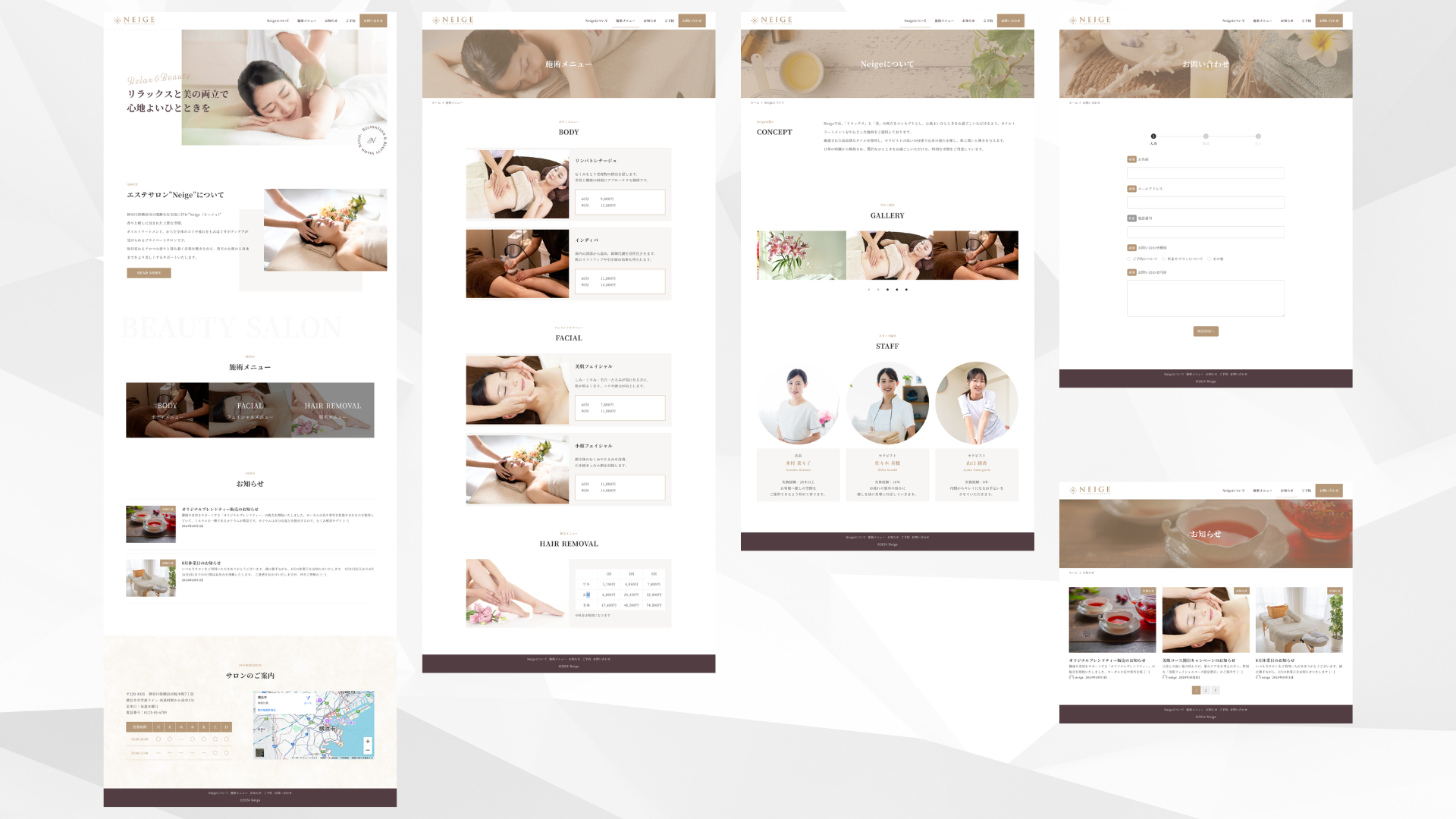
最後まで読んでいただけると、
- WordPressでサイトを制作する手順がわかる!
- Snow Monkeyを使ったサイトの制作方法が理解できる!
- デザインスキルがなくても綺麗なサイトが作れる!
このようになっているはずです。
また、「デザインにこだわりたい!」という中級者向けにカスタマイズの方法も解説しているので、
手を動かしながら進めてみてください!
事前準備
Snow Monkeyでサイトを制作する準備をしていきます。
サーバー・ドメイン契約
まずはサーバーとドメインの契約。
WordPressでサイトを制作してネット上に公開するにはサーバーとドメインが必要です。
よく例えられるのがサーバーは土地、ドメインは住所、サイトは家と言われています。

詳しく理解しなくても大丈夫ですが、
サイトを制作するためのファイルを保存する土台となるものが「サーバー」
そして家がどこにあるのか分かるようにするための住所が「ドメイン」になります。
ユーザーがサイトにアクセスするためにはこのサーバーとドメインが必要です。
「サーバーとドメインはどこで契約すればいいですか?」
よく質問をいただきますが、おすすめはエックスサーバーです。

国内のレンタルサーバーシェア率が1位ということもありますが、数字だけではなく
- 契約方法が簡単
- 管理画面が使いやすい
- サポートが手厚い
僕も過去にサイトが改ざんされて、エックスサーバーのサポート窓口に連絡したことがありますが、すぐに修復のお手伝いをしてくれました。
返信も早くて丁寧だったのでお客様に案内する時はエックスサーバーをおすすめしています。
サーバー・ドメイン契約手順
エックスサーバーではサーバーとドメインを同時に契約できるので、
実際の画面で契約方法を解説していきます。
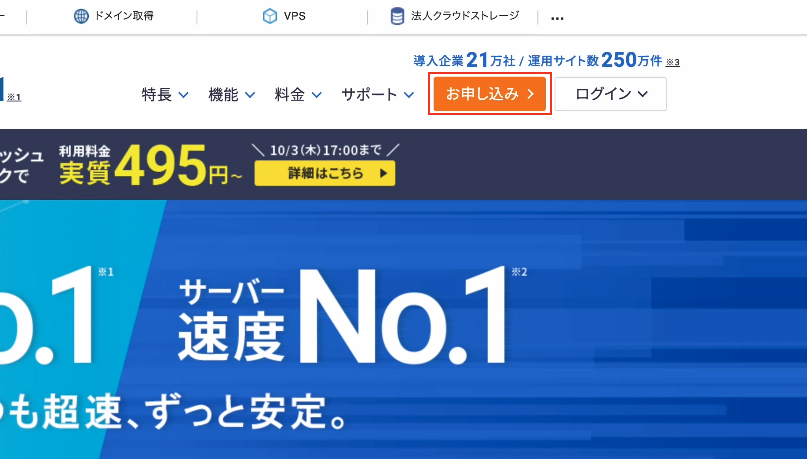
「お申し込み」をクリック。
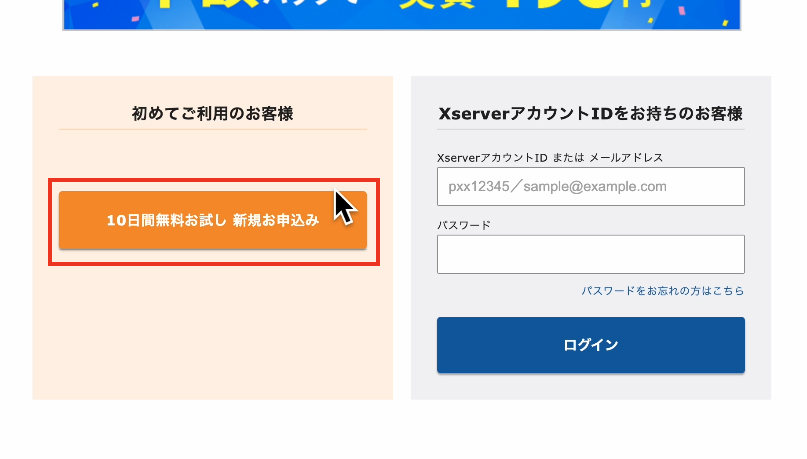
このような申し込みフォームに遷移するので「新規お申し込み」をクリック。
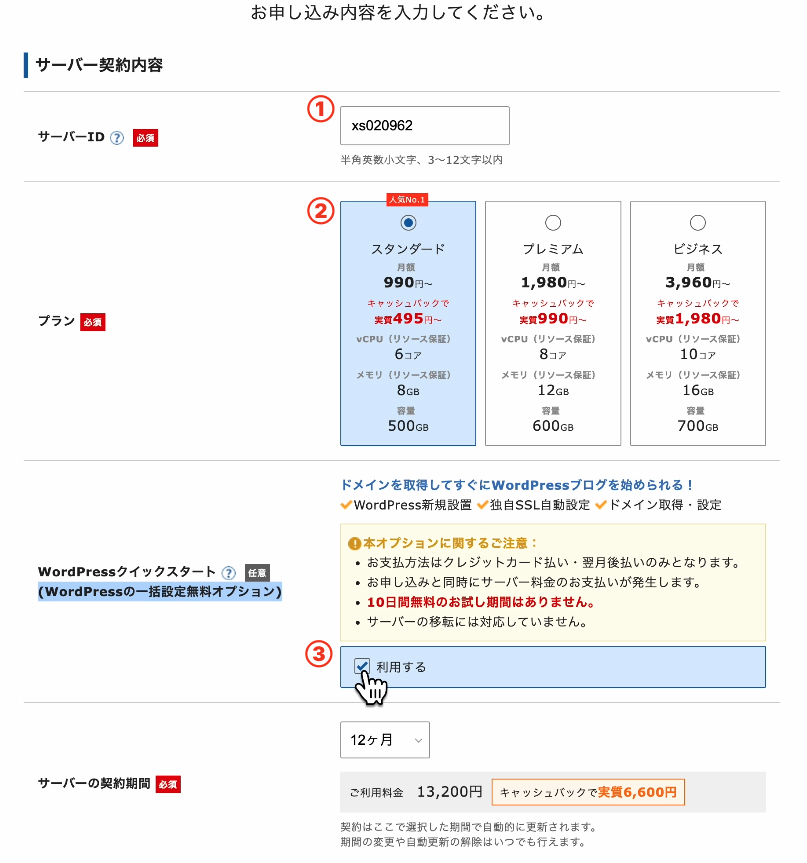
①サーバーIDは変更してもいいですが、表示されたIDのままでも問題ありません。
②プランは基本的にはスタンダードで大丈夫です。
(僕のお客様も相当大規模なサイトでない限りスタンダードを選んでもらっています。)
③WordPressクイックスタートですが、基本的に「利用する」にチェック。
10日間だけ無料のお試し期間もありますが、お試し期間を使うと「WordPressの一括設定無料オプション」が使えなくなるので「利用する」にチェックを入れておきます。
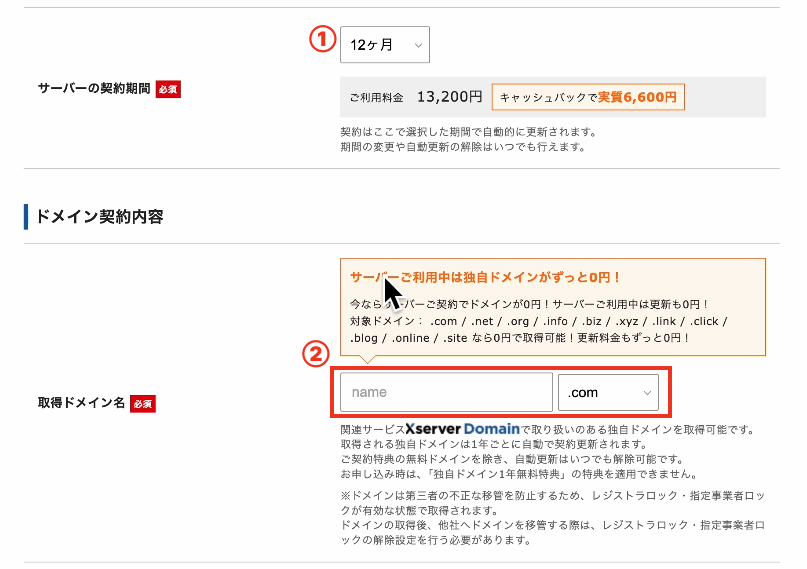
①契約期間を入力します。
サーバーの契約期間は長く契約する方が料金はお得になりますが、状況に合わせて決めてください。
②取得するドメインもここで入力します。
すでに使用されているドメインを入力するとアラートが出るので、取得できるドメインを入力してください。
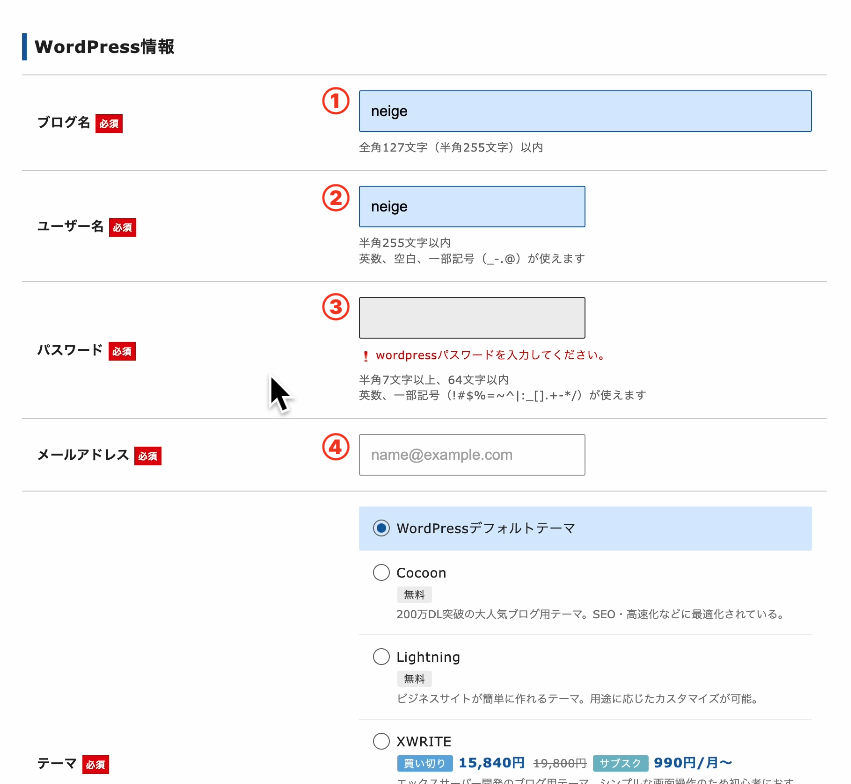
①ブログ名にはサイトのタイトルを入力します。
ここは後で変更も可能なので、悩んだら一旦は会社名などを入れておきましょう。
②ユーザー名は簡単なものでも構いません。
③パスワードは記号を含んだ分かりにくいものにしましょう。
今回は、パスワード生成ツールで生成したパスワードを使います。
④メールアドレスを入力します。
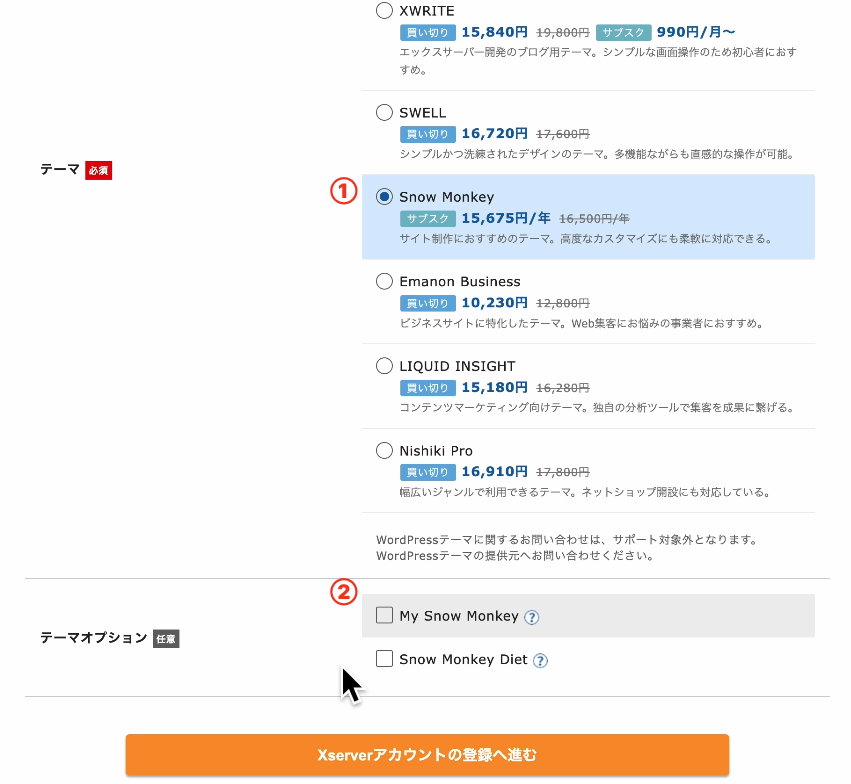
テーマの購入は公式サイトからでもできるので後でご紹介しますが、サーバーとドメインを契約する場合はセットでテーマを購入した方がお得に購入できます。
①ここでテーマを購入する場合はSnow Monkeyを選択します。
②選択するとテーマオプションという項目が出てきます。
My Snow Monkeyはテーマをカスタマイズするときに使うプラグイン。
Snow Monkey DietはSnow Monkeyの機能を停止するためのプラグイン。
使わないプラグインを入れるとエラーの原因になるので基本的にはチェックを外しておきましょう。
全て入力し終えたらXserverアカウントの登録へ進みましょう。
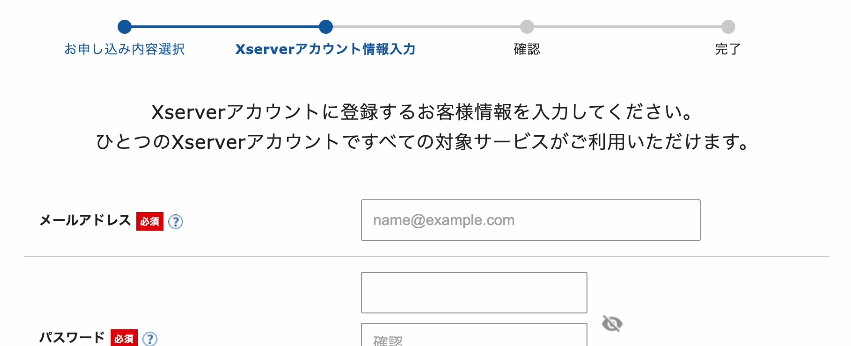
メールアドレスなどの契約者情報を入力して契約を完了させます。
「クライアントのサーバー契約は代行してもいいんですか?」
とよく質問をいただきますが、僕は契約代行はしないようにしています。
自分のクレジットカードの有効期限が切れて自動更新がされていなかったなど思いもしないトラブルがあった場合にお客様に迷惑をかけるので原則はお客様に契約いただいています。
「お客様に契約してもらうのって難易度が高くないですか?」
と思うかもしれませんが、契約マニュアルをお渡しすればスムーズに契約いただけます。
契約マニュアルは記事の最後でご案内している公式LINEで無料でお渡ししているのでお客様向けの資料として活用してください!
WordPressのインストール
すでにサーバーとドメインを契約している方は、サーバーの管理画面からWordPressをインストールしましょう。
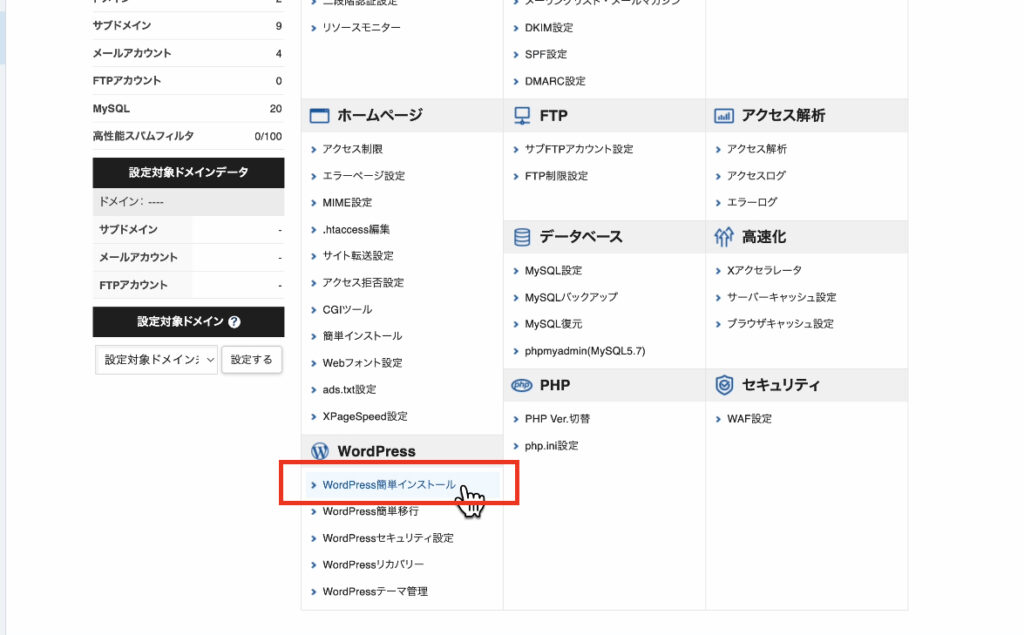
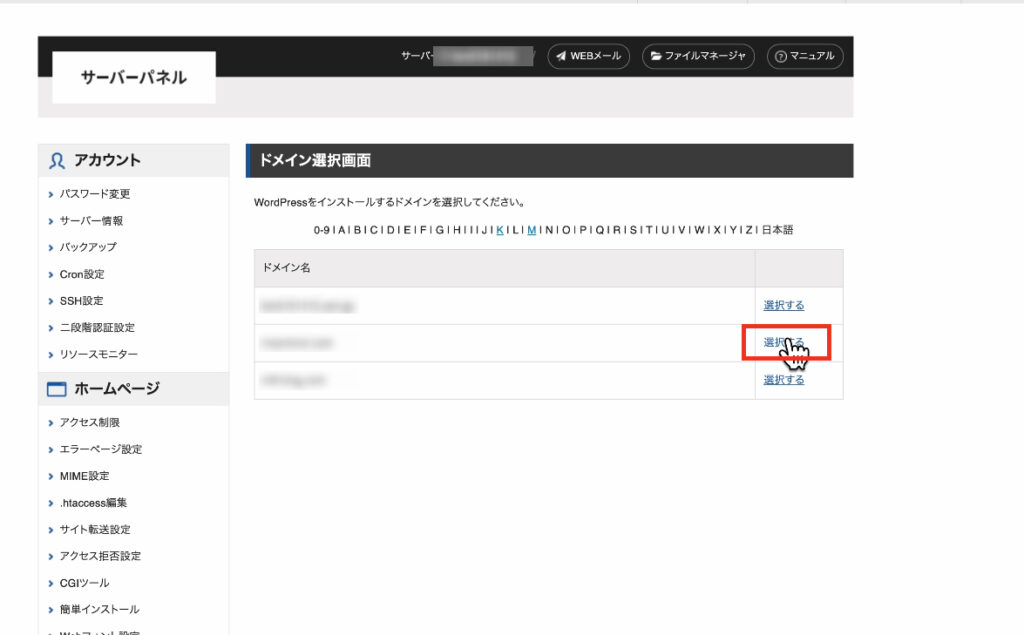
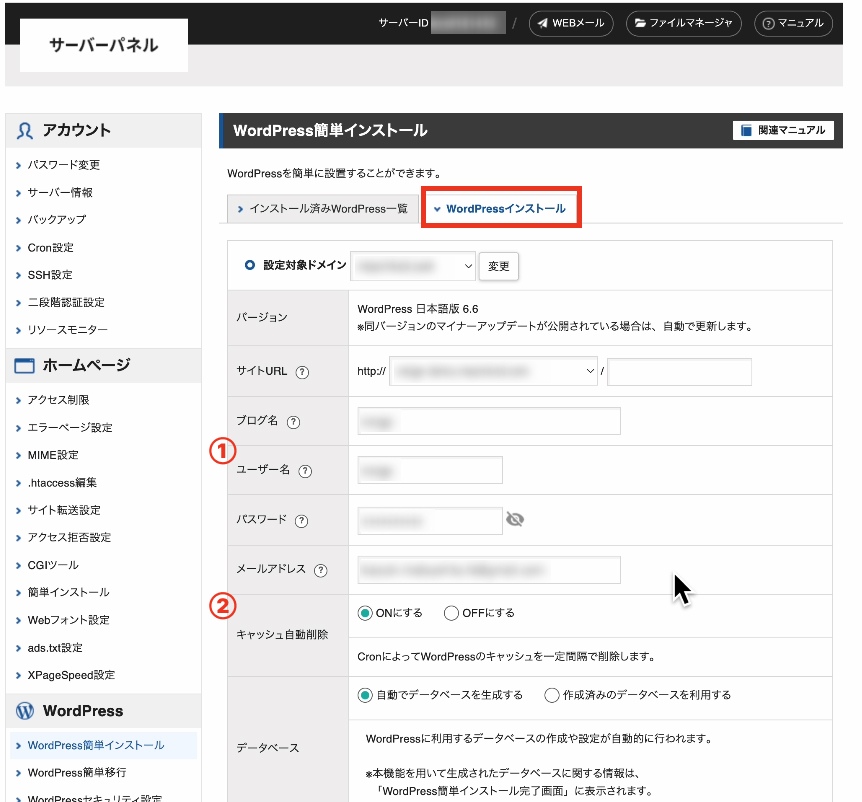
①WordPressインストールにタブを切り替えてブログ名やユーザー名を入力します。
②キャッシュ自動削除やデータベースの生成はデフォルトのままで大丈夫です。
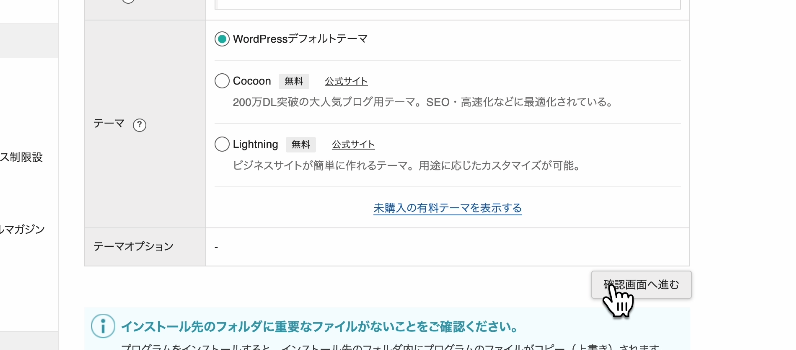
入力できたら確認画面へ進みます。
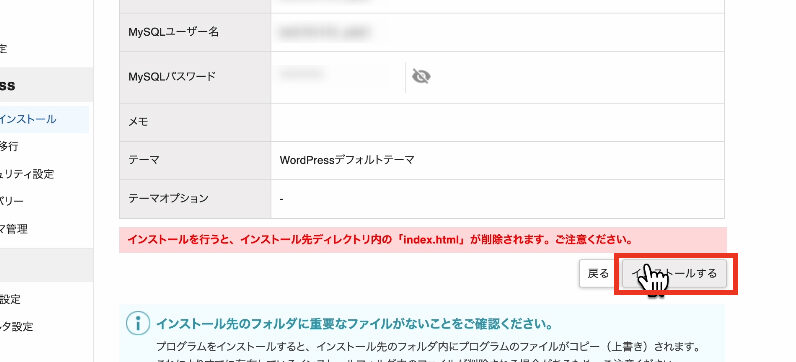
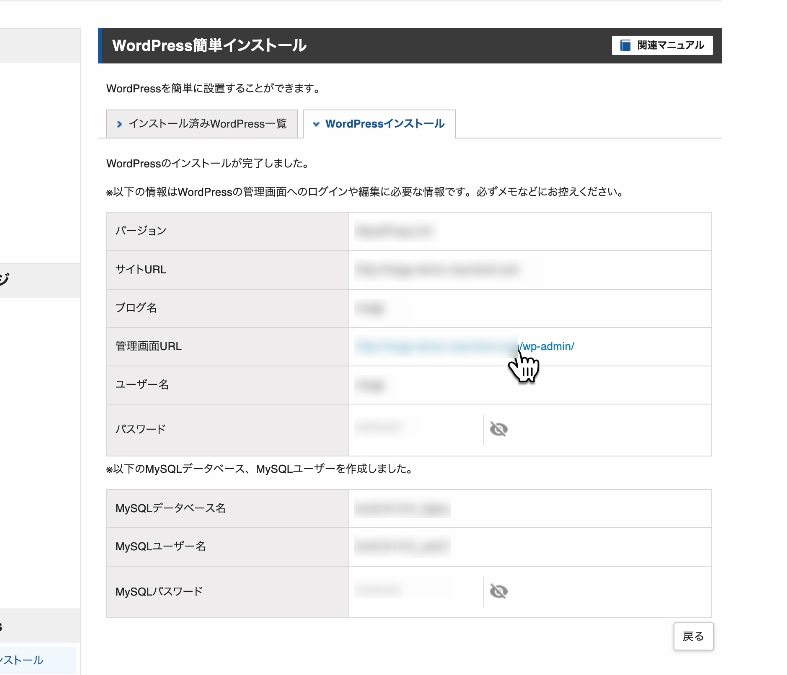
インストールまでに少しタイムラグがありますが「https://◯◯◯.com/wp-admin」のようにインストールしたドメインに「/wp-admin」と付けるとWordPressのログイン画面を確認できます。
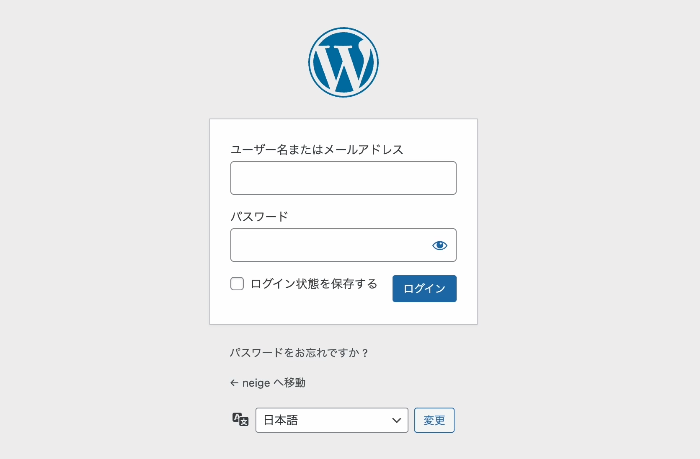
確認ができたらWordPressのインストールが完了です。
Snow Monkeyの購入
Snow Monkeyのテーマはエックスサーバー経由ではなくて、公式サイトからでも購入できます。
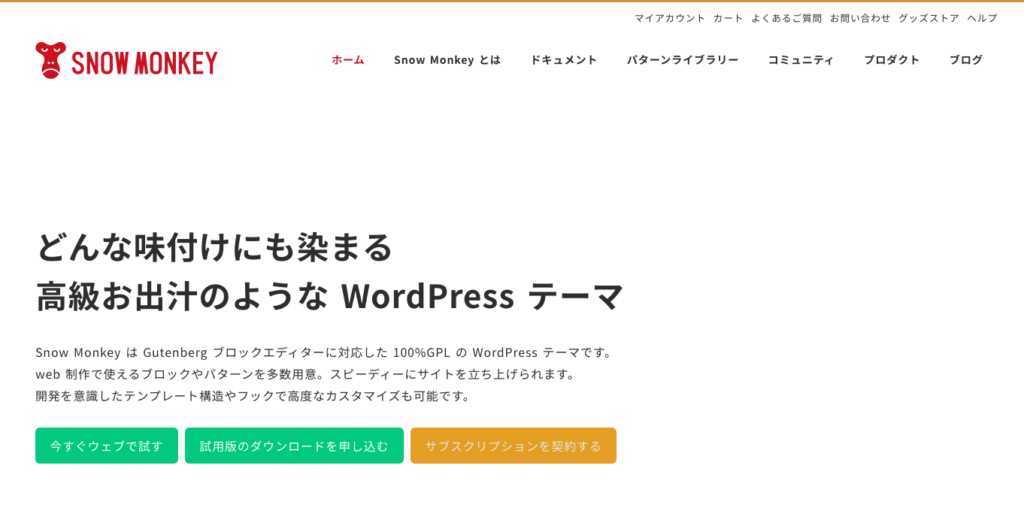
Snow Monkeyと検索すると公式サイトが出てくるので、「サブスクリプションを契約する」をクリック。
Snow Monkeyはサブスク契約になるので注意してください。
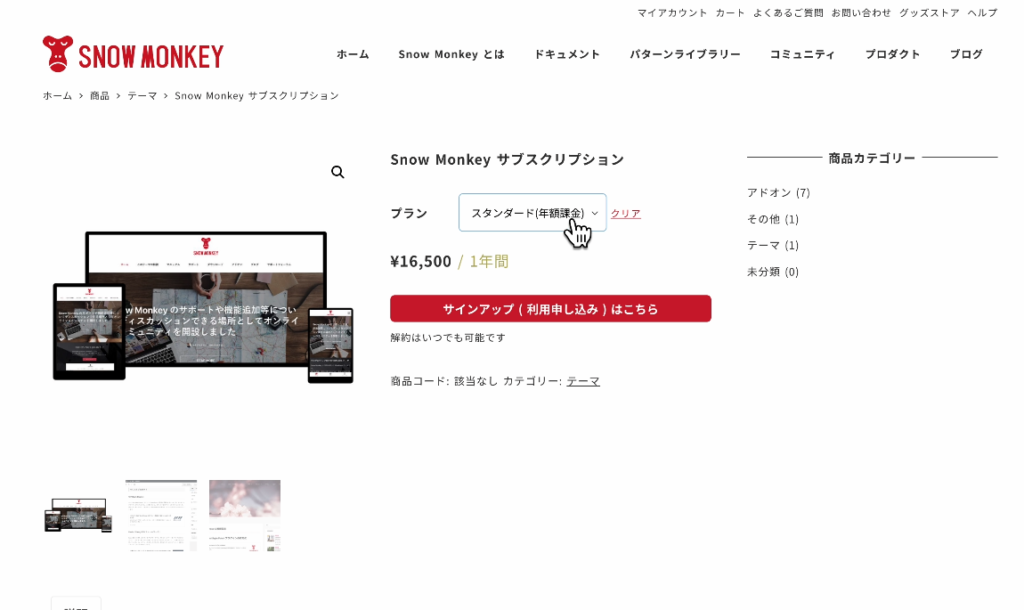
僕はスタンダードプランを契約しています。
プロ版だとサポートフォーラムでプライベート投稿ができたり、有料版のプラグインを使用できるので活用したい方はプロ版でも問題はありません。
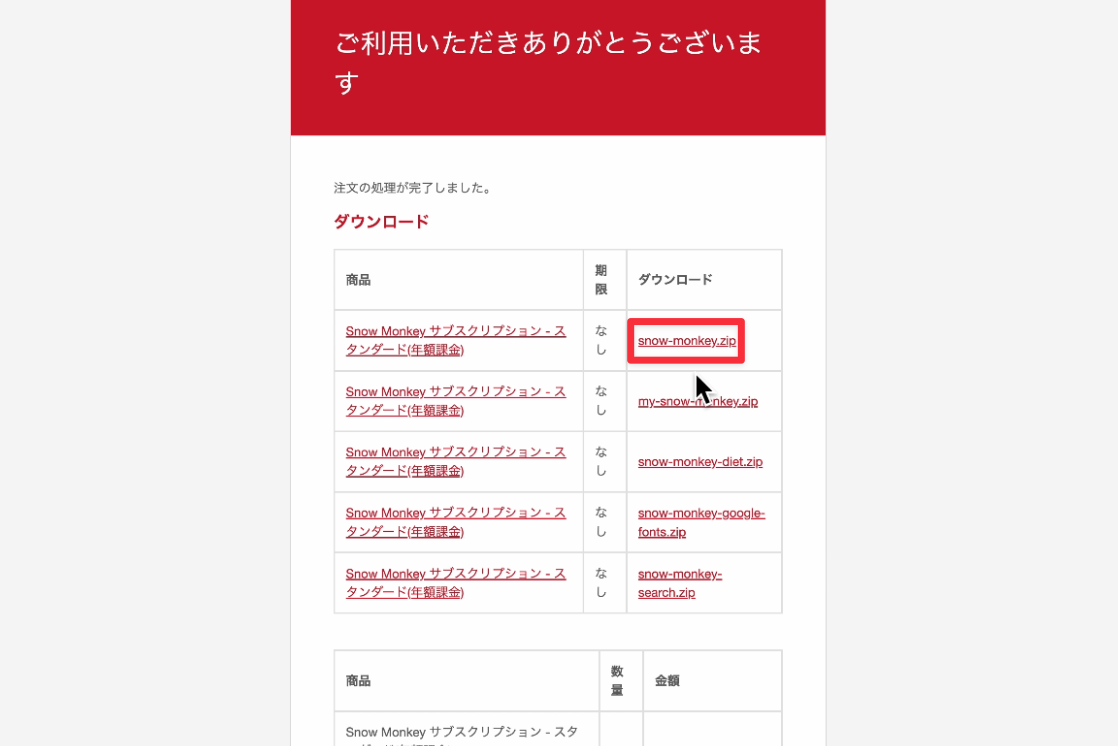
購入できたら「snow-monkey.zip」というテーマファイルがメールで届くので、保存しておきましょう。
「まずは無料で学習したいな」
そう思う方には試用版のテーマか、
すぐにSnow Monkeyを試せるデモ環境の利用がおすすめです。
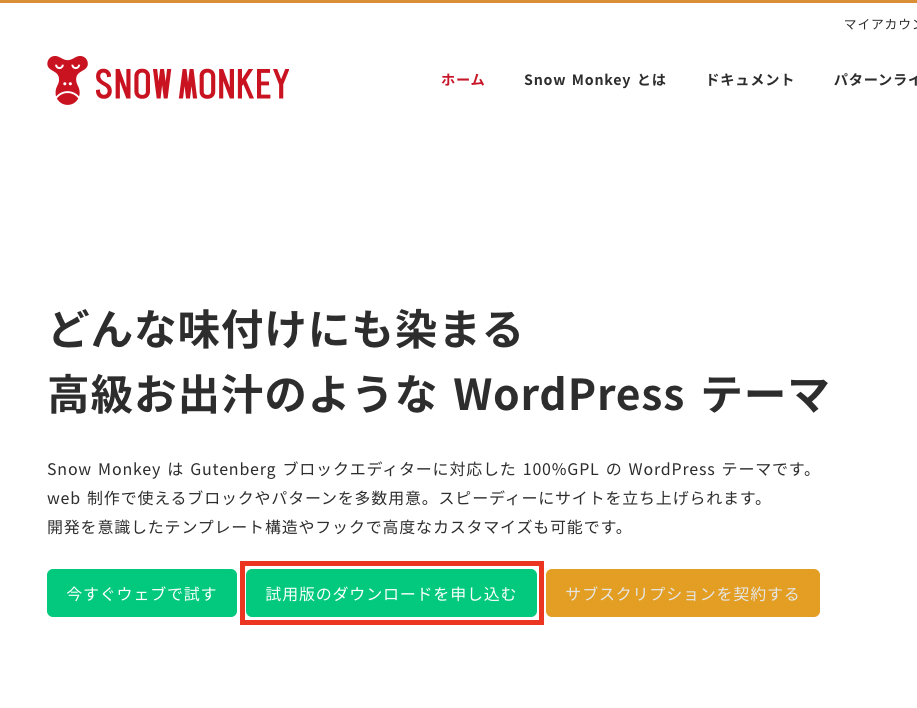
試用版を申し込みたい場合は公式サイトのトップから申請できます。
よくある質問ページや注意事項は必ず確認してから申請するようにしましょう。
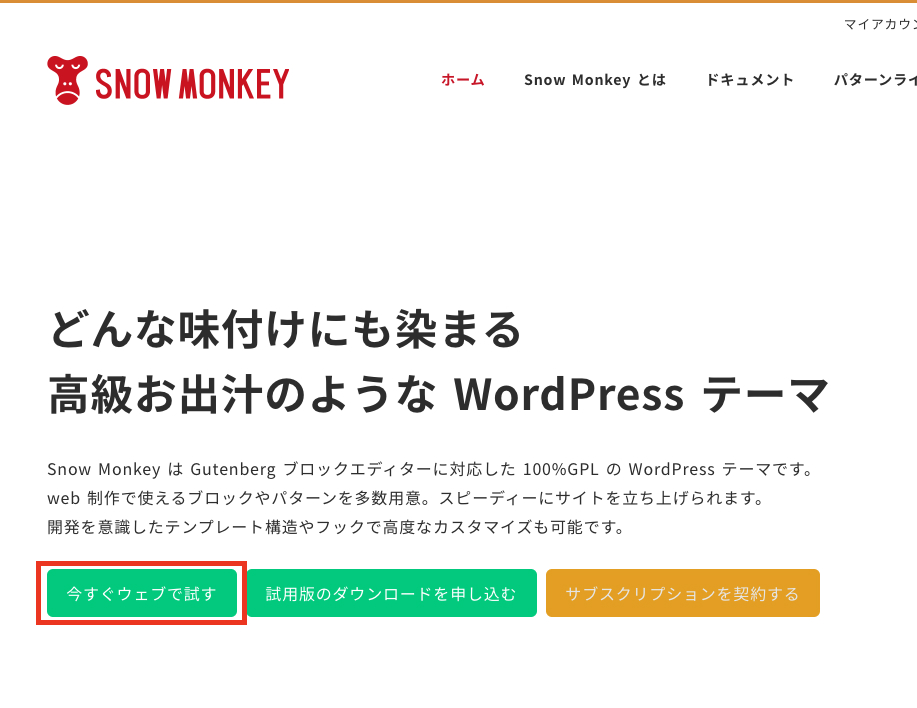
試用版ではなく今すぐ試したい方は「今すぐウェブで試す」をクリックすると、
Snow Monkeyのテーマやプラグインがすでにインストールされた状態のデモ環境を使用することができます。
1時間でデータがリセットされますが、まずは手軽にSnow Monkeyに触れてみたいという方はこちらを試してみてください。
制作するサイトの確認
今回は架空のエステサロンのサイトをSnow Monkeyで制作していきます。
トップページ
– ABOUT
– MENU
– NEWS
– CONTACT
のページを制作します。
「ご予約」は外部サイトを連携させる想定なので下層ページは作りません。
また、コンタクトページではフォームの実装までやっていきます。
サイト内で使用するテキストや画像のダウンロード先はシートにまとめましたので、
以下から受け取ってください!
初期設定
基本設定
それではサイト制作をしていきましょう。
WordPressをインストールした際に決めたユーザ名とパスワードを入力してログインします。

こちらが管理画面になります。
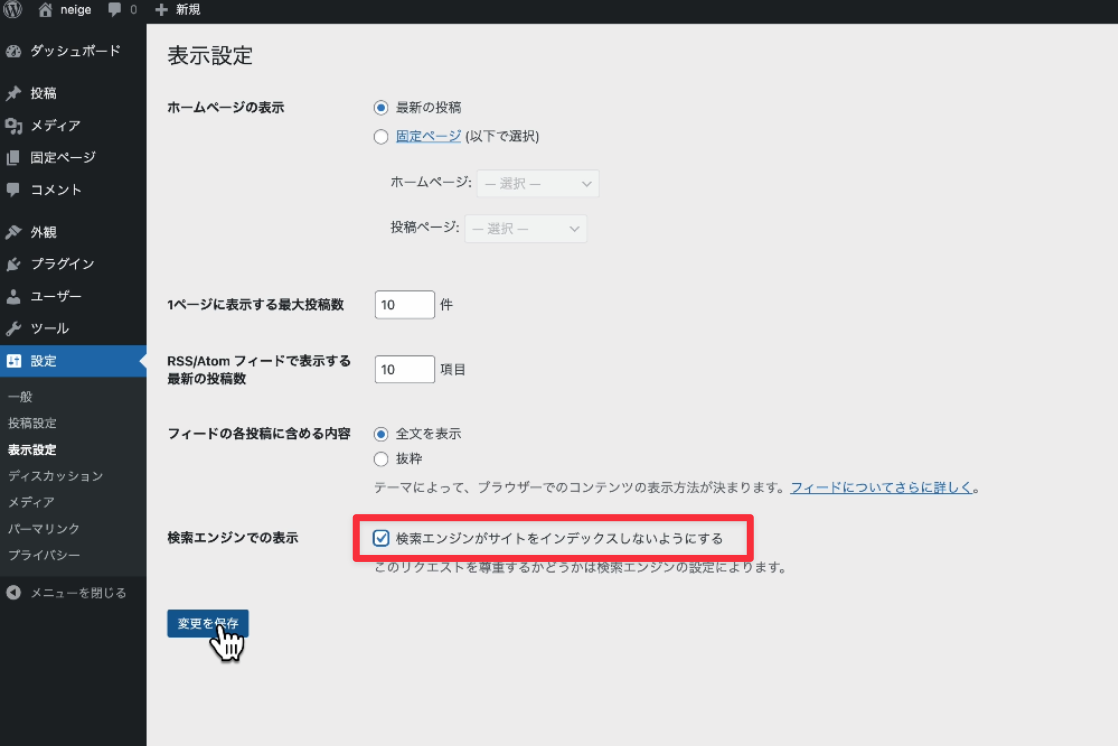
管理画面左側の「設定」→「表示設定」から、
「検索エンジンがサイトをインデックスしないようにする」
にチェックを入れて変更を保存しておいてください。
実務でサイトを納品する前にはここのチェックは外して大丈夫ですが、
デモサイトをGoogleにインデックスさせると同じようなサイトが検索上に溢れてしまうのでインデックスしないように設定しておいてください。
テーマのインストール
SnowMonkeyのテーマをインストールしていきます。
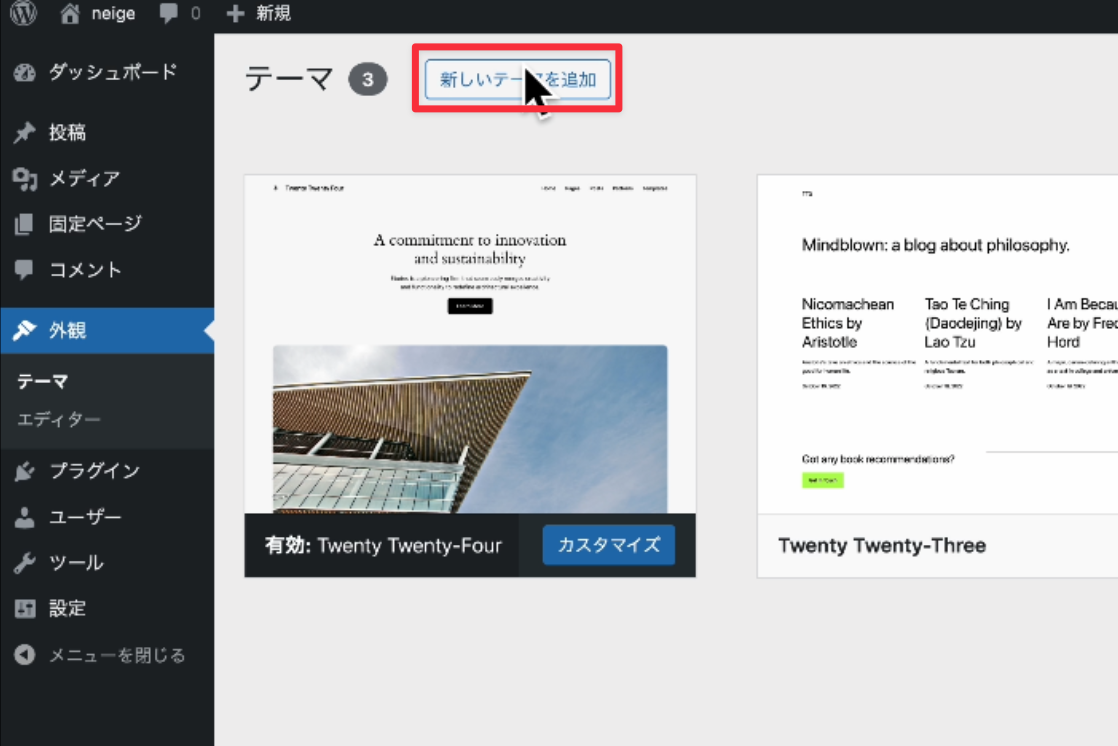
「外観」→「テーマ」から上部の「新しいテーマを追加」をクリック。
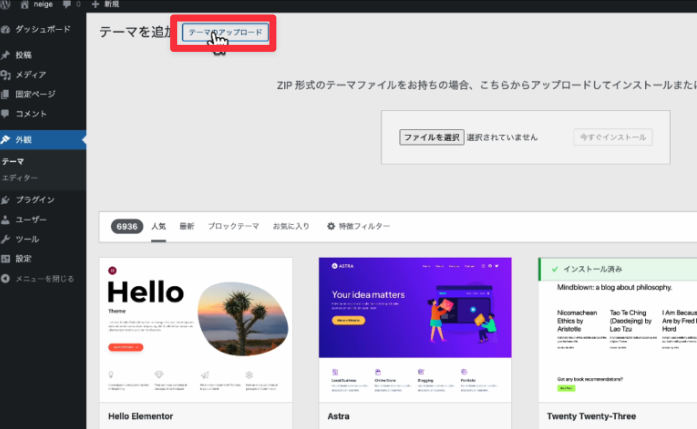
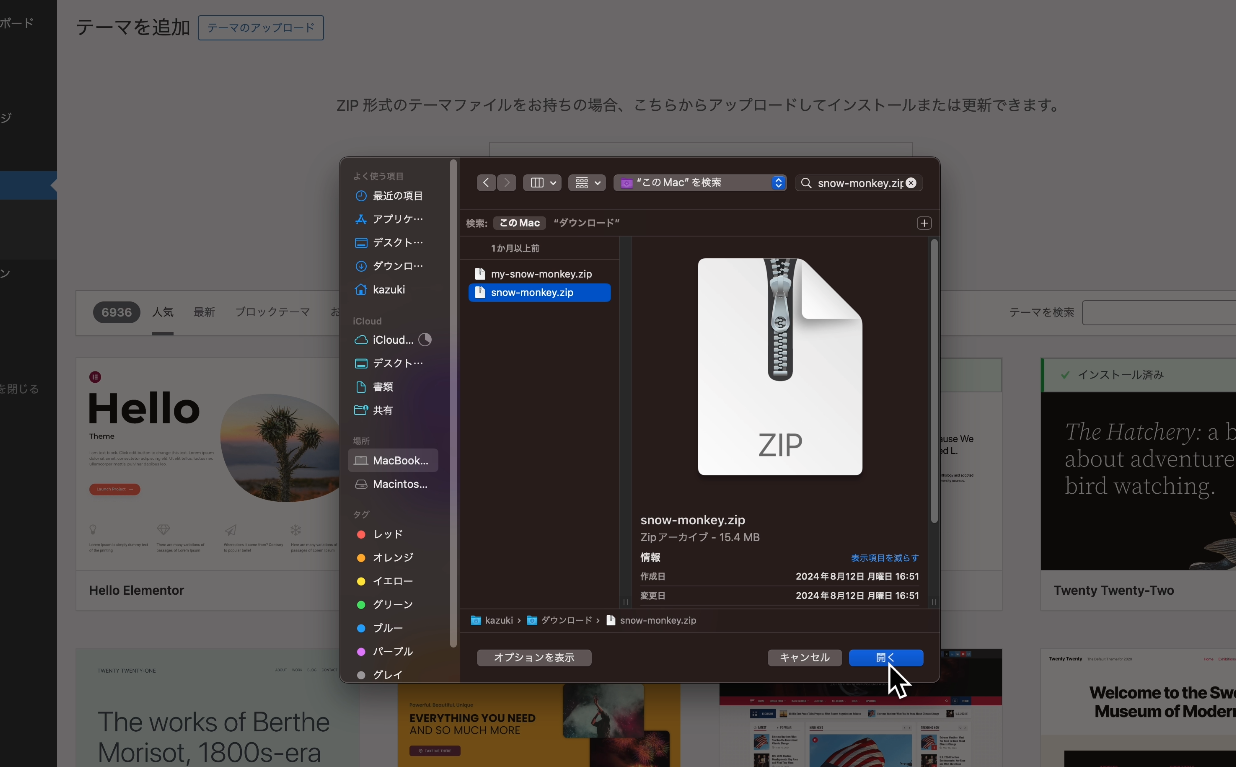
「テーマのアップロード」より購入した「snow-monkey.zip」というテーマファイルをアップロードします。
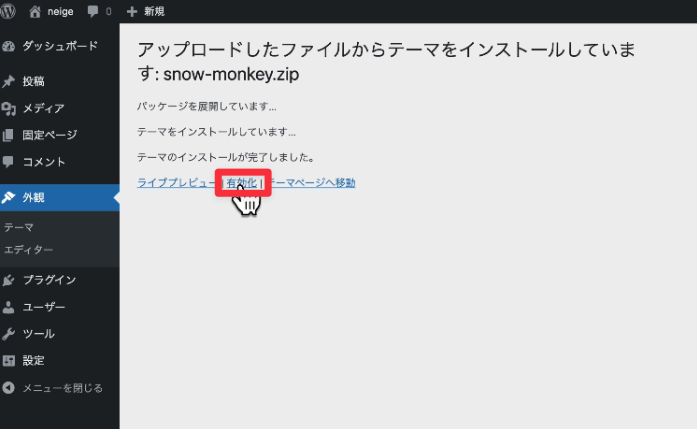
インストールできたらテーマを有効化します。
これでSnow Monkeyのテーマがインストールできました。
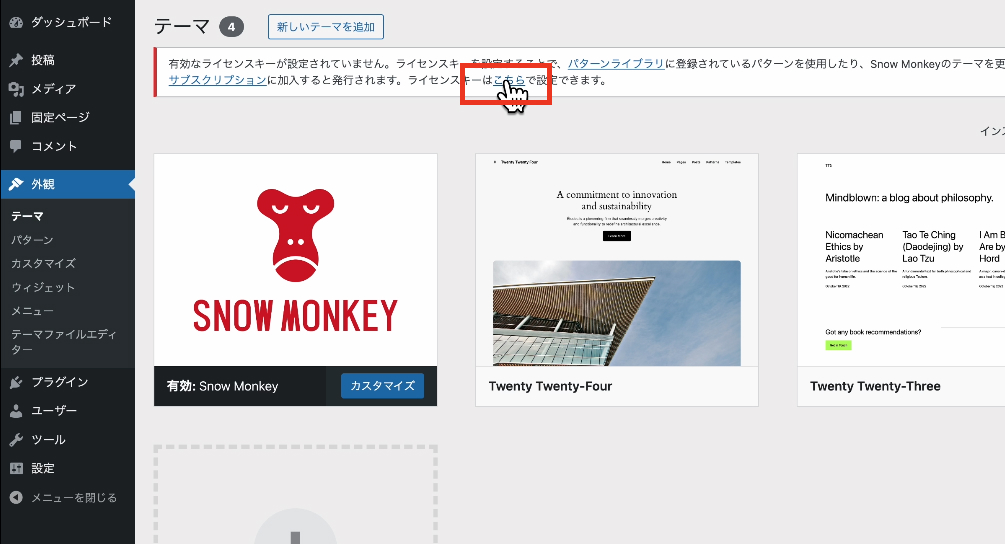
ライセンスキーがある人はこのタイミングで設定しておきましょう。
(画像の赤枠箇所に「ライセンスキーはこちらで設定できます」となければ画面左下の「設定」→「Snow Monkey」からライセンスキーを設定できます)
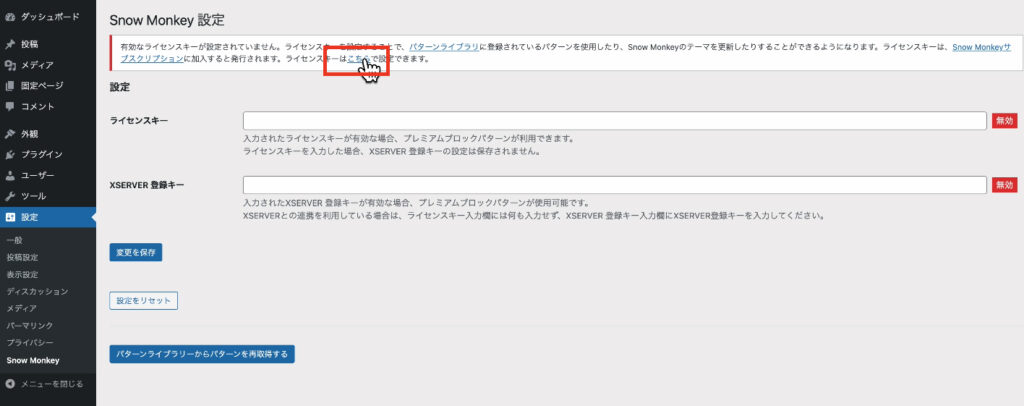
テーマの購入時に発行されたライセンスキーを入力して保存します。
有効になれば設定は完了です。
プラグインのインストール
次にプラグインをインストールしていきます。
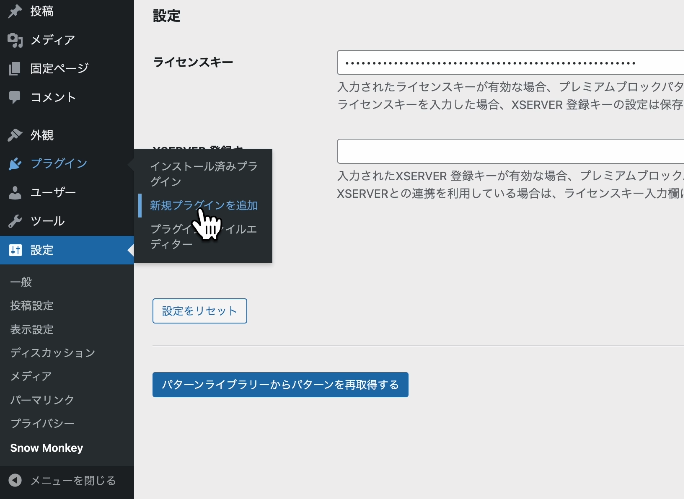
「プラグイン」→「新規プラグインを追加」から
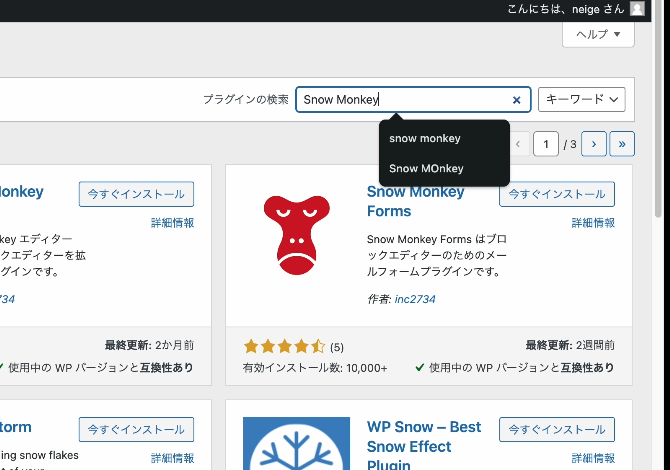
「Snow Monkey」と検索します。
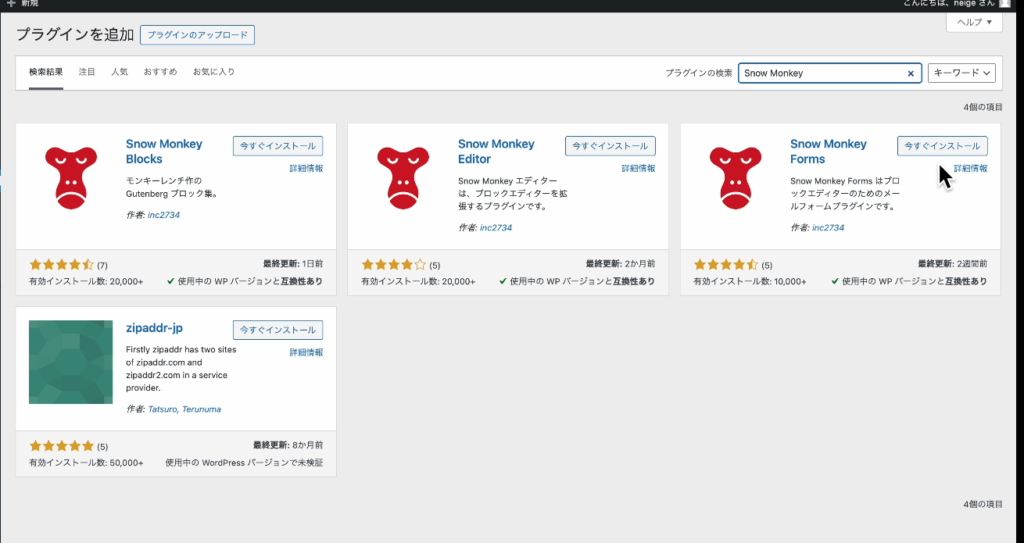
今回は
- Snow Monkey Forms
- Snow Monkey Editer
- Snow Monkey Blocks
この3つのプラグインをインストールします。
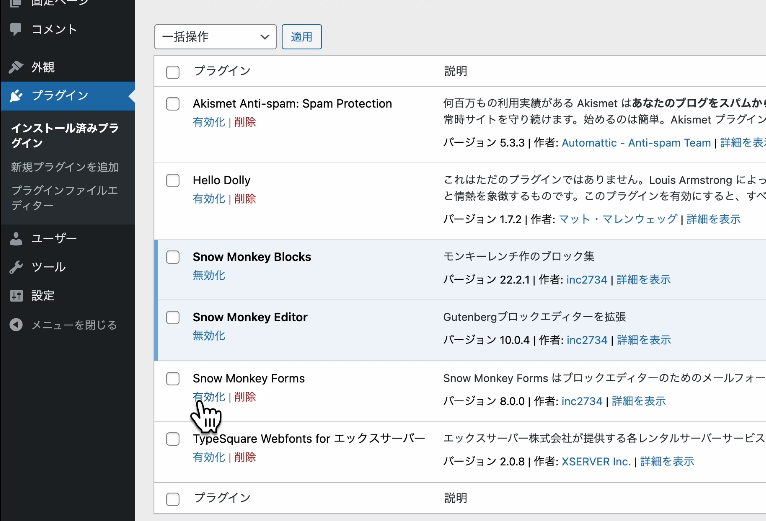
インストールし終わったら全て有効化しておきます。
本記事ではWordPressのバージョンは6.6.2
Snow Monkeyのテーマは27.2.0
プラグインはここに書いてあるバージョンで制作していきます。
他のバージョンで制作される方は画面の遷移などが多少違うところもあるかもしれないので注意してください。
画像のアップロード
次に今回使用する画像をあらかじめメディアライブラリにアップロードしておきます。
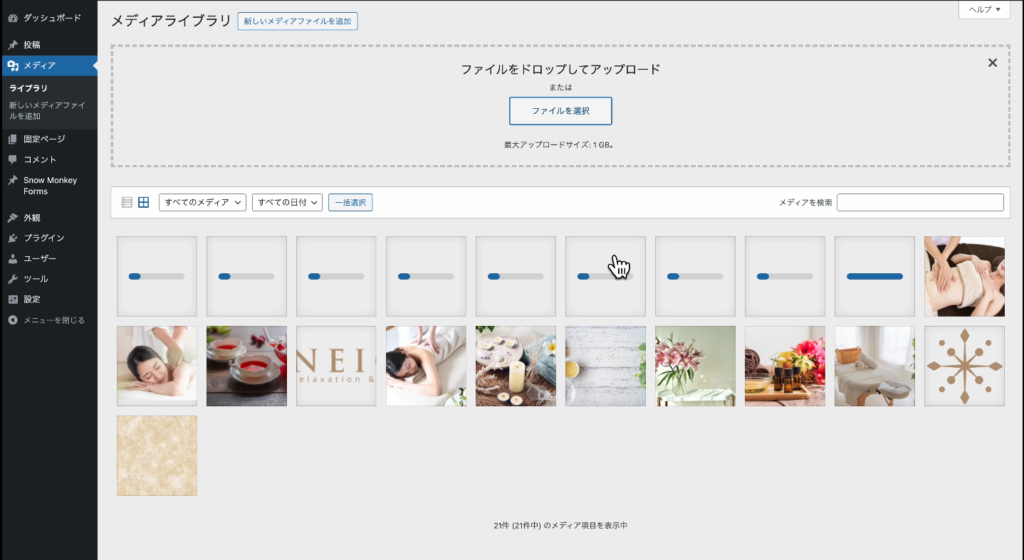
「メディア」の中にある
「新しいメディアファイルを追加」
ここに一気にアップロードしておきます。
まだ素材を受け取ってない方は以下よりダウンロードください。
サンプル記事の作成
お知らせのページで使うサンプル記事を4つ作っておきます。
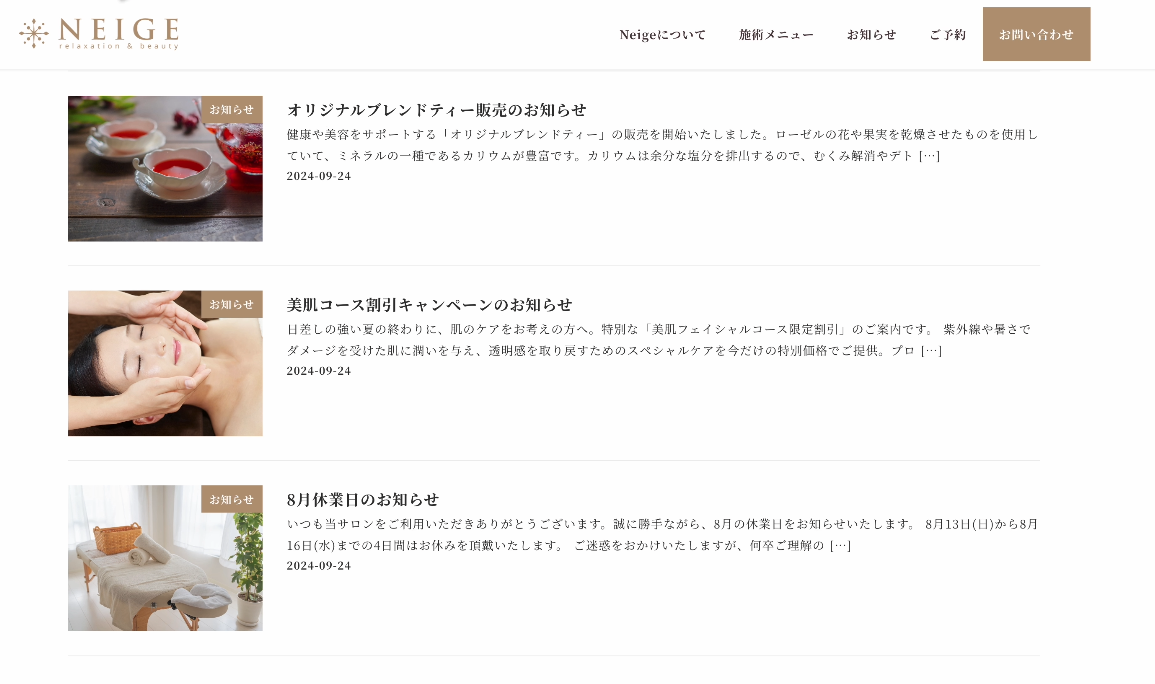
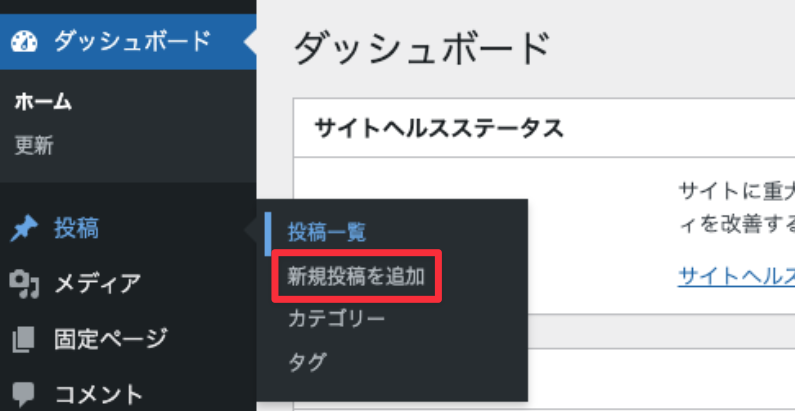
ダッシュボードの「投稿」→「新規投稿を追加」から記事を作ります。
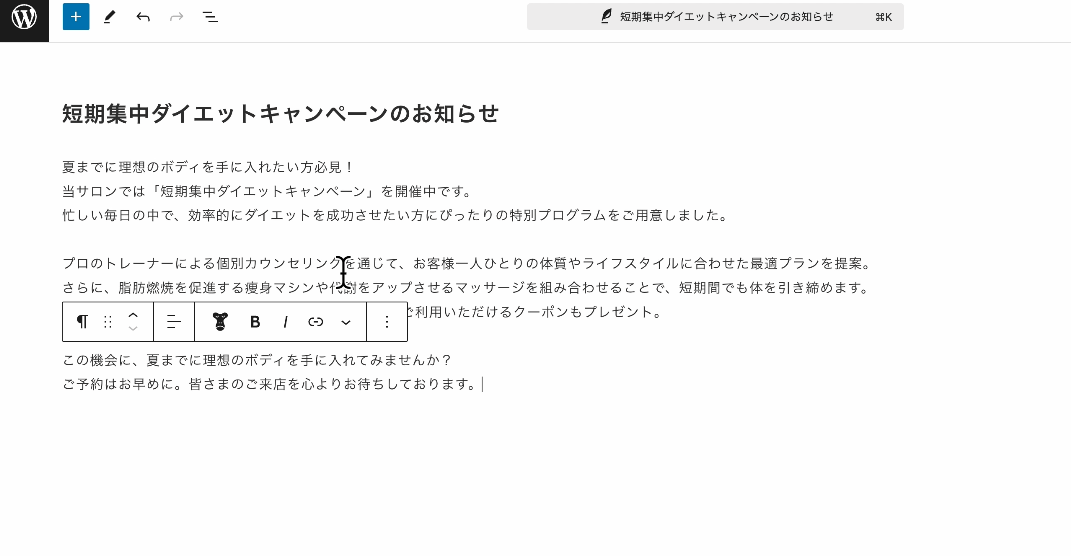
サンプルなのでタイトルや中身は自由に入れておいてください。
(素材集にあるテキストをそのまま使用いただいてもOKです!)
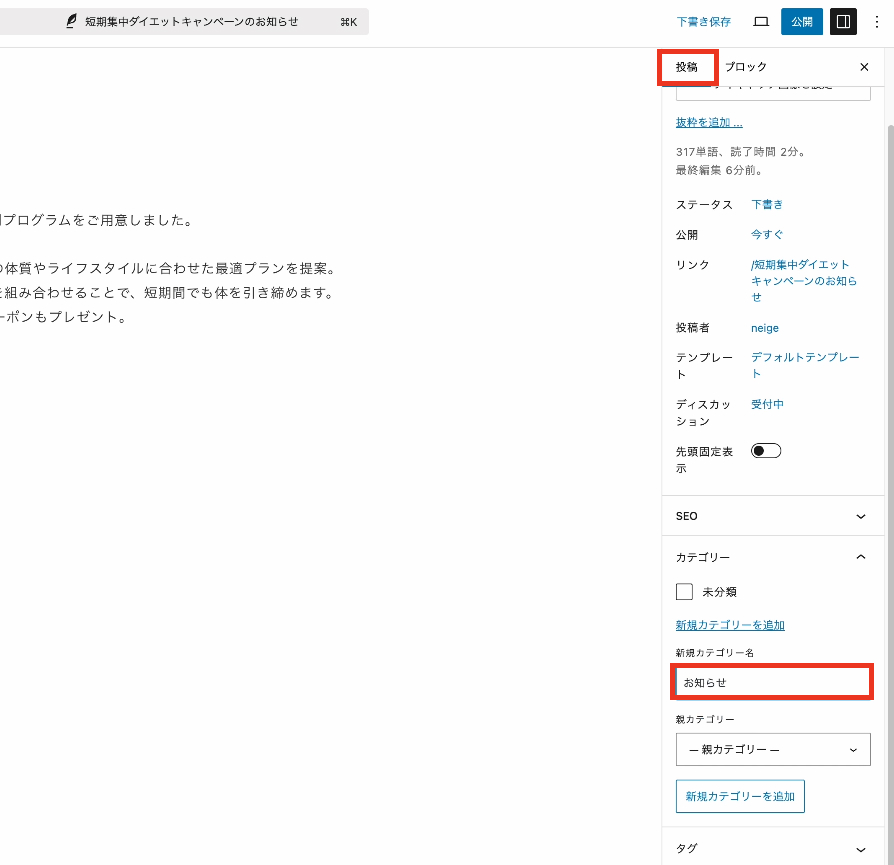
「投稿」のタブから、
カテゴリーに「お知らせ」というカテゴリを追加して、設定しておきます。
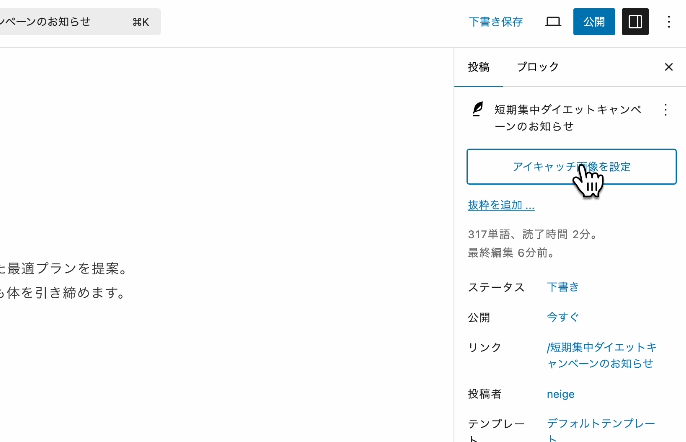
アイキャッチ画像もメディアライブラリの中から設定しておきます。
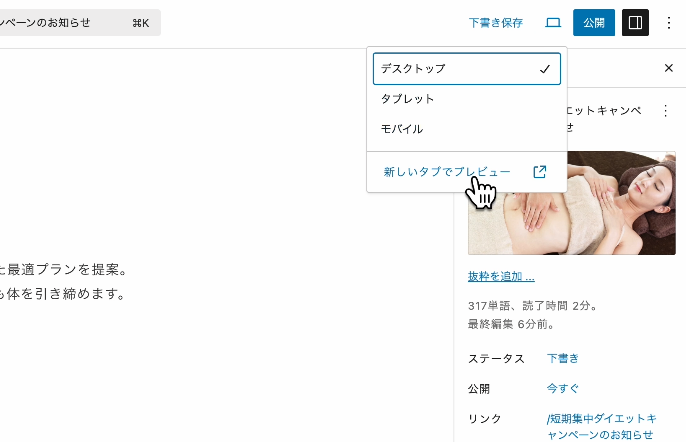
プレビューで見てみると、
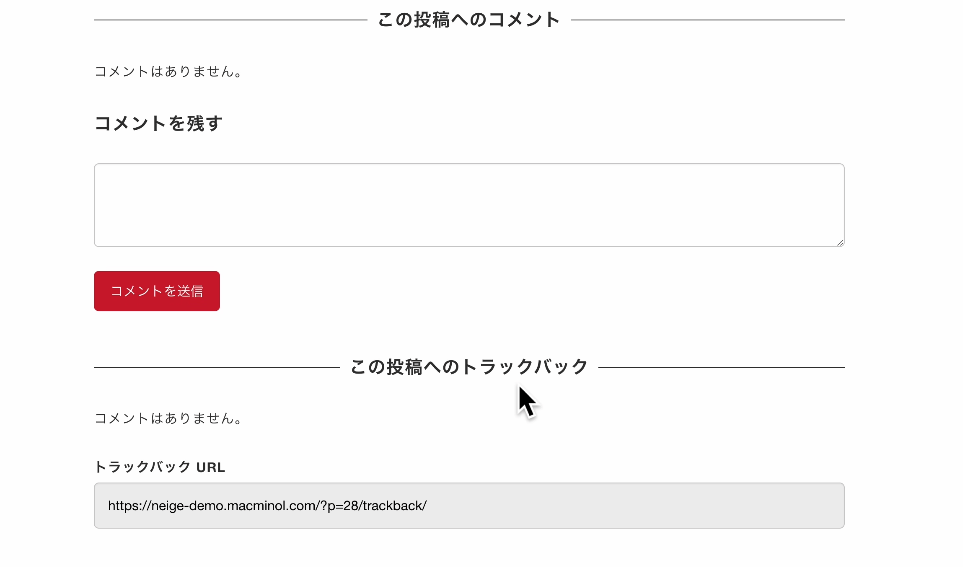
「この投稿へのコメント」「この投稿へのトラックバック」という欄が表示されています。
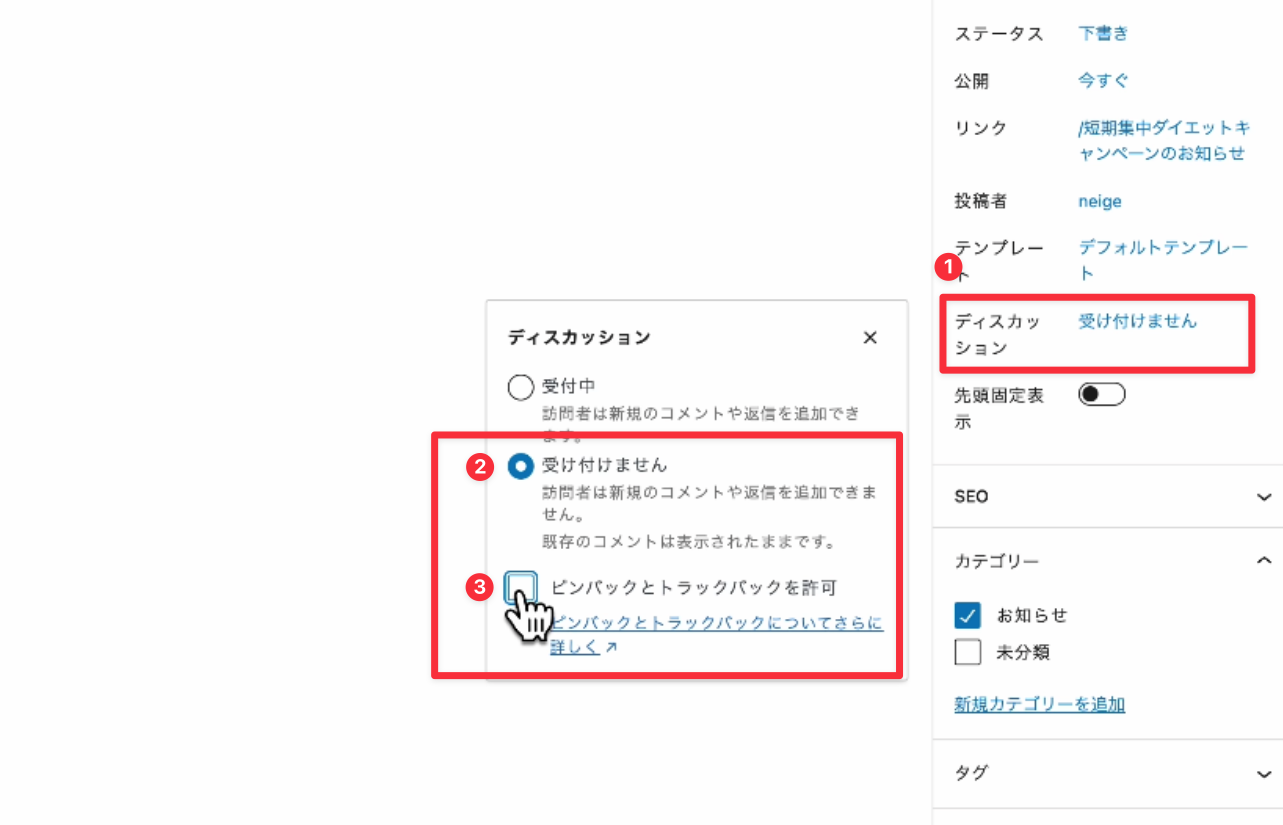
この表示を消したい場合、編集ページに戻って「投稿」のタブの、
ディスカッションという項目の「受け付けません」にチェックを入れて、
「ピンバックとトラックバックを許可」のチェックを外すと消すことができます。
これで記事を公開することができました。
同じように記事を合計4つ作ります。
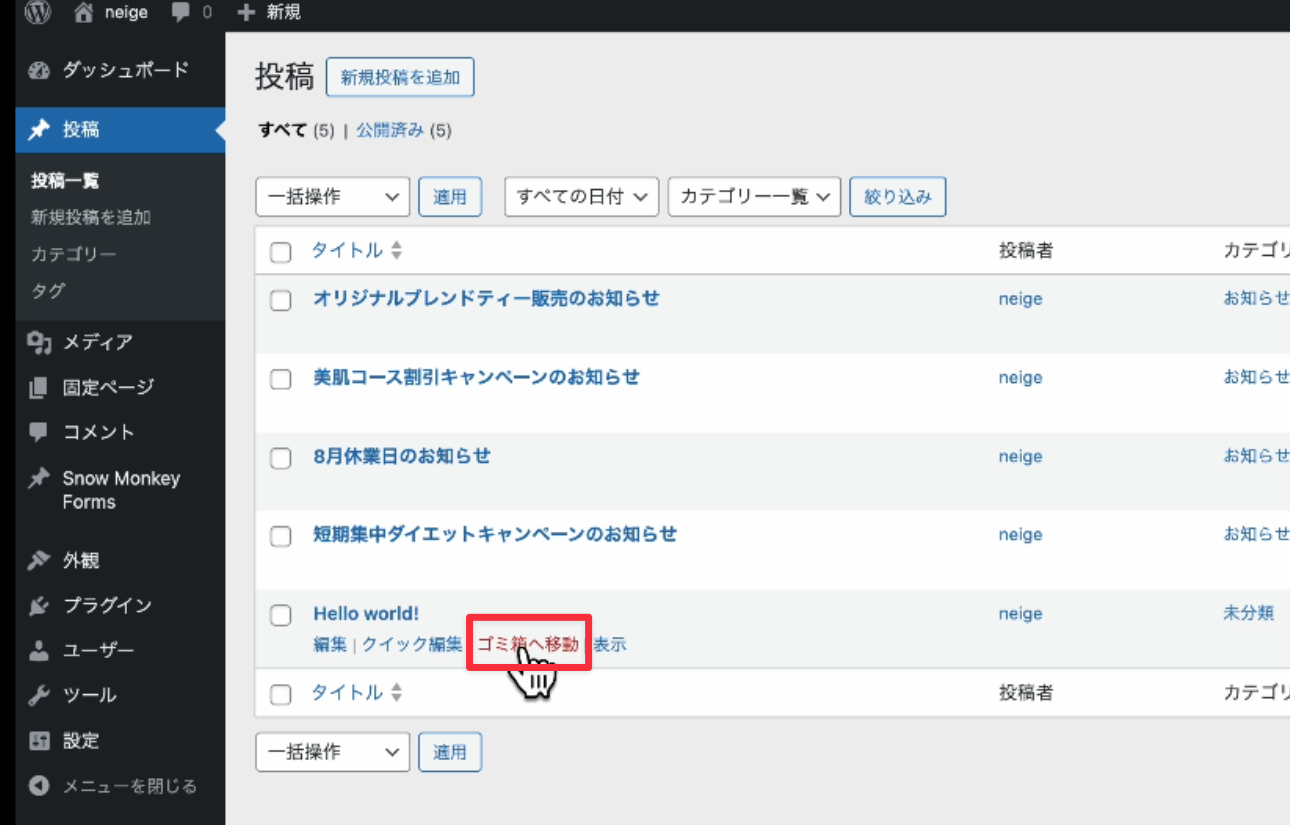
デフォルトでHello world!の記事がある場合は削除しておいてください。
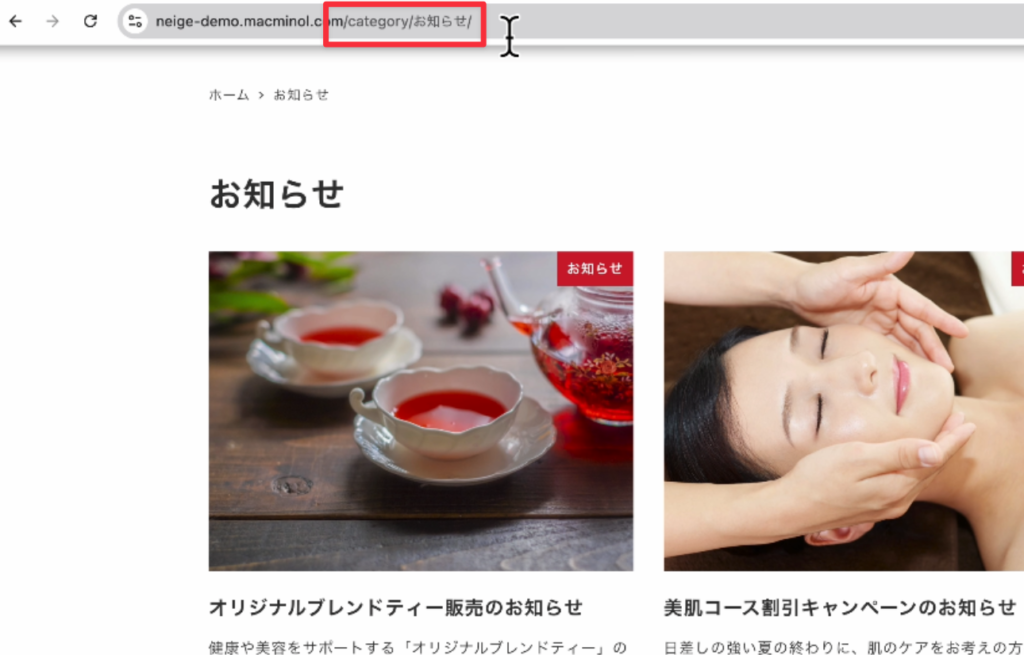
今のままだとお知らせカテゴリのリンクが「/category/お知らせ/」と日本語になっています。
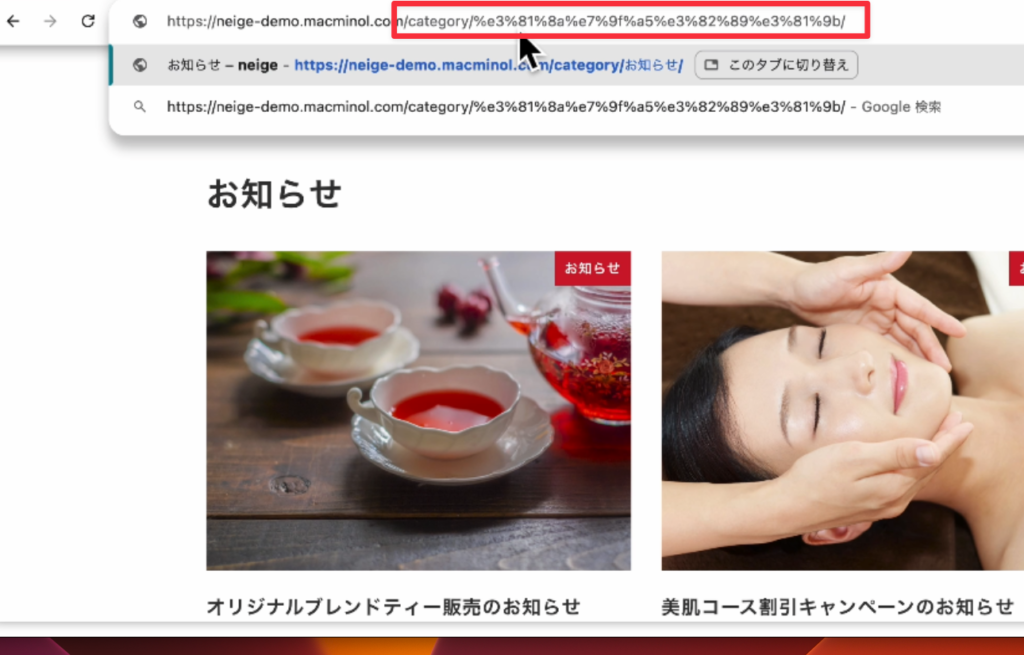
日本語のままだと
- 見にくく長いURLになる
- 意味を持たない文字列となる
- 長いとシェアされにくくなる
- SEO対策にネガティブな影響を与える可能性がある
これらの理由で日本語のままはよくないとされているので、英語に直しておきます。
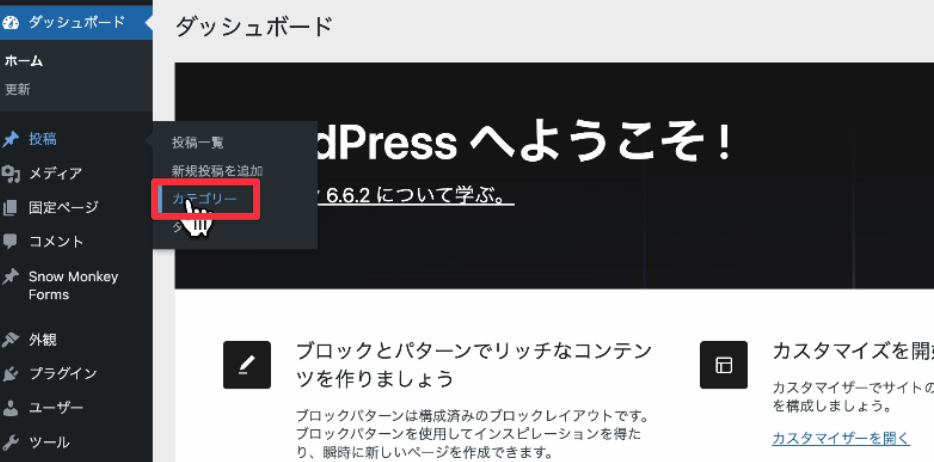
「投稿」→「カテゴリー」をクリックして
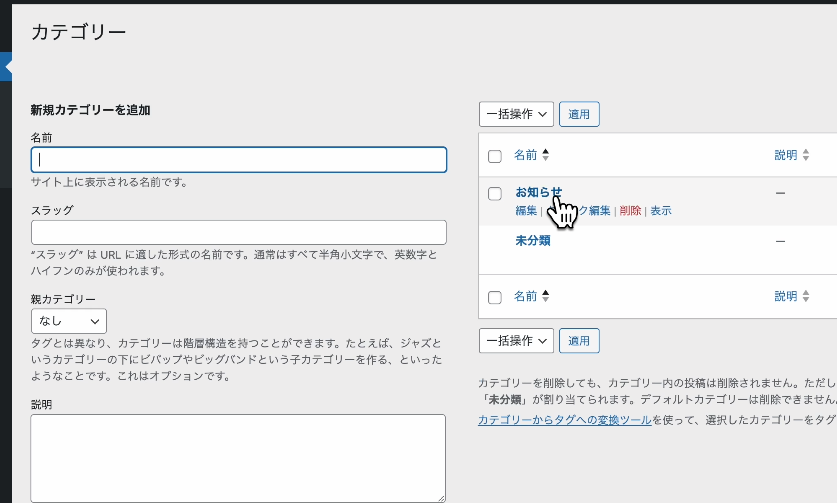
お知らせを編集。
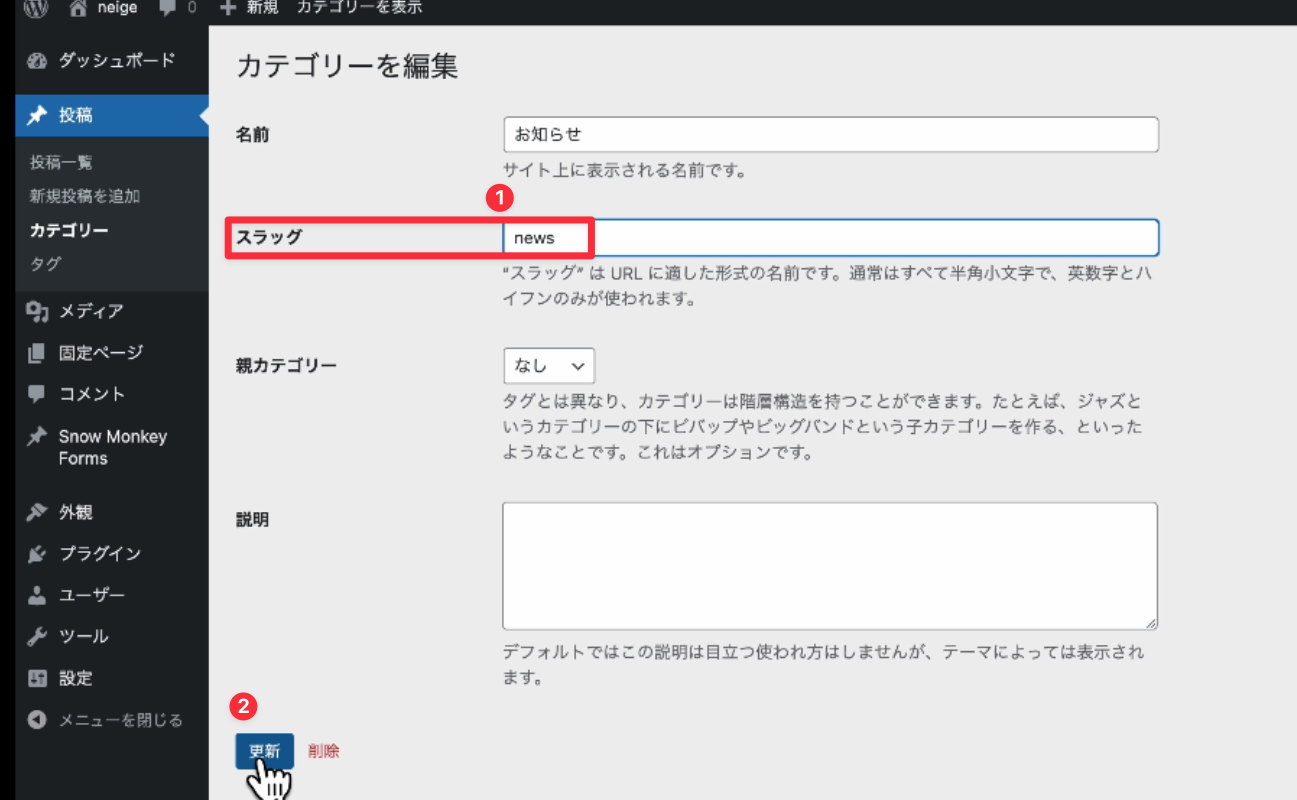
スラッグからURLを変更することができるので
「news」
にしておきます。
更新するとリンクを変更することができます。
外観のカスタマイズ
サンプル記事が出来上がったら外観のカスタマイズをしていきます。

Snow Monkeyでは
「外観」→「カスタマイズ」
からサイトのタイトルやロゴの設定。
基本フォントやメニューの設定などを直感的にカスタマイズできます。
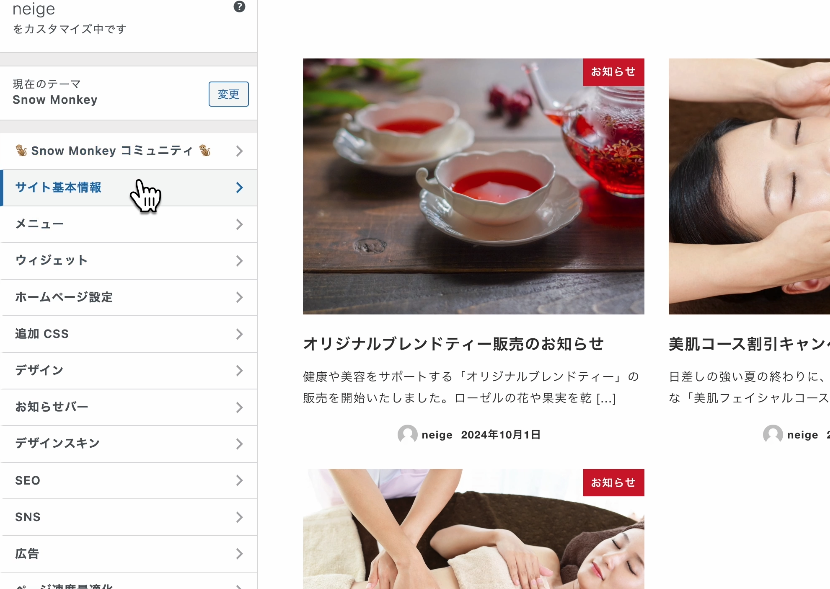
サイト基本情報を選択。
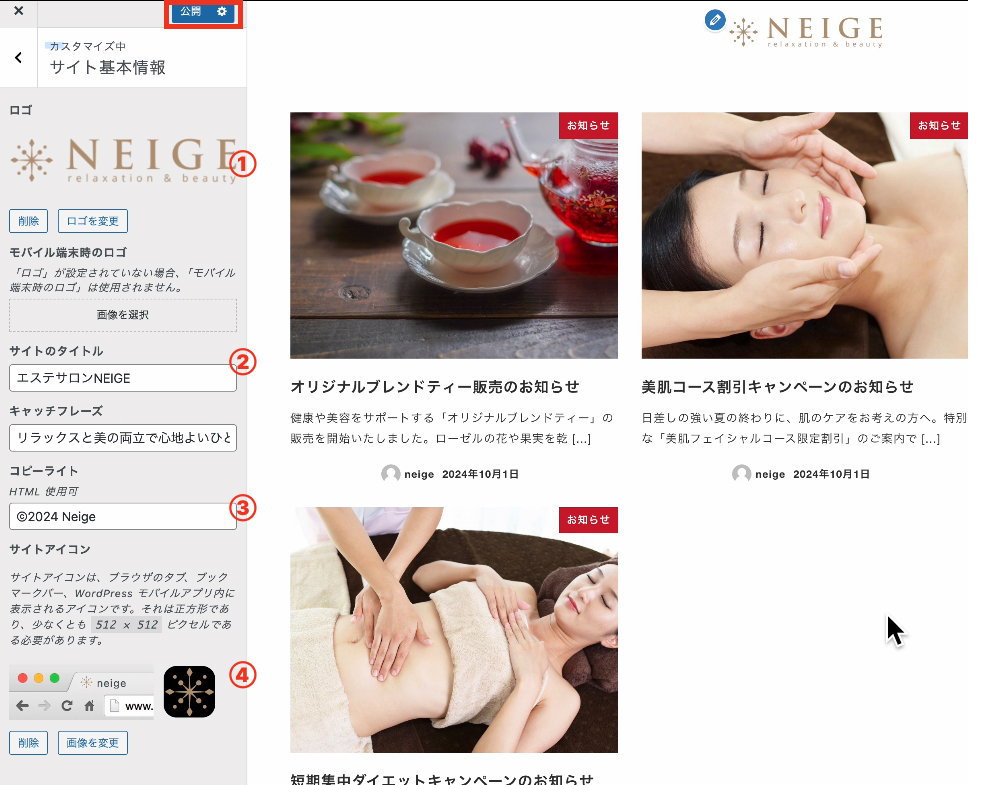
①ロゴを選択からサイトロゴを設定。
先ほどアップロードした画像の中から選択。
※ロゴの画像は切り抜かなくて大丈夫です。
②サイトのタイトルとキャッチフレーズも入力しておきます。
③コピーライトも変更します。
※コピーライトは試用版のテーマで使っていると変更できないので、有料版の方のみ変更してください。
④サイトアイコンも設定します。
これでサイト基本情報の設定は完了です。
公開をクリックしないと保存されないので注意してください。
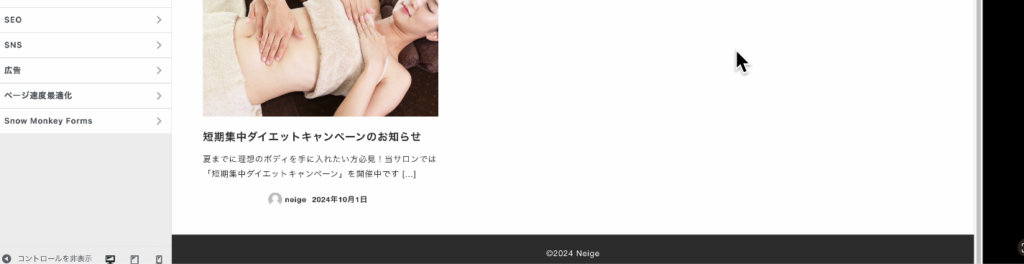
※公開しても反映されていないように見える時はリロードすると反映されます。
「メニュー」→「新規作成」をクリックしてメニューを追加していきます。
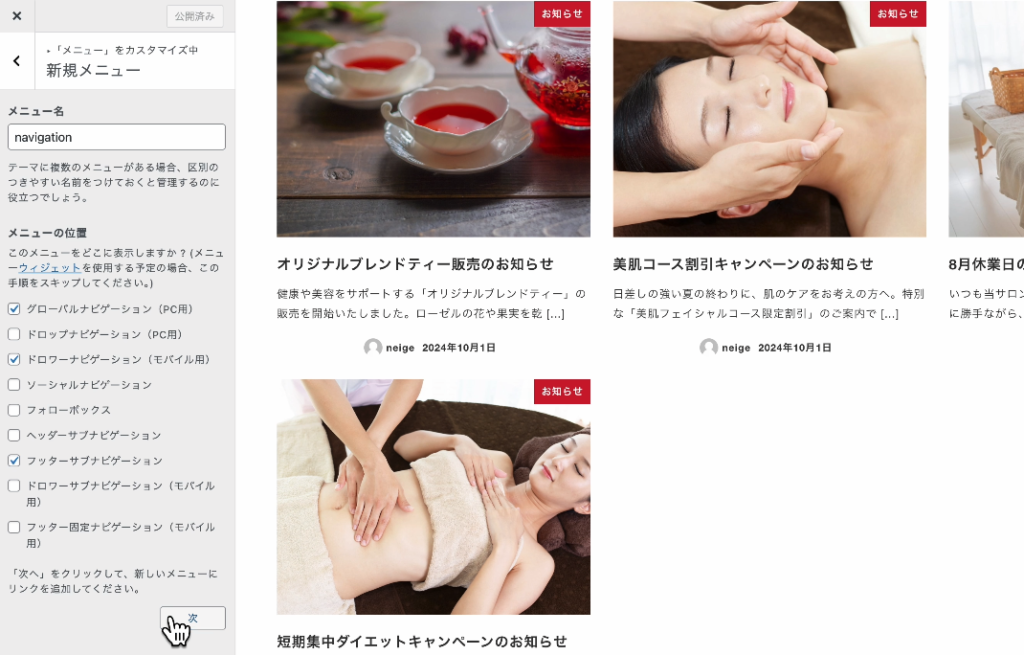
メニュー名は何でも構いませんが、今回はnavigationと入れておきます。
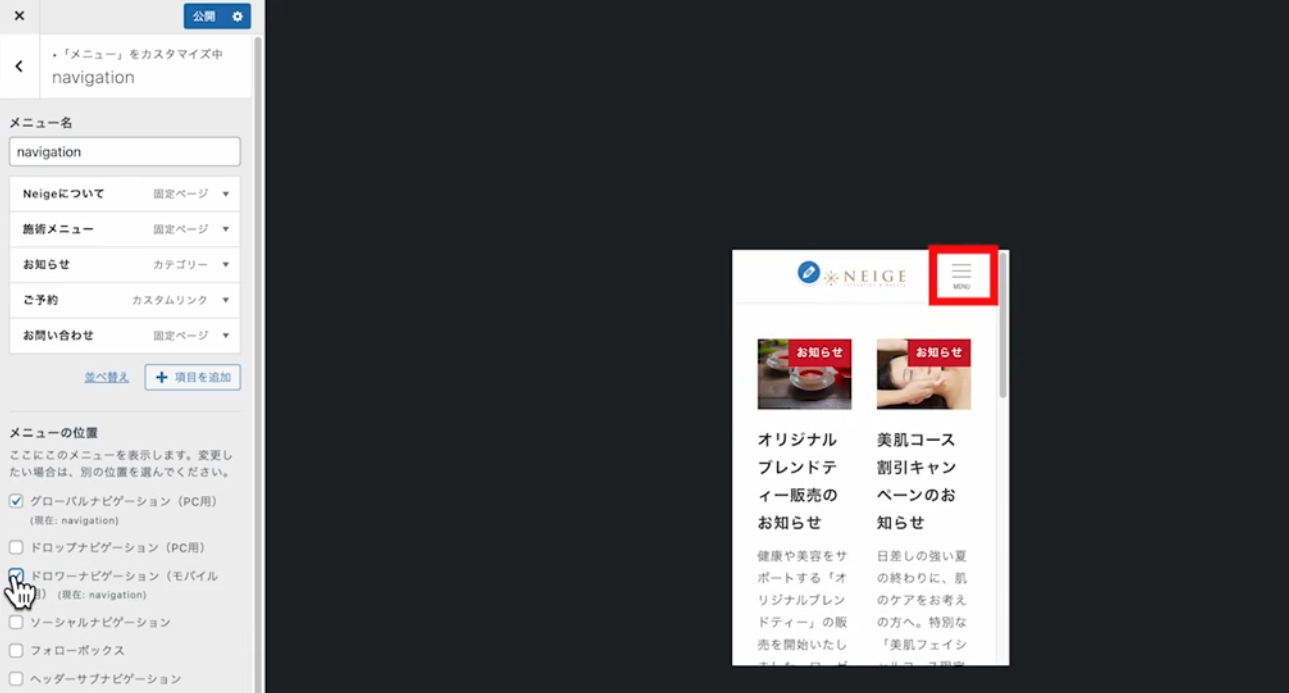
メニューの位置は
- グローバルナビゲーション
- ドロワーナビゲーション
- フッターサブナビゲーション
にチェックを入れておきます。
「次」をクリックして、メニューの項目を追加していきます。

ページ名を入力して「+追加」をクリックすると新規固定ページを作成できるので、
今回制作する固定ページを一気に作っておきます。
- Neigeについて
- 施術メニュー
- お問い合わせ
のページを作成します。
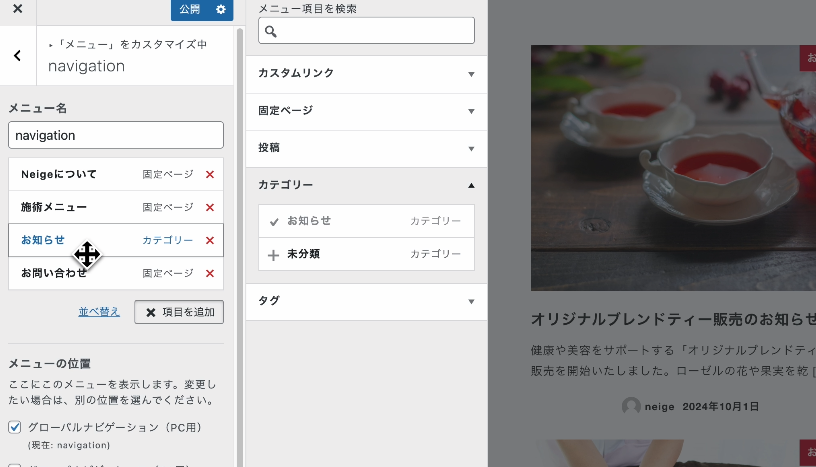
さらに、カテゴリーの項目から先ほど追加した
「お知らせ」
を追加して、順番も変更しておきます。
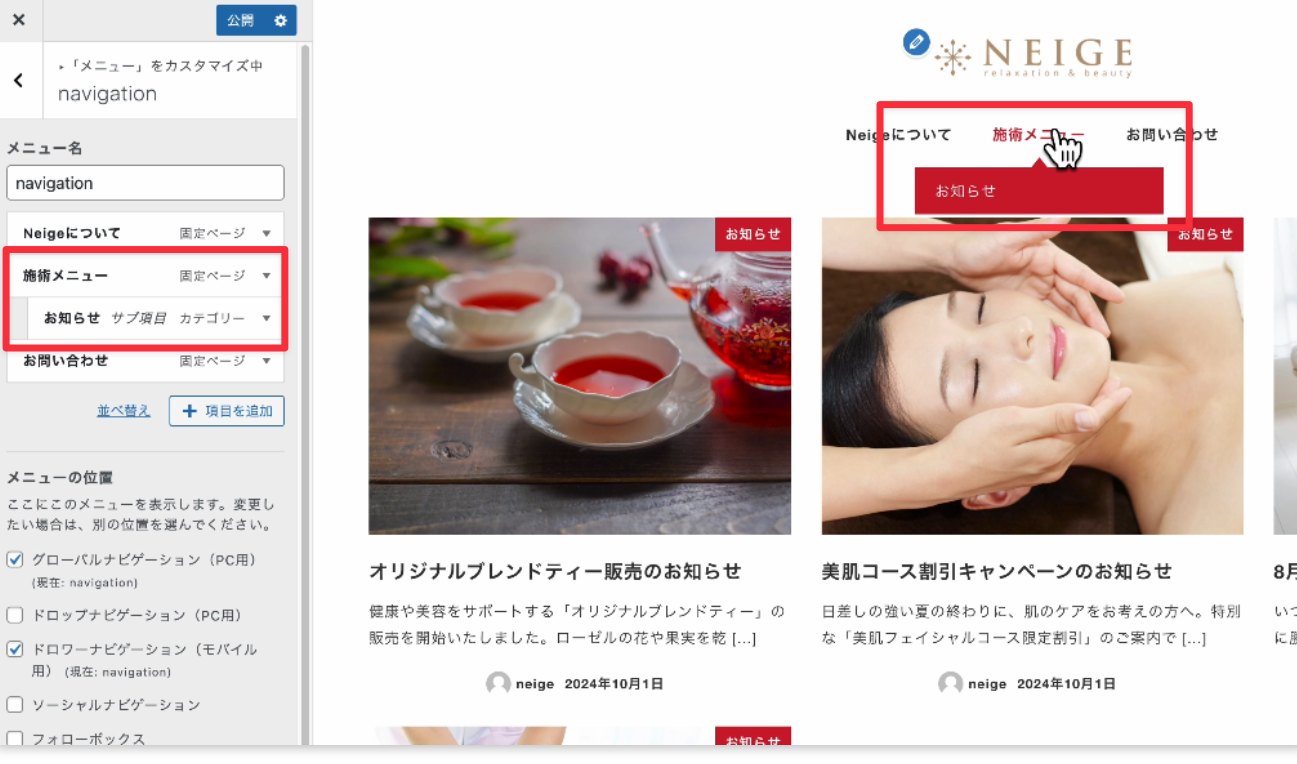
ちなみにメニューの項目を↑のように下げると、
メニューに階層をつけることもできます。
今回は使わないので戻しておきます。
さらに今回は「ご予約」という項目を追加しておきます。
今回は「ご予約」というメニューをクリックすると外部リンクに飛ばす想定をしています。
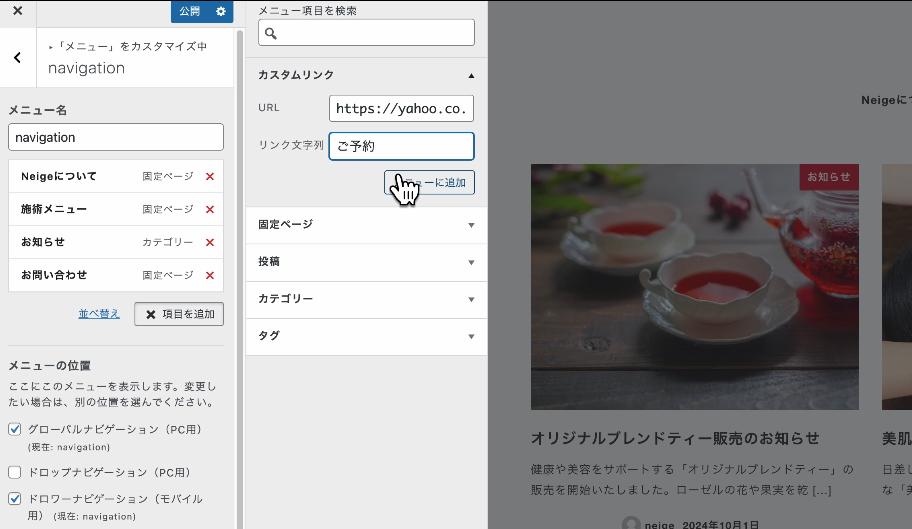
例えばホットペッパービューティーなどの外部サイトに飛ばす場合は、カスタムリンクからURLと文字列を設定して追加できます。
今回はYahooの検索エンジンに飛ばすように設定します。
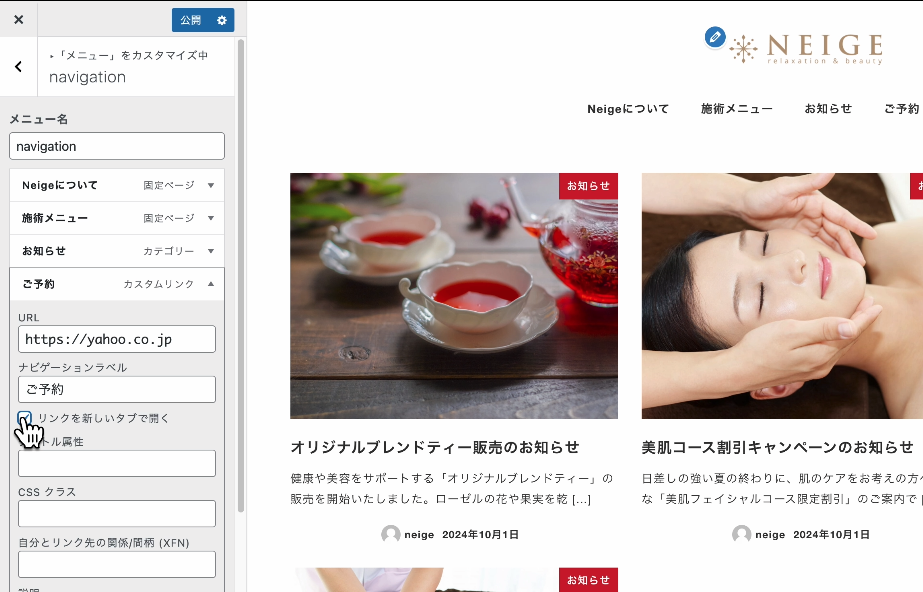
外部リンクに飛ばすときは、サイトの離脱率を下げるために
別タブで開くように設定することが多いので、
「リンクを新しいタブで開く」
にチェックを入れておきます。
最後にご予約とお問い合わせのメニューの順番を入れ替えておきます。
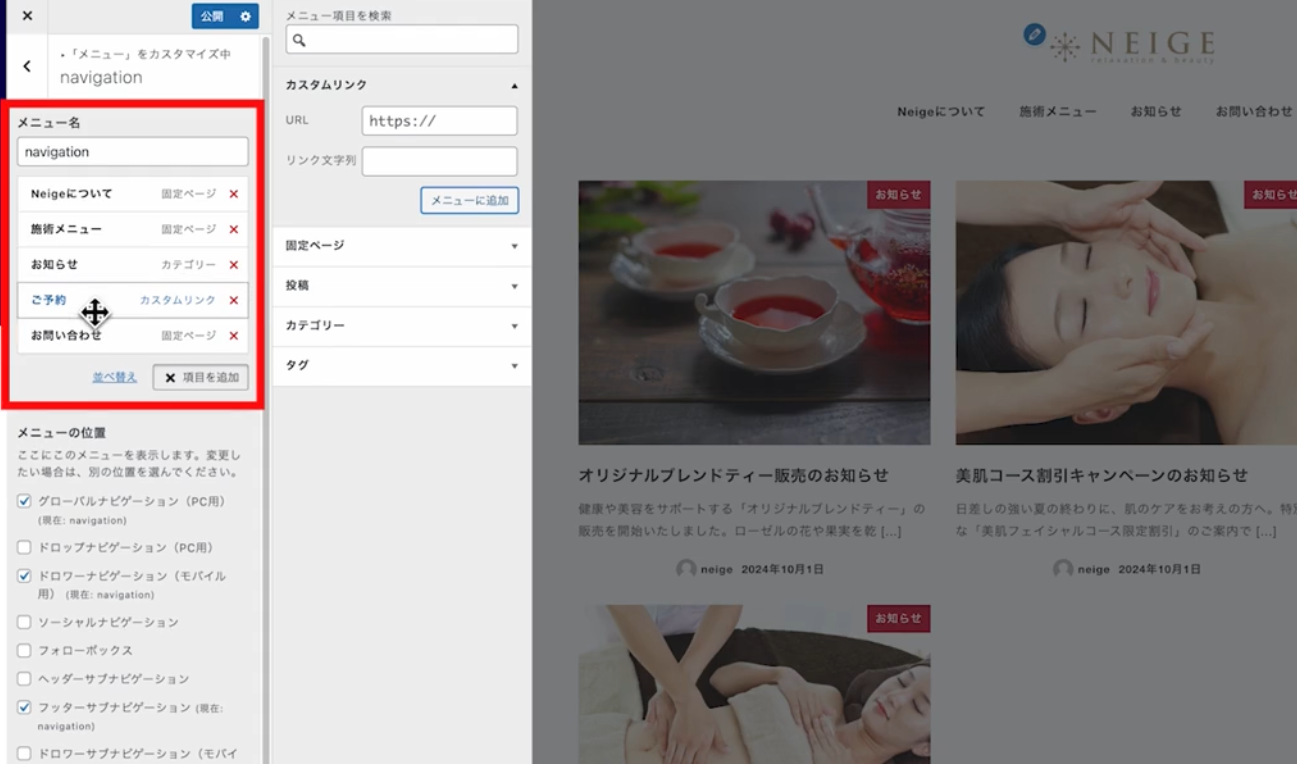
これでメニューは完成です。
先ほど入力した文字がそのままパーマリンクになるので、
日本語ではなく英数字にしておきます。
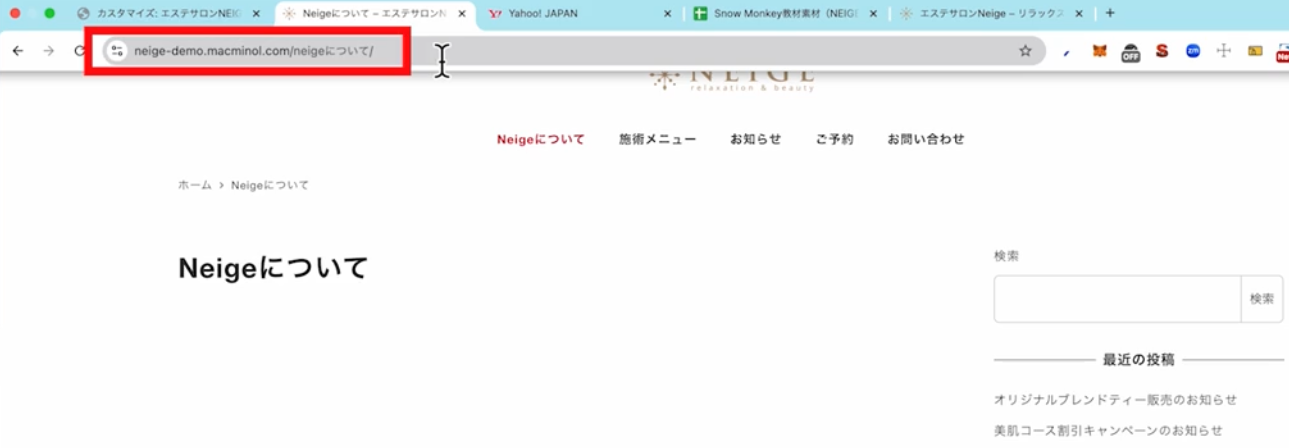
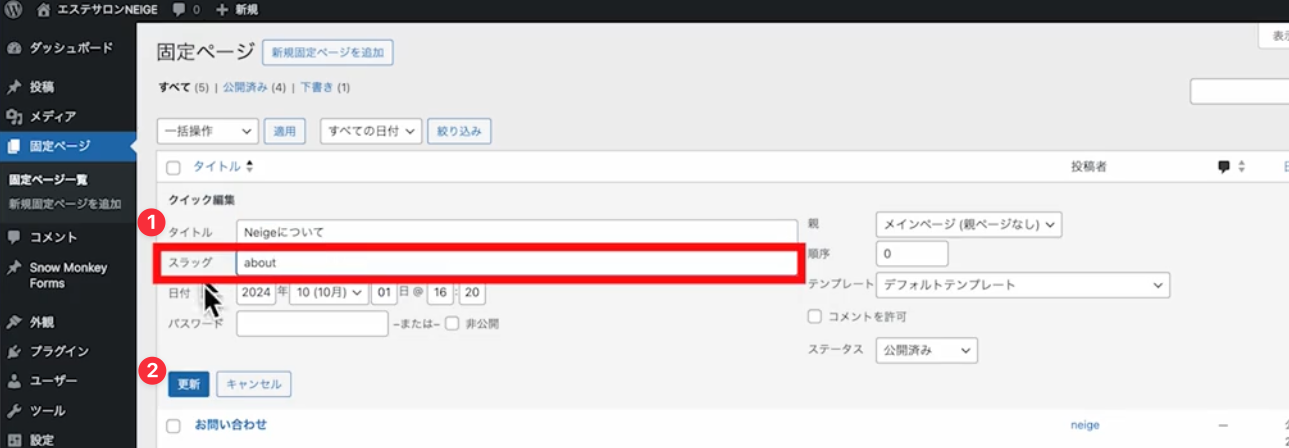
パーマリンクは各固定ページのクイック編集→スラッグから編集することができます。
他のページも同じようにURLを変更しておきましょう。
変更し終わったら先ほどのメニューに戻ります。
ちなみに先ほど「メニューの位置」にチェックを入れましたが、チェックを入れた箇所について補足しておきます。
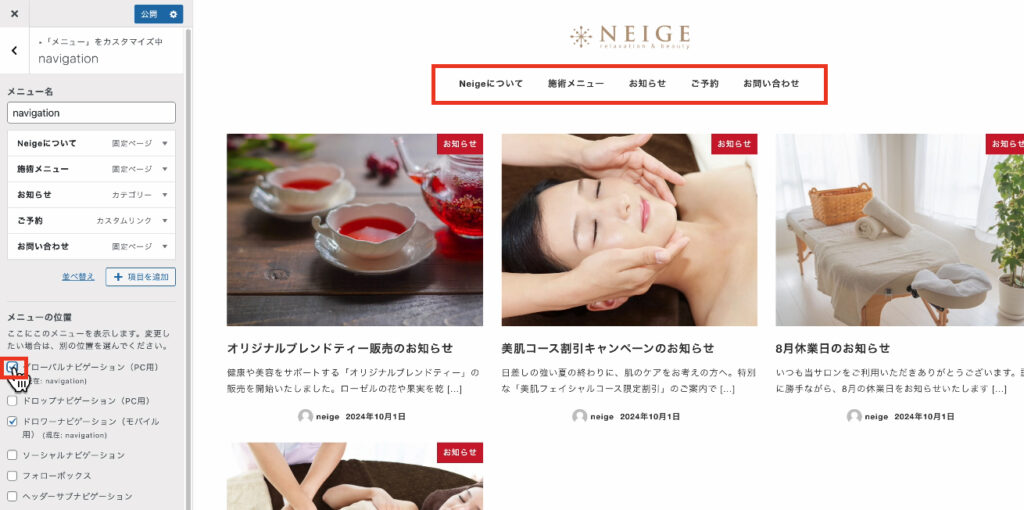
グローバルナビゲーションにチェックを入れると
PC版のヘッダーにメニューが追加されます。
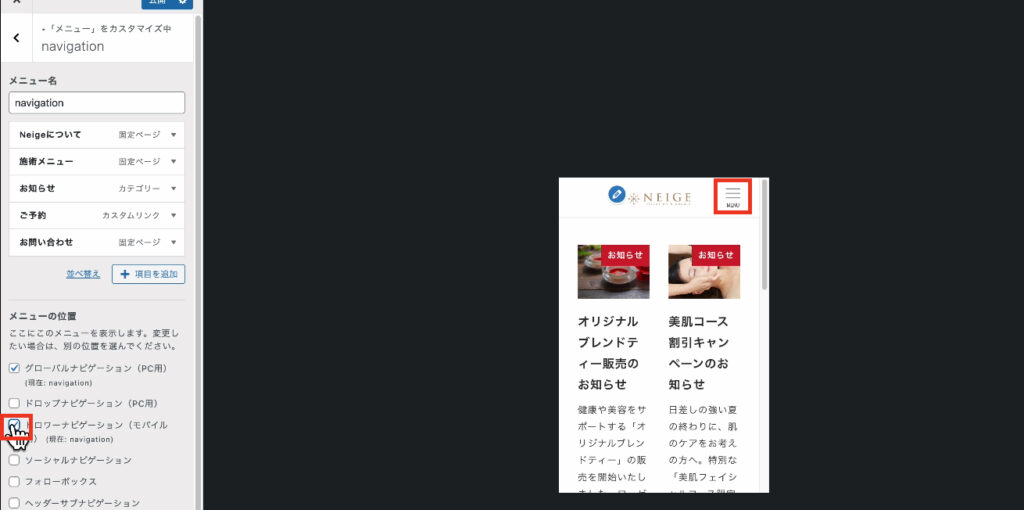
ドロワーナビゲーションはスマホ版の右上にハンバーガーメニューが追加されます。
最後はフッターナビゲーション。
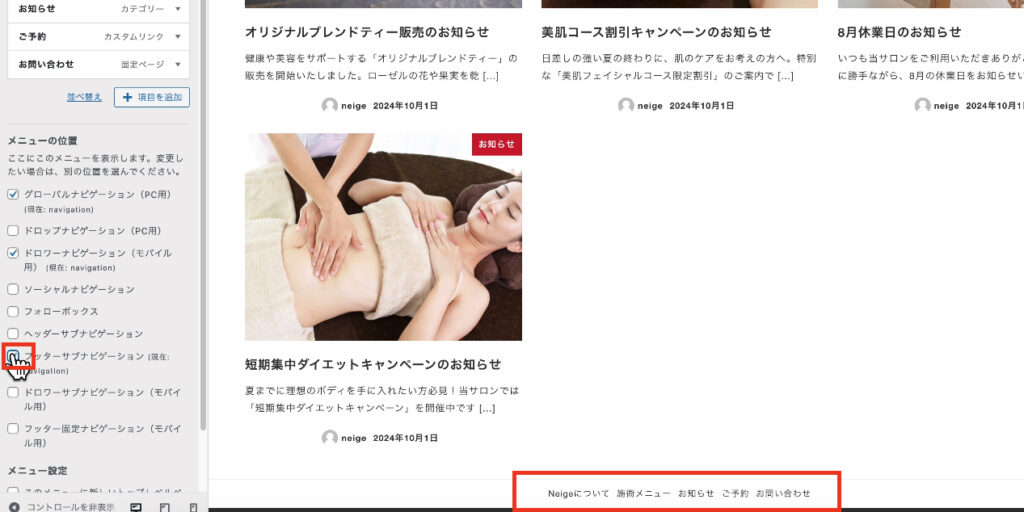
フッターナビゲーションにチェックを入れるとコピーライトの上にナビゲーションを追加できます。
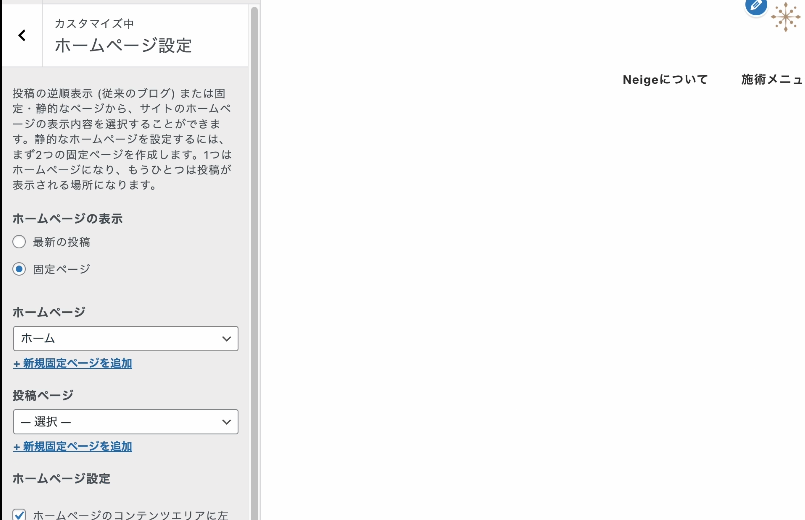
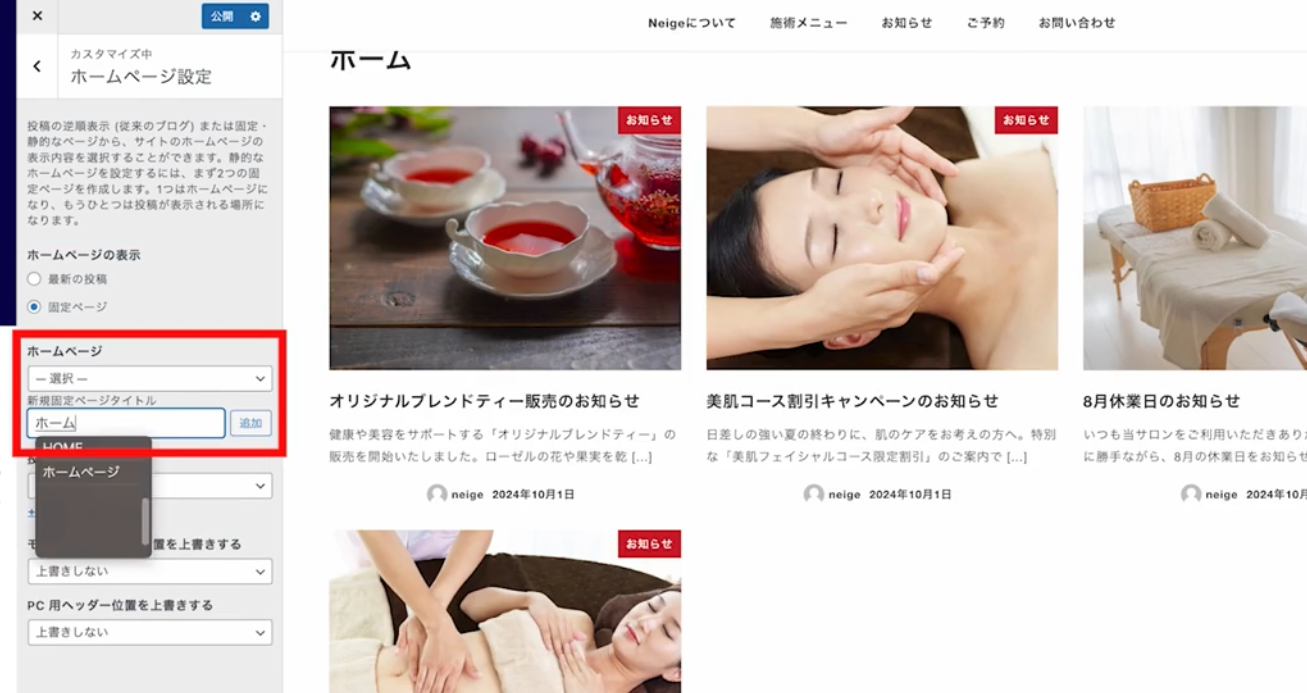
ホームページの表示は最新の投稿か固定ページを選ぶことができます。
今回は「固定ページ」を選択して、「ホーム」というページを追加します。
また、コンテンツエリアといって、
メニューの下からフッターの上のエリアにデフォルトで余白を付けたい場合にチェックを入れまずが、今回はチェックは外しておきます。
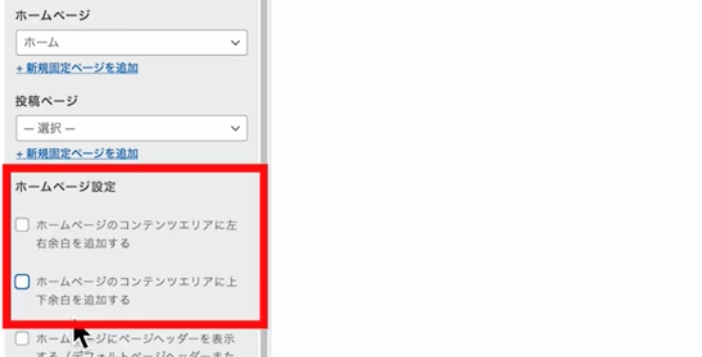
このチェックは入れたままでも問題はないので、デザインに合わせて設定しましょう。
これでホームページ設定は完了です。
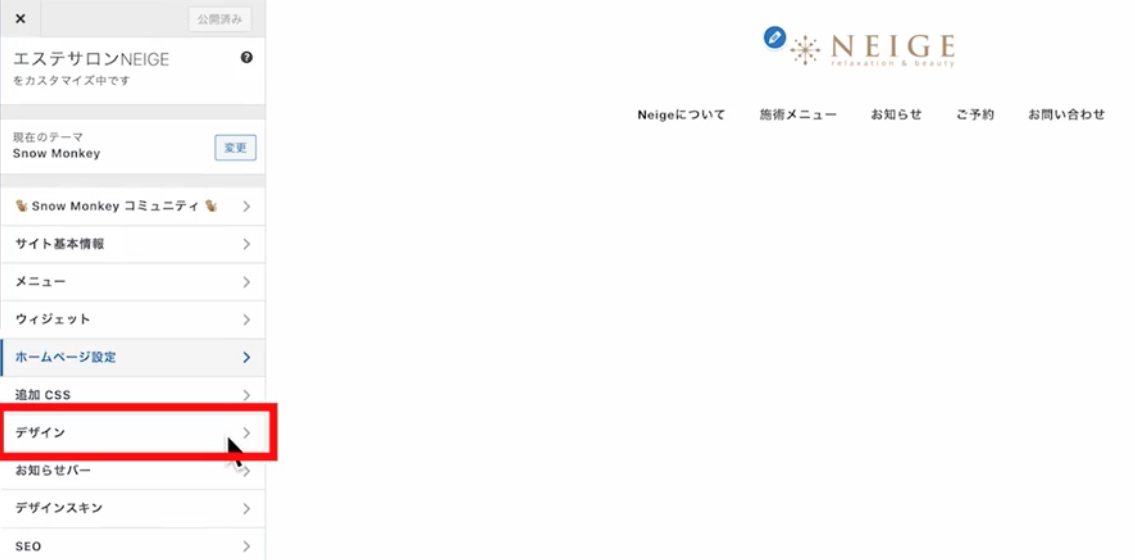
次に「デザイン」の設定をしていきます。
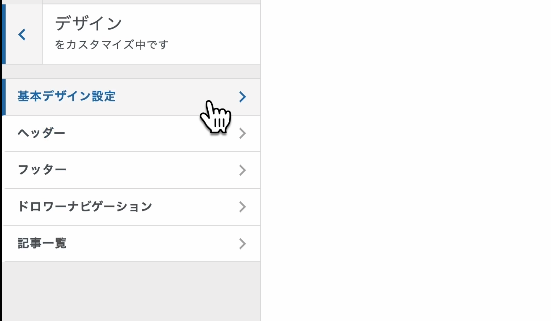
基本デザイン設定から設定していきます。
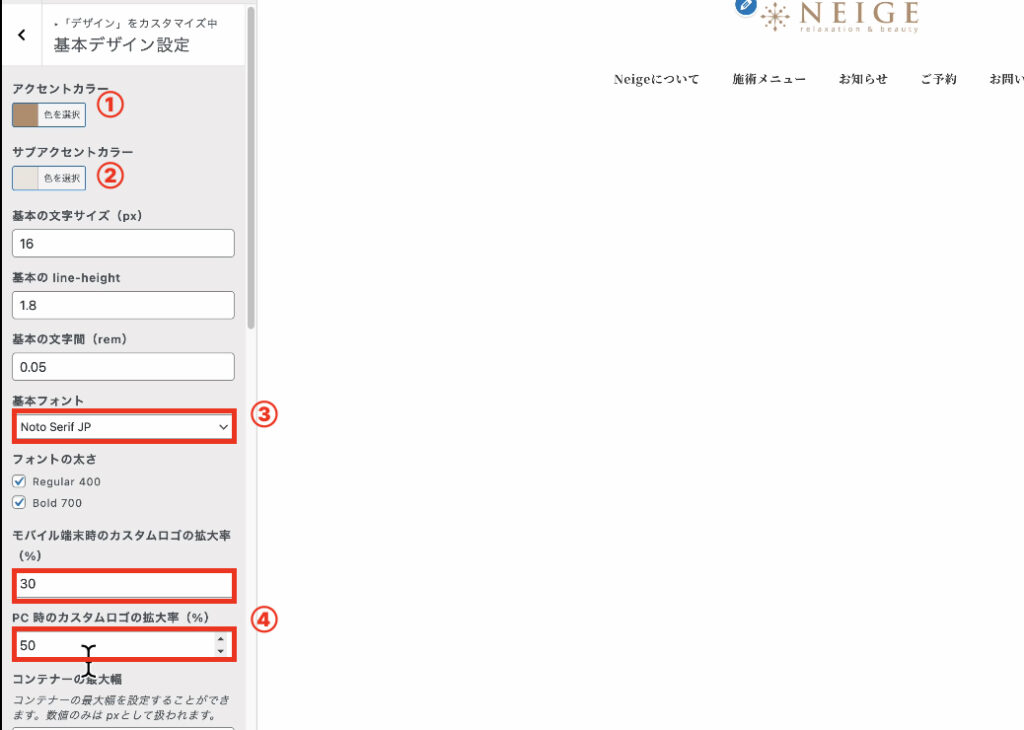
①アクセントカラーはカラーコード#b69979
②サブアクセントカラーは#ede8e4を使用します。
基本のフォントサイズや文字間も変更できますが、今回はデフォルトのままで進めます。
③フォントも複数ある中から選択することができるので、どのようなフォントがあるのかは実際に確認して頭に入れておくといいです。今回は「Noto Serif JP」を使用します。
④ロゴの拡大率も変更できます。
今回はモバイル版は30%で、PC版は50%にしておきます。
その他の項目ではコンテナーの最大値や見出しのデザインを設定することができますが、デフォルトのままにしておきます。
次にデザインの中のヘッダーを設定していきます。
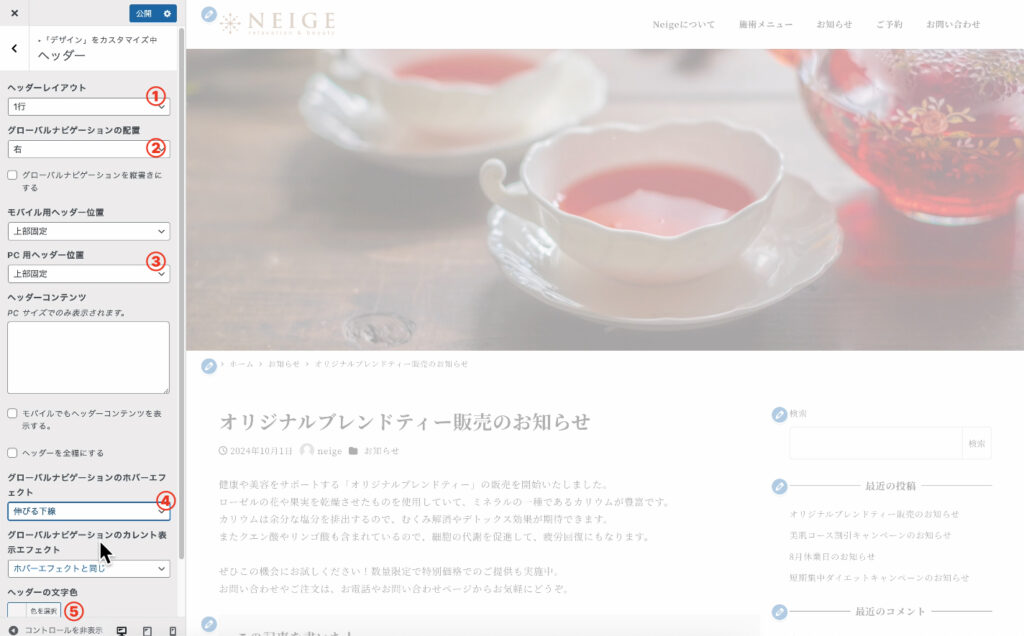
①ヘッダーのレイアウトはデフォルトでは中央ロゴになっていますが変更することで左に縦並びにしたり、1行にすることができます。
今回は1行で設定しておきます。
②グローバルナビゲーションの配置も変更できますが、
今回はデフォルトのままで右に設定しておきます。
③はPC用ヘッダー位置もここから変更することができます。
今回は上部固定にしておきます。
④グローバルナビのホバーエフェクトも変更することができます。
今回は伸びる下線に変更しておきます。
⑤ヘッダーの文字色も変更できます。
今回は#523c42を設定しておきます。
フッターの設定ではフッターのレイアウトを変更することができますが、今回はデフォルトのままにします。
次はドロワーナビゲーションの設定です。
ここではハンバーガーボタンの位置を変更できますが、デフォルトのままにしておきます。
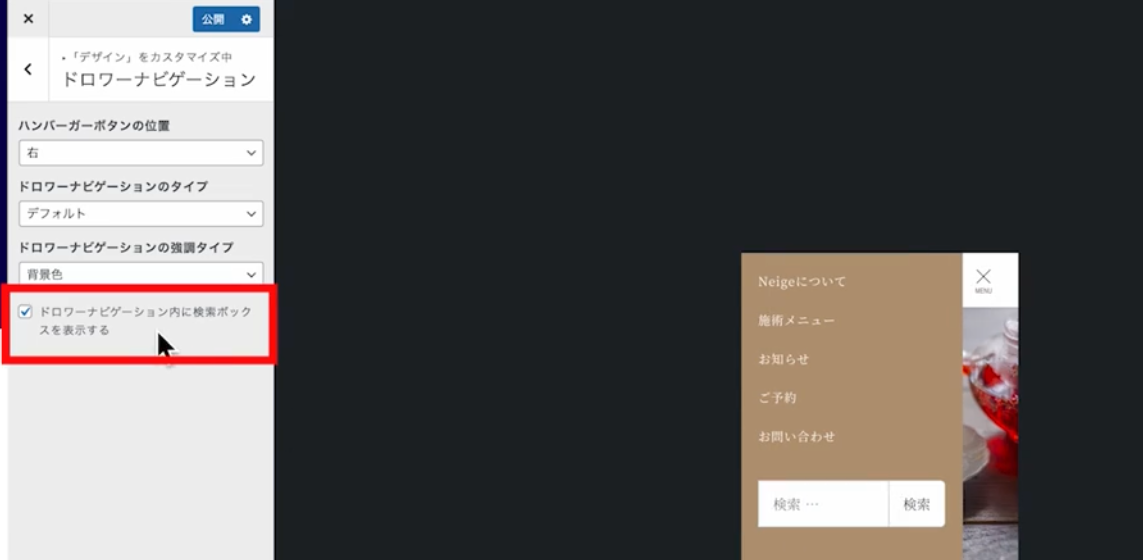
検索ボックスはチェックを外して非表示にしておきます。
そうするとドロワーナビゲーション内の検索ボックスが非表示になります。
すぐに反映されないので公開をクリックして保存をして、リロードして確認します。
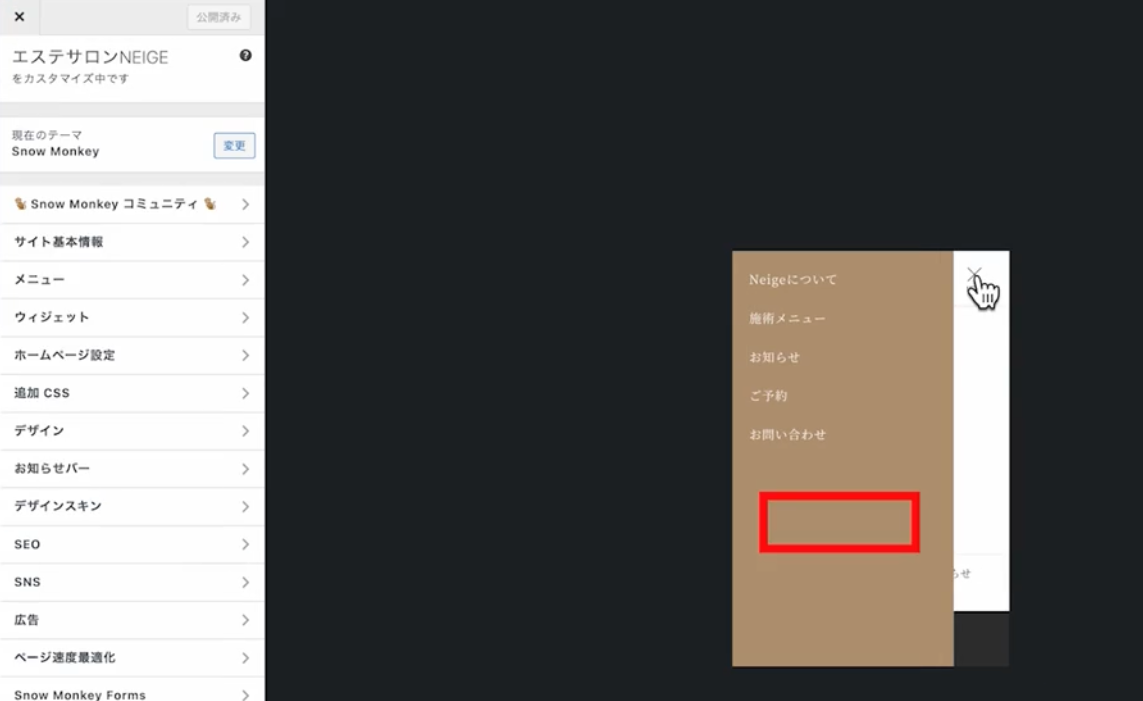
このように検索ボックスが非表示になっています。
以上で、外観のカスタマイズ設定は完了です。
トップページ作成
次にページを制作していきます。
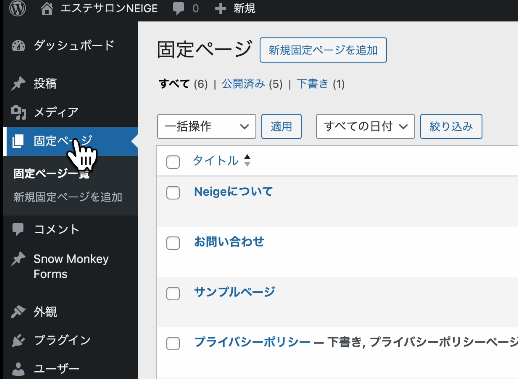
各ページは固定ページから制作していきます。
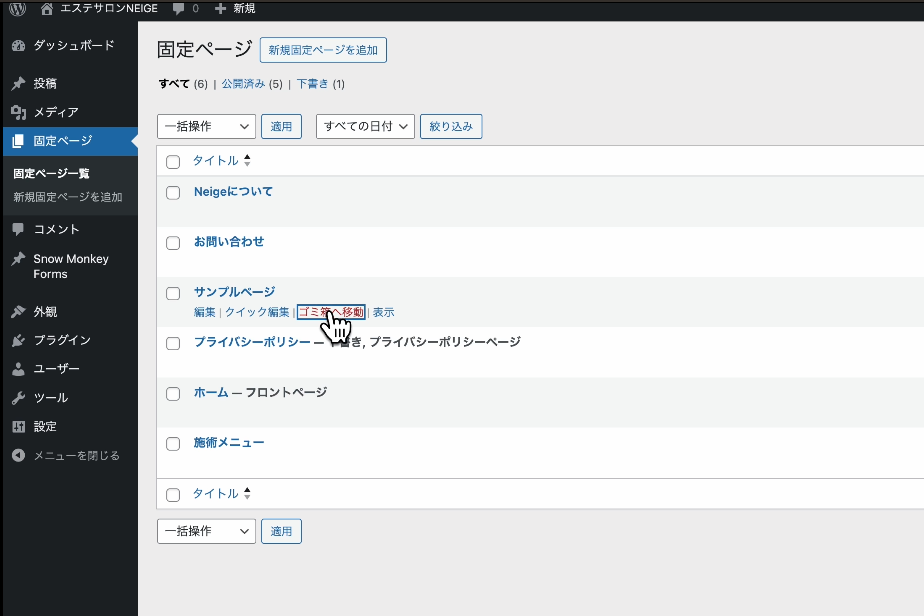
先にデフォルトのページは削除しておきます。
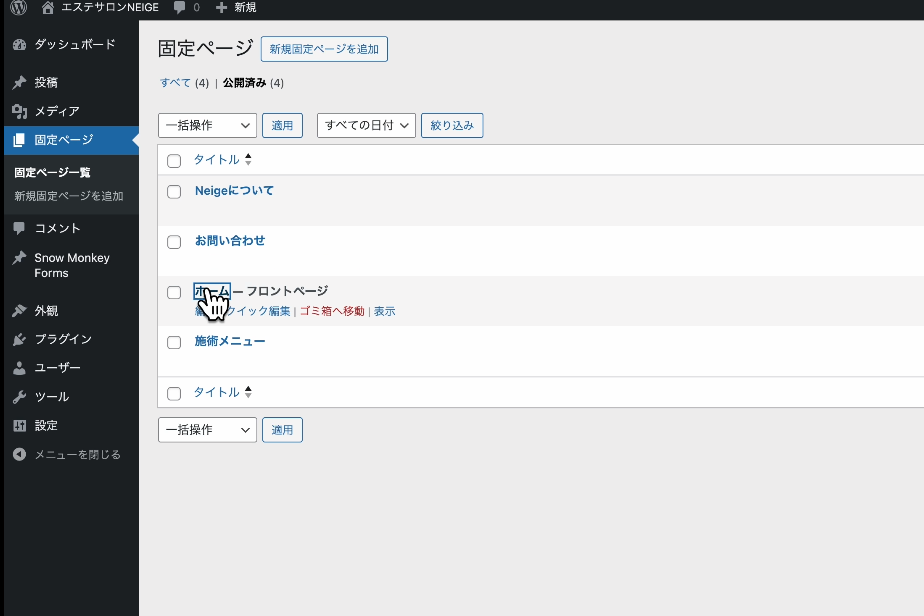
トップページにあたるホームから作っていきます。
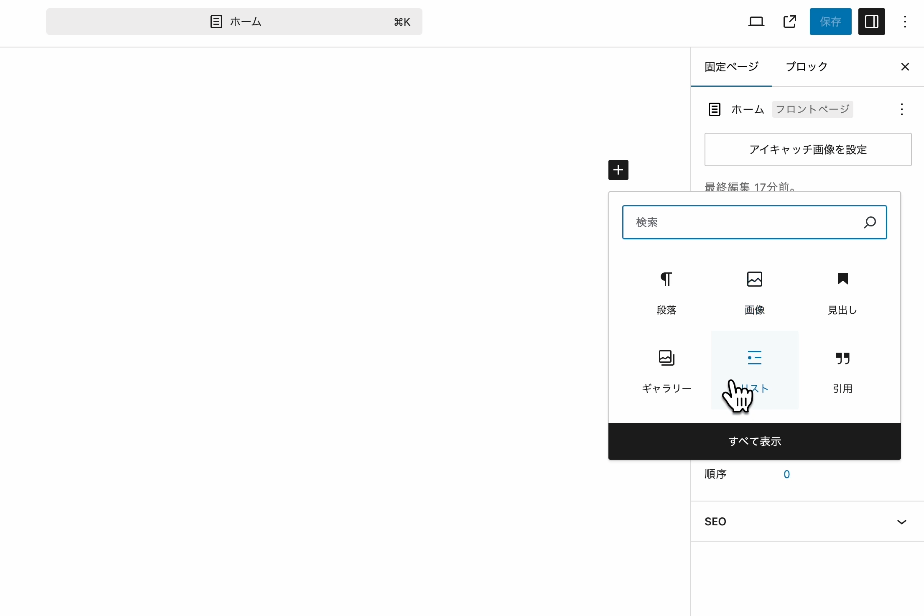
ページを作るときはブロックを選択しながら制作を進めます。
ブロックとは何かというとテキストや画像の固まりを一つの塊としてまとめてくれています。
HTMLでコードを書かなくても、ワンクリックで見出しを作ったり、画像を埋め込んだりできるので非常に使い勝手の良い仕組みです。
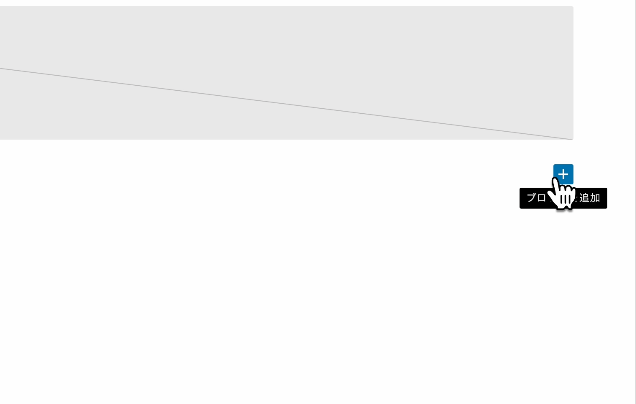
ブロックを追加するときはプラスボタンからブロックを選択してもいいですし、

「/」を入力してブロック名を検索する形でも大丈夫です。
メインビジュアル
まずはメインビジュアルから作っていきます。
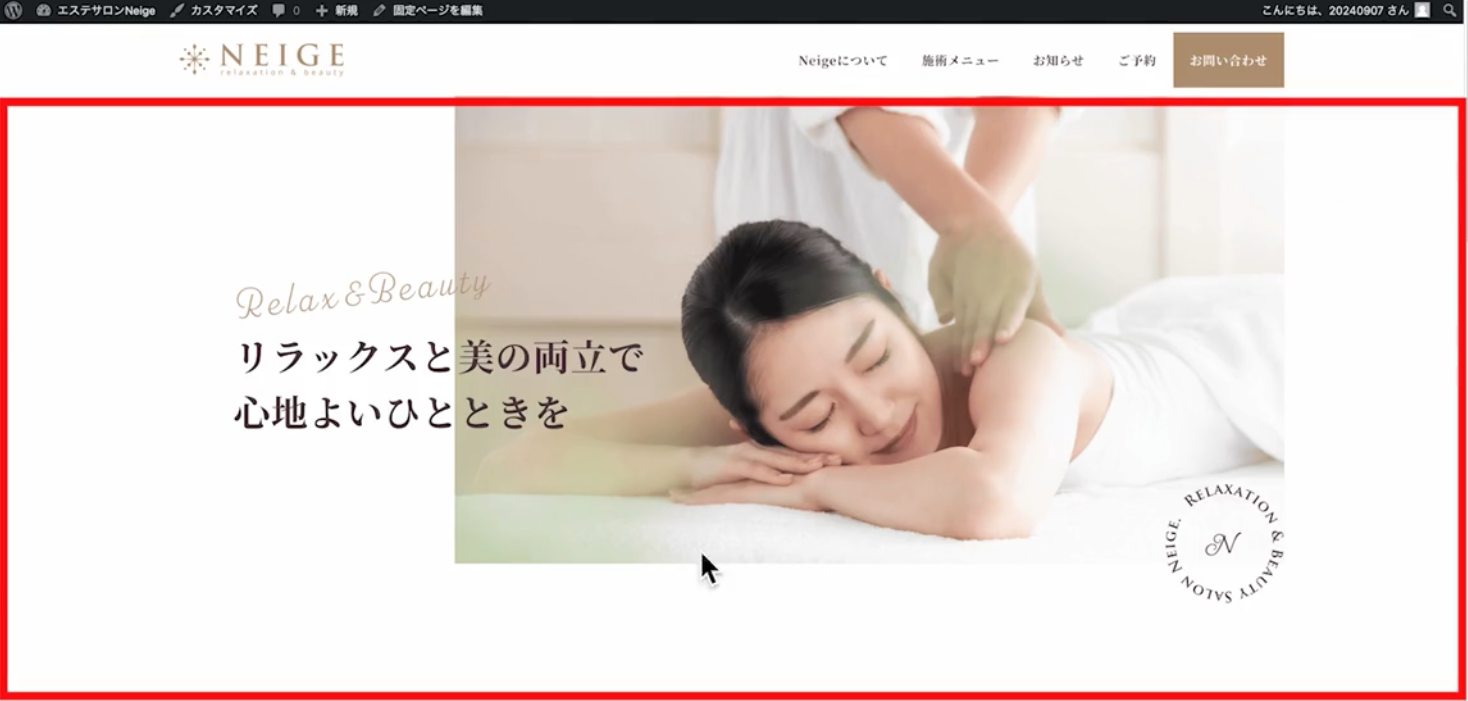
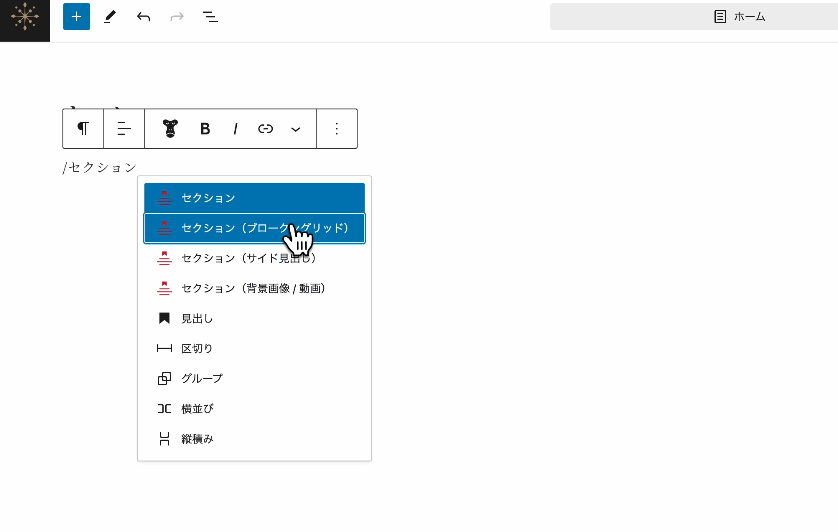
メインビジュアルはセクション(ブロークングリッド)を追加します。
他にも「セクション(背景画像/動画)」や「ヒーローヘッダー」など、メインビジュアルとして使えるブロックはたくさんあるので、色々と試してみてください。
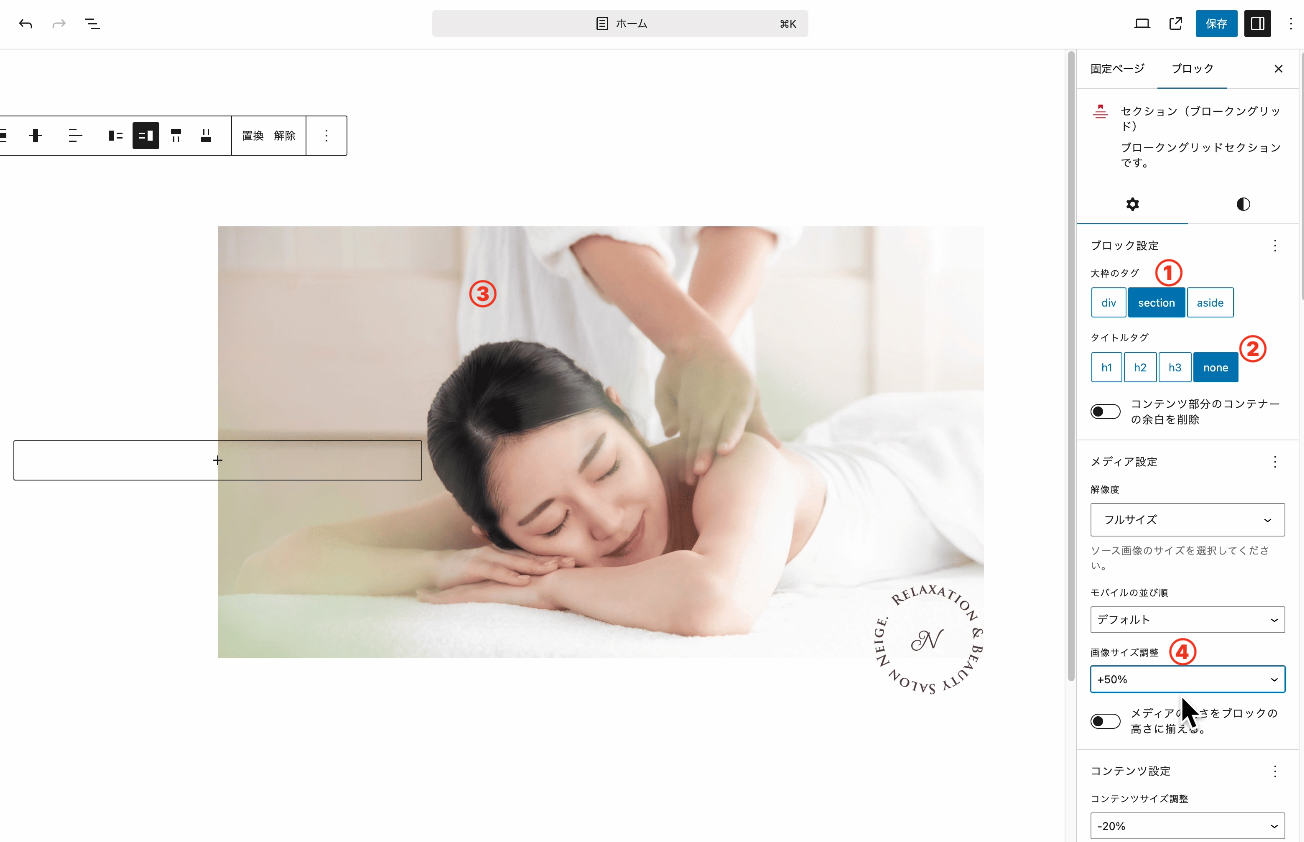
①ブロックが追加できたらブロック設定から大枠のタグを「div」から「section」に変更。
②タイトルタグは「none」に変更。
③メディアライブラリから先ほどアップロードした画像を設定します。
④画像サイズも調整しておきましょう。今回は+50%にしておきます。

そして左側に段落のブロックを追加してキャッチコピーを入力します。
段落のブロックで改行させたいときは「Enter」を押すと改行されずに新しいブロックが追加されるので、「Shift+Enter」を押すようにしましょう。
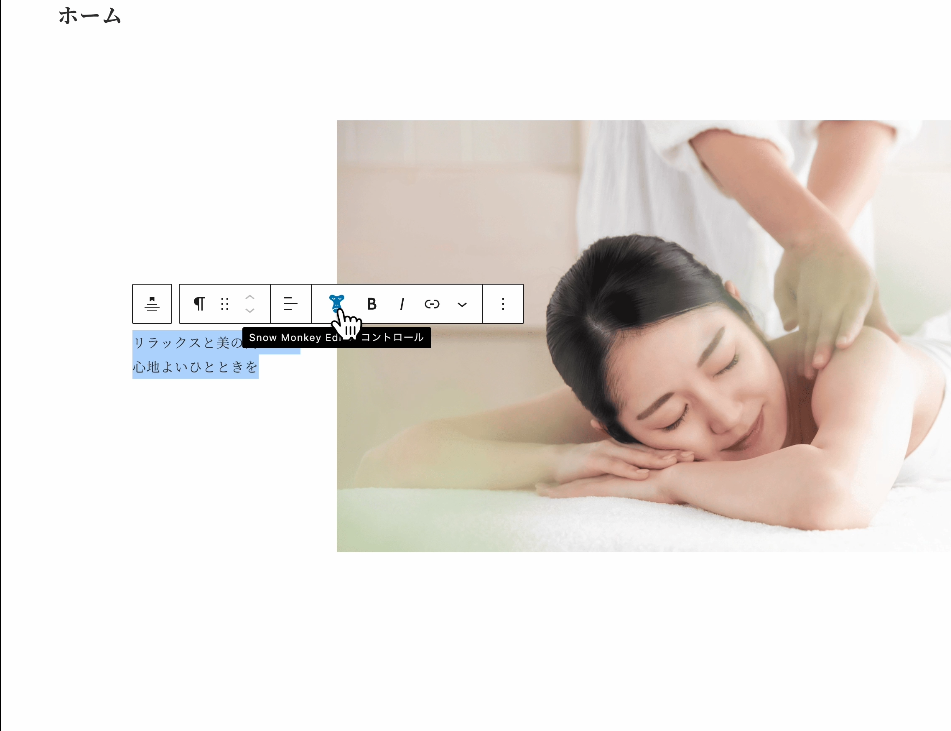
そして文字の大きさやフォントのサイズは
Snow Monkey Editorコントロールというところから変更してください。
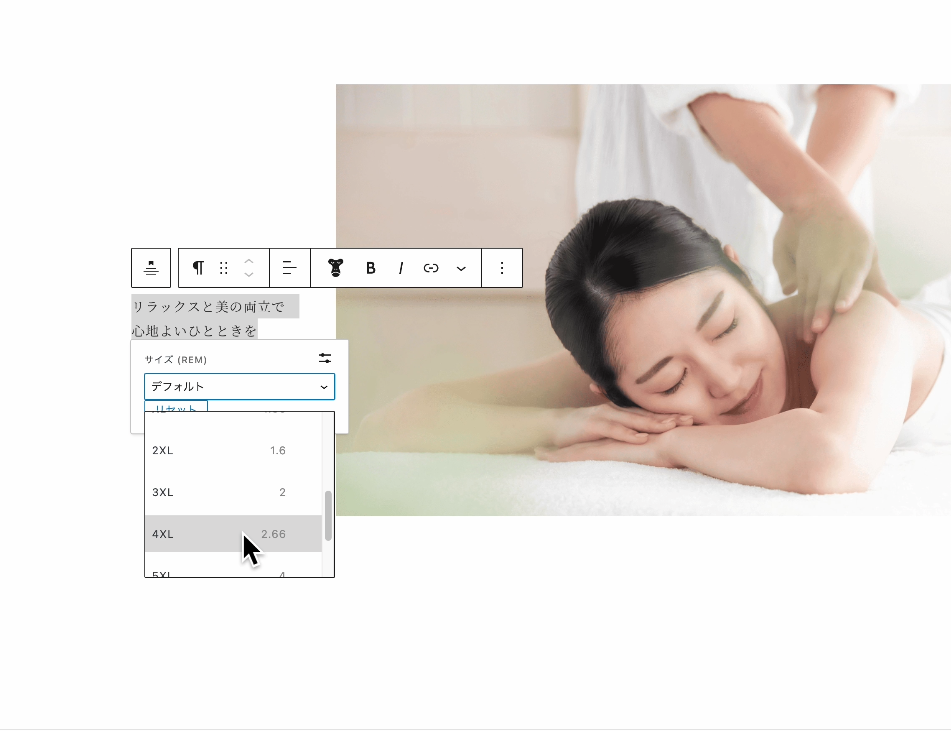
文字の大きさを4XL、
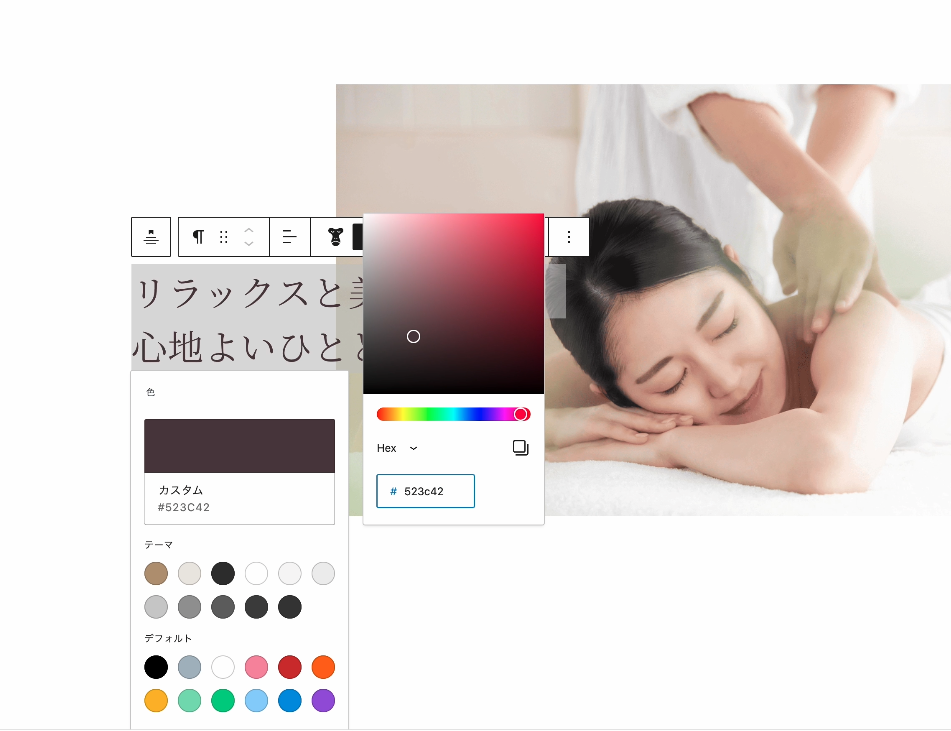
文字色を「#523C42」に変更します。

フォントの太さも太字にしておきます。
Macの方は「⌘+B」Windowsの方は「Ctrl+B」でも太字にできます。
ショートカットキーは覚えておくと作業効率化にもなるので、触りながら少しずつ覚えていきましょう。
次にタイトルの上を画像で装飾させたいので、インライン画像を使います。
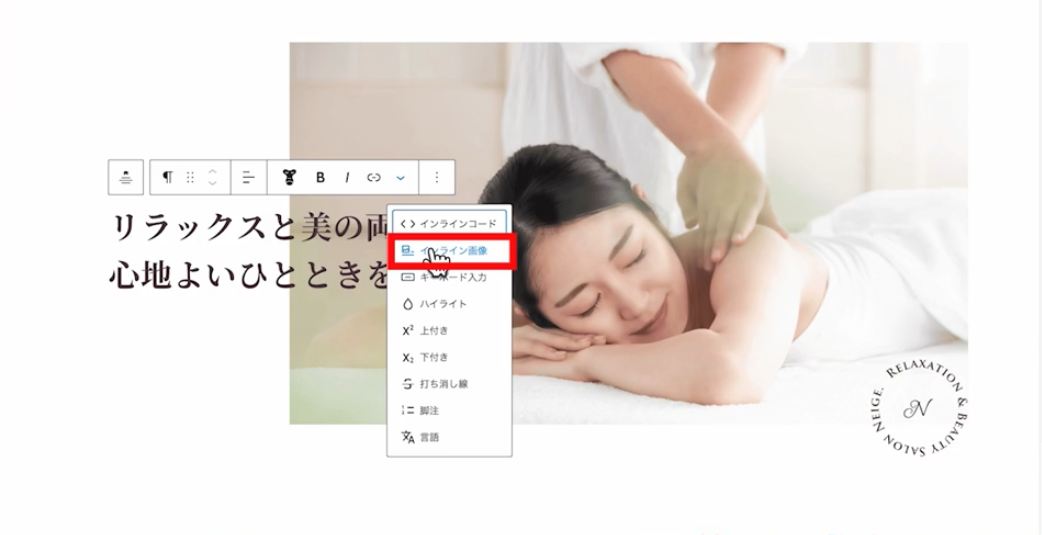
インライン画像から次の画像を選択します。
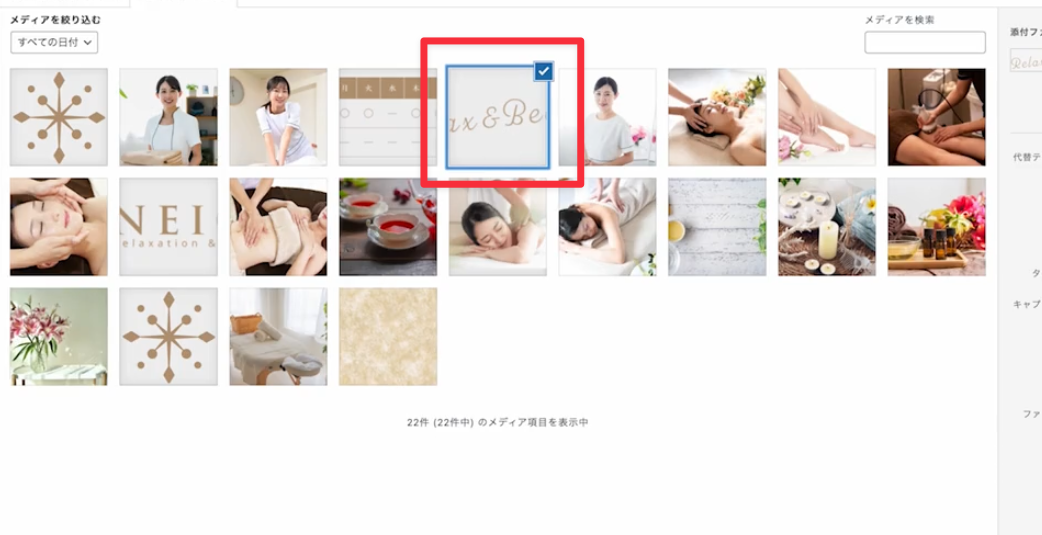
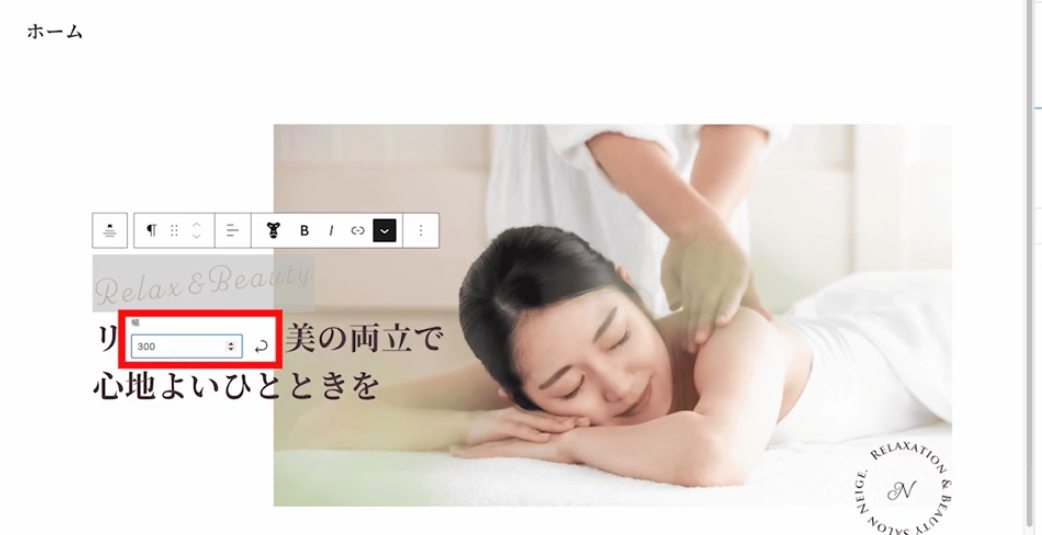
大きさも変えられるので、幅を300にしておきます。
最後にセクションの幅を全幅にします。
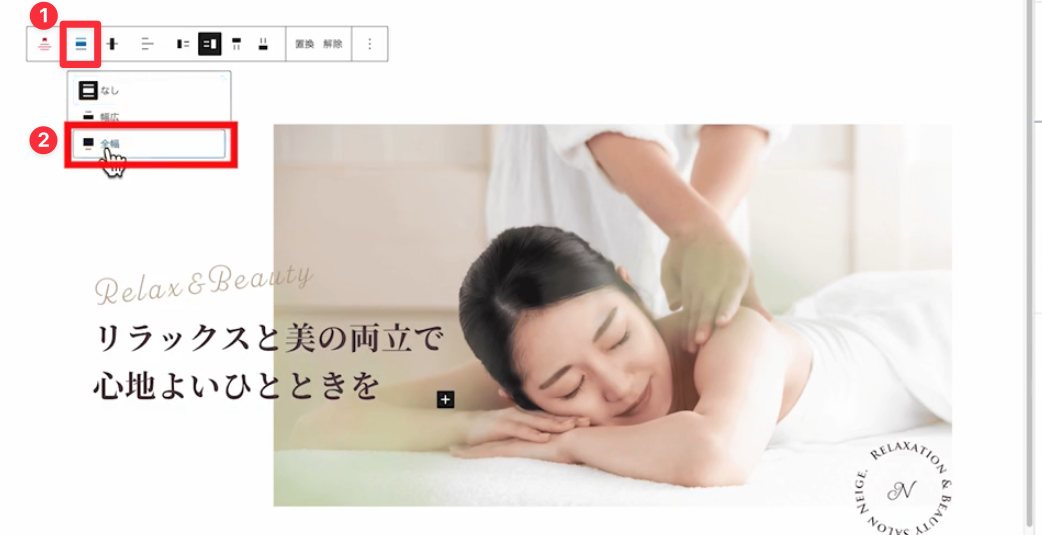
プレビューで確認します。
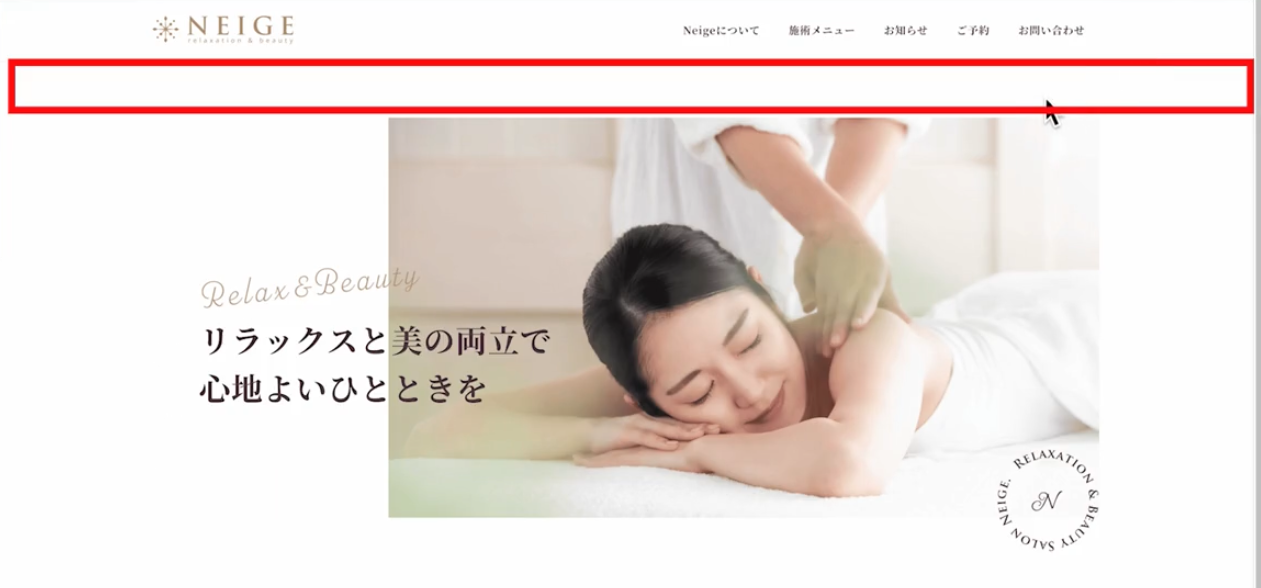
ヘッダーとセクションの上にパディングがあるので埋めておきます。
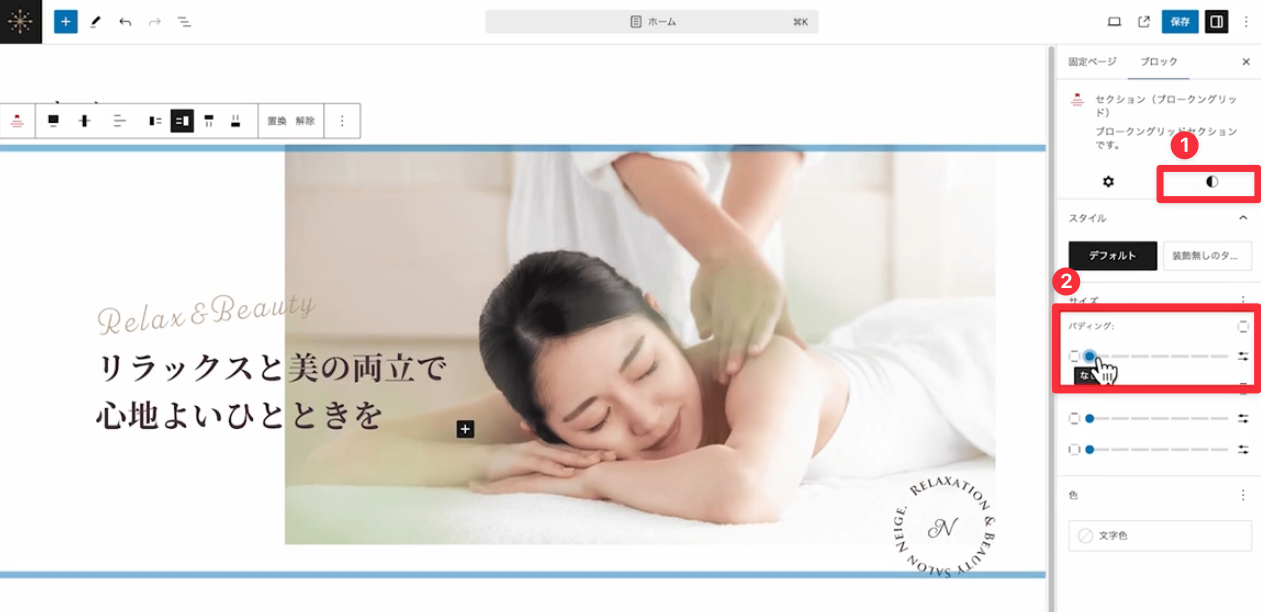
セクションを選択してパディングをなしにしておきます。
これでメインビジュアルは完成です。
ABOUTセクション
続いてABOUTセクションを作っていきます。
こちらもセクション(ブロークングリッド)を使用します。
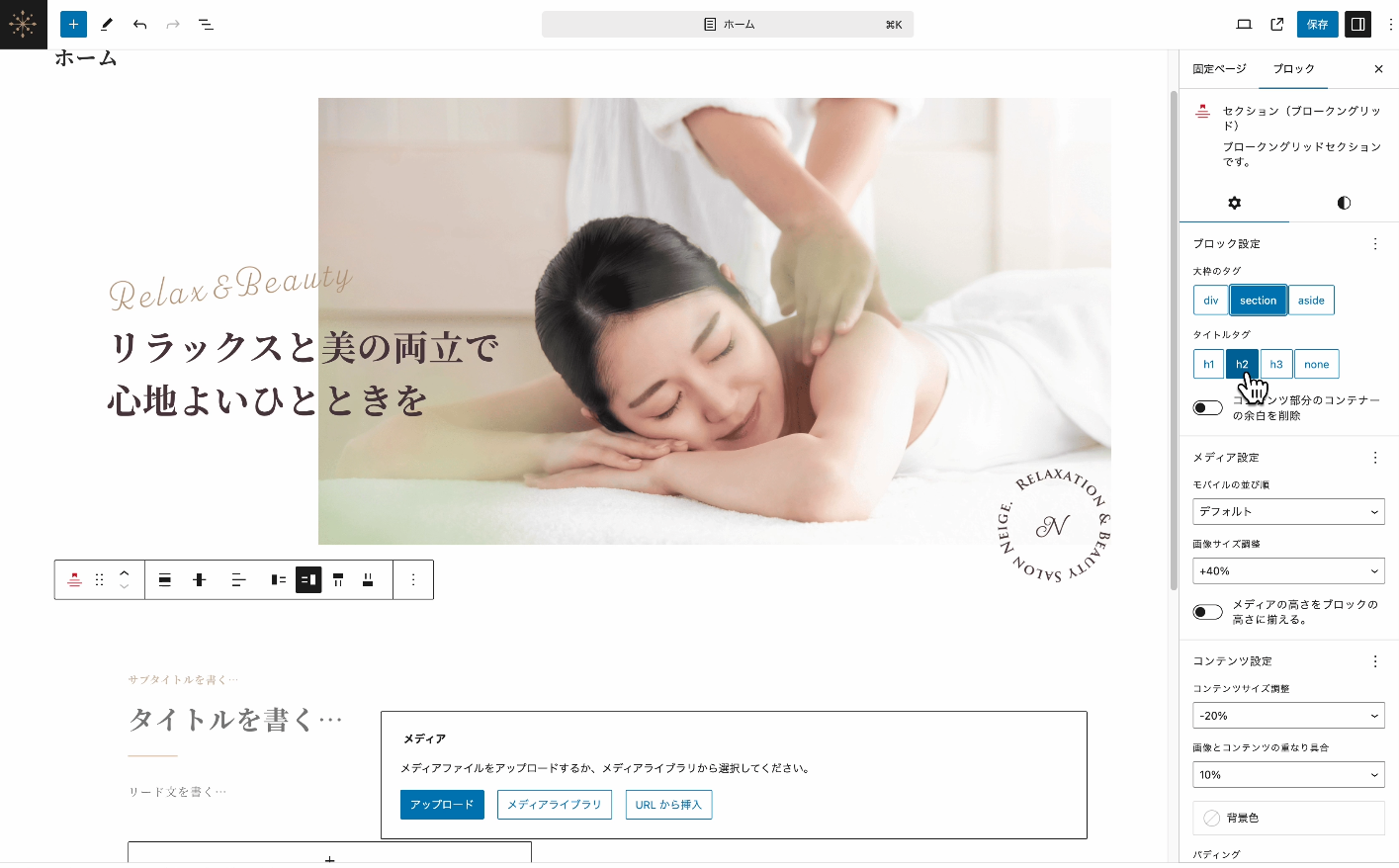
大枠のタグをセクションに変更。
タイトルタグはh2のままにします。
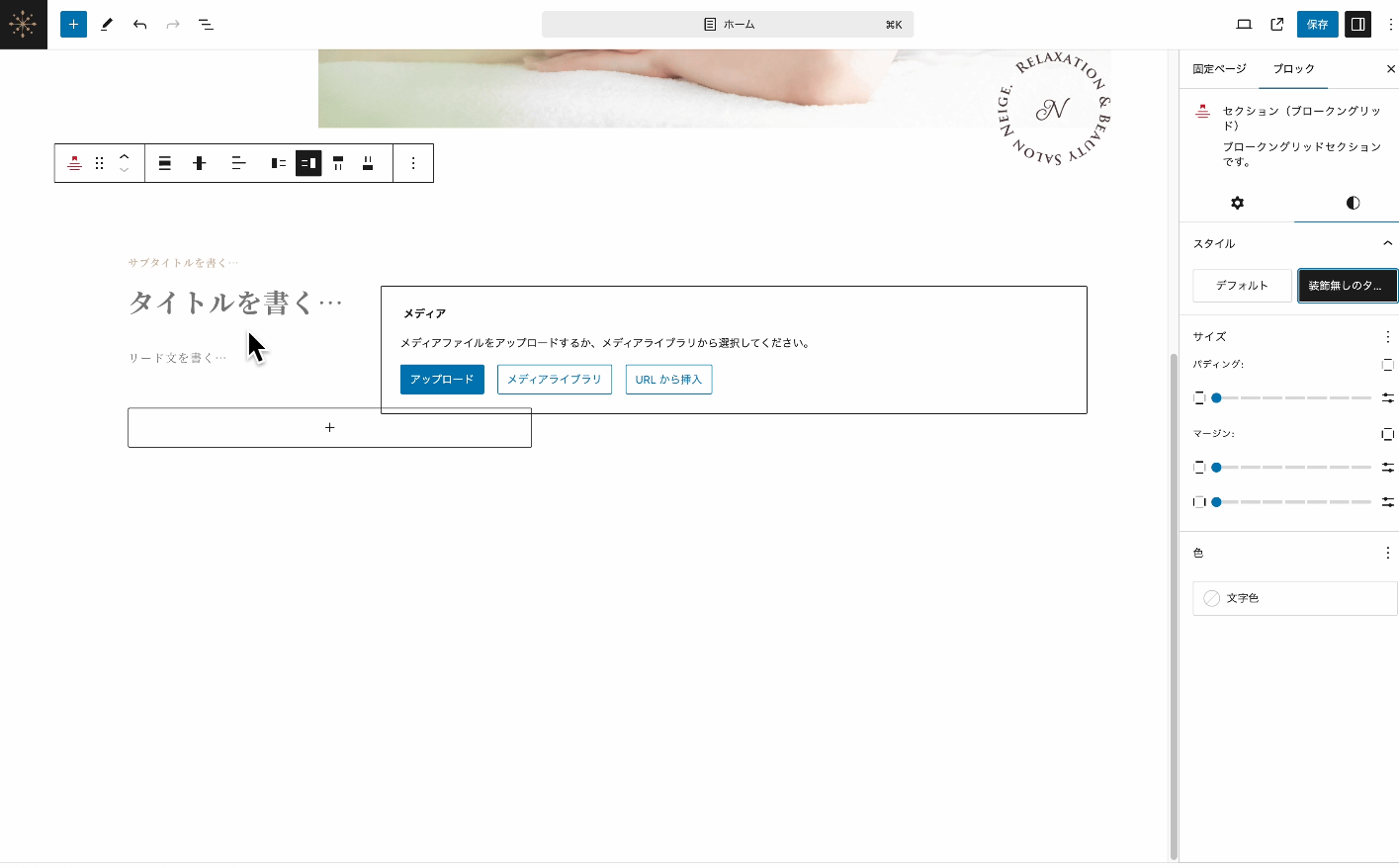
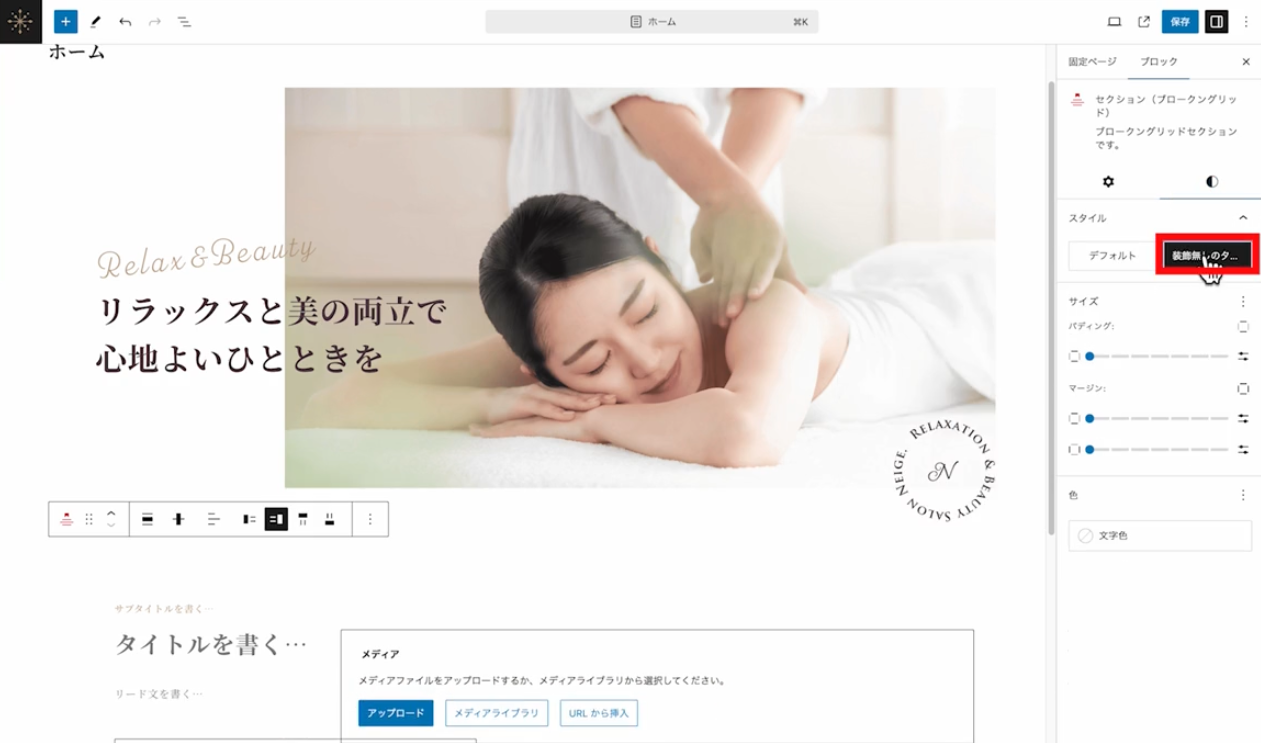
ブロック設定にタブをスタイルに切り替えてタイトルの装飾は無しにしておきます。
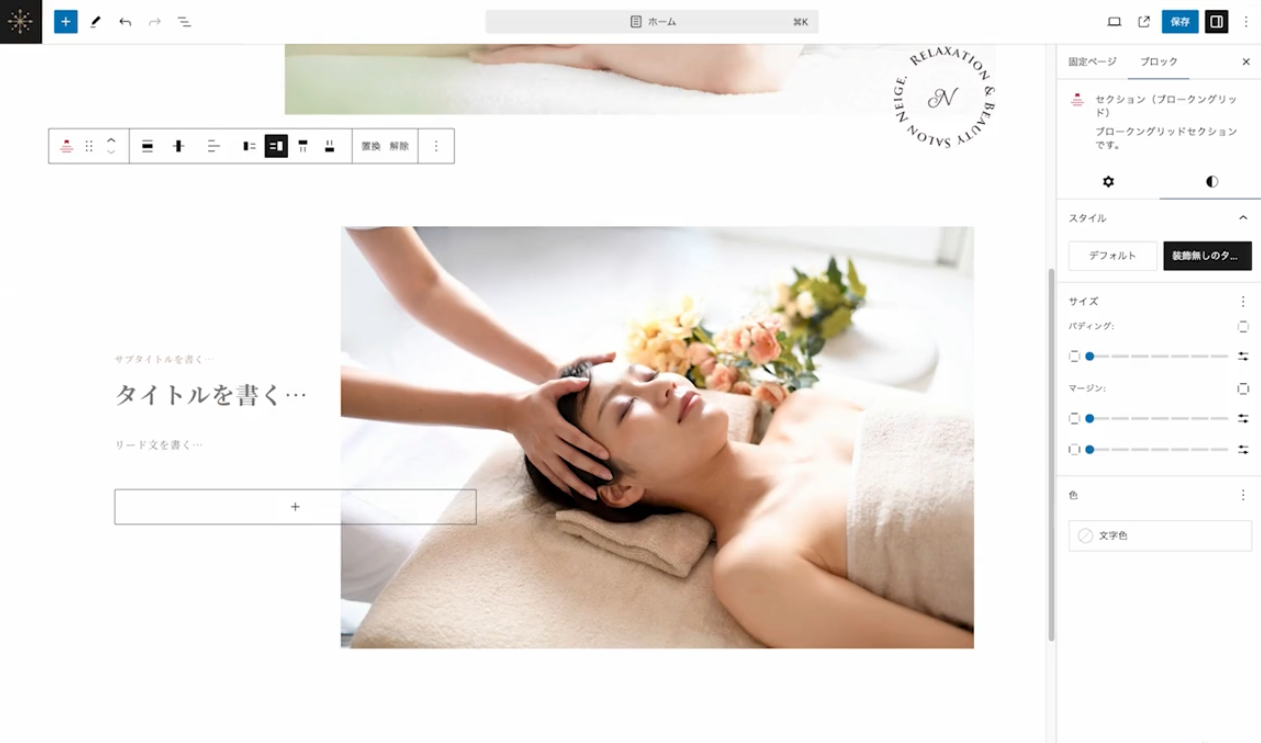
メディアから画像を設定します。

タイトル・サブタイトル・段落を入力します。
テキストの行間が詰まっているので高級感を持たせるために行間を開けておきます。

テキスト全体を選択した状態で行の高さを変更。
今回は2.5にします。
そしてテキストの下にボタンを追加します。

ボタンブロックを選択します。
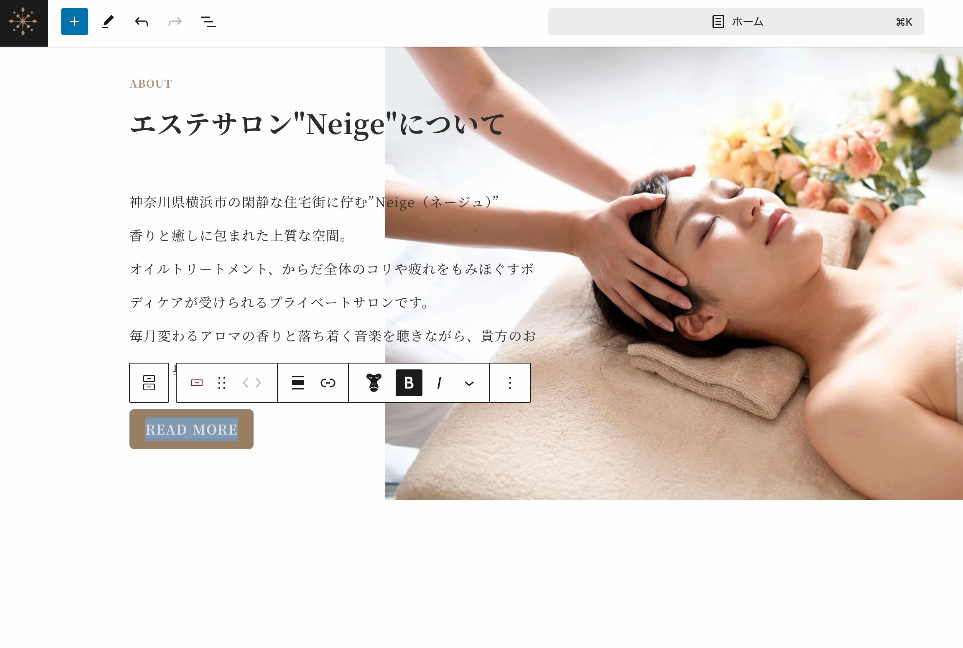
「READ MORE」と入力。
「⌘+B」で太字にしておきます。
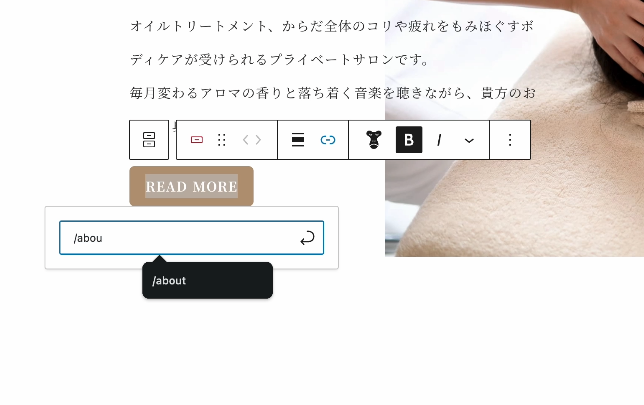
ボタンの遷移先はABOUTページにしておきたいので、
リンクを設定しておきます。
「/about」と入力しておきましょう。
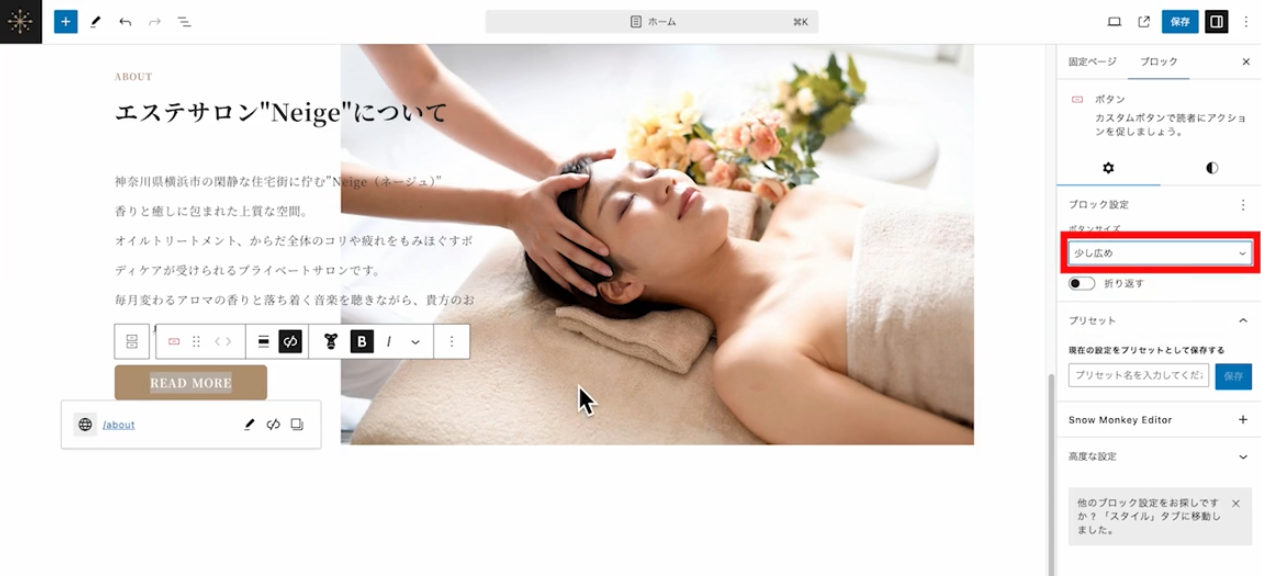
ボタンサイズも変更できるので、
今回は「少し広め」にしておきます。

ボタンの角丸も変更できます。
今回は四角いボタンにしたいので0pxにしておきます。
これで左側のブロックは完成です。
右側の画像の背景にシャドウをつけたいので調整していきます。
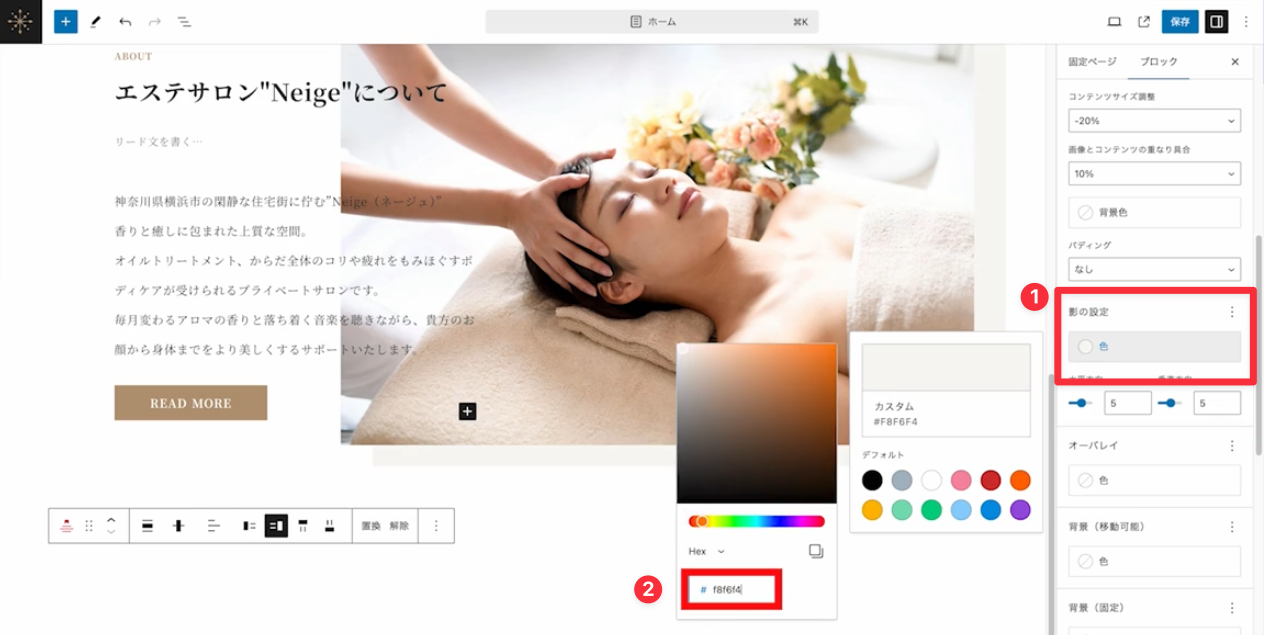
影の設定から色を「#F8F6F4」に変更します。
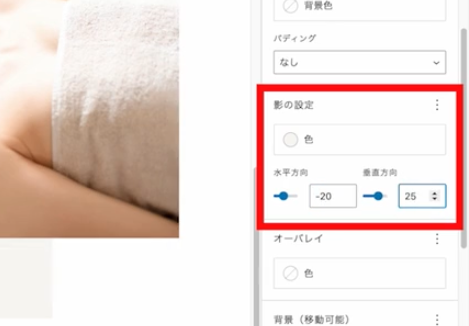
位置も調整できるので、
「水平方向に-20」
「垂直方向に25」
で設定しておきます。
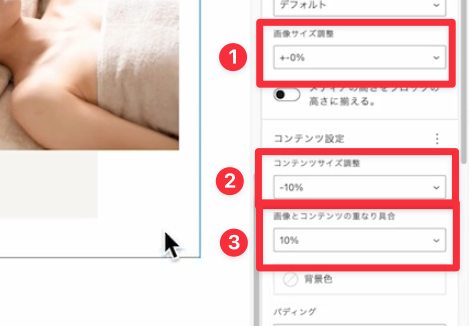
画像サイズは「0%」、
コンテンツサイズは「-10%」、
重なり具合は「10%」で設定しておきます。

最後にこのセクションも全幅にします。
これでABOUTセクションは完成です。
MENUセクション
次にMENUセクションを作っていきます。
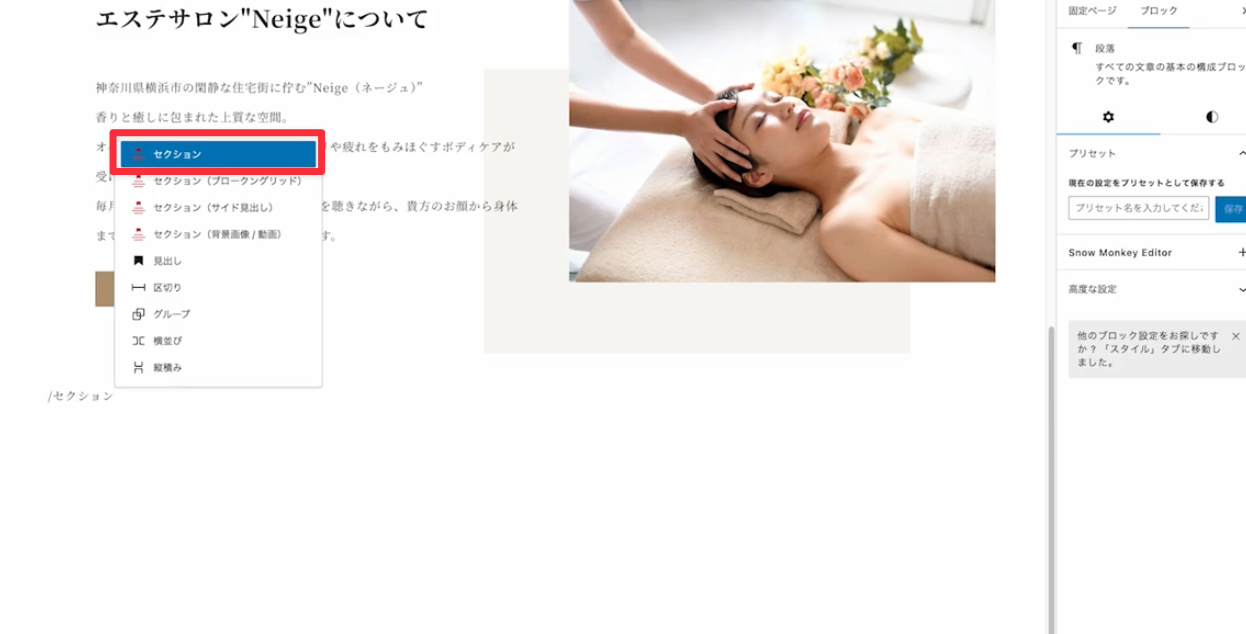
ここではセクションブロックを使います。
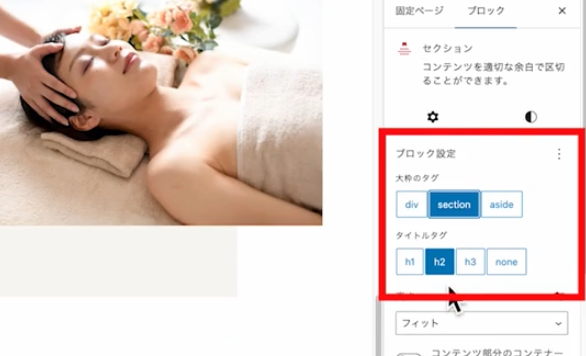
大枠のタグを「section」、タイトルタグは「h2」のままにします。
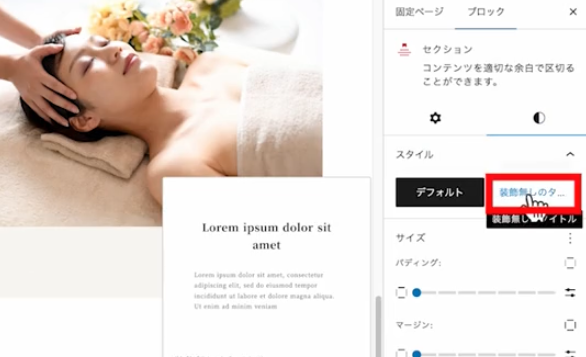
タイトルの装飾は無しにしておきます。
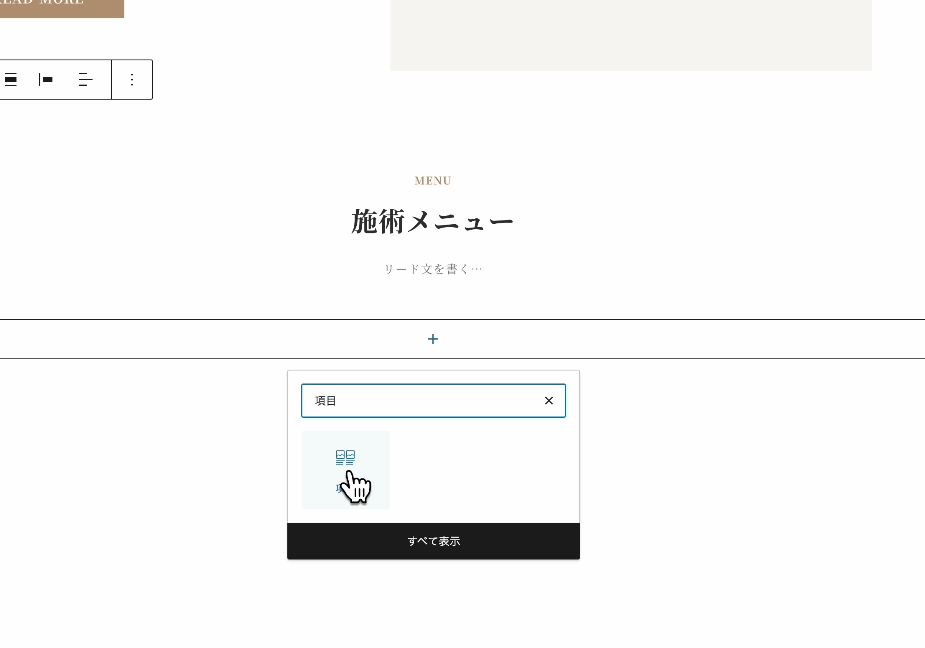
タイトルに「施術メニュー」と入力。
サブタイトルには「MENU」と入力します。
メニューには「項目」というブロックを追加します。
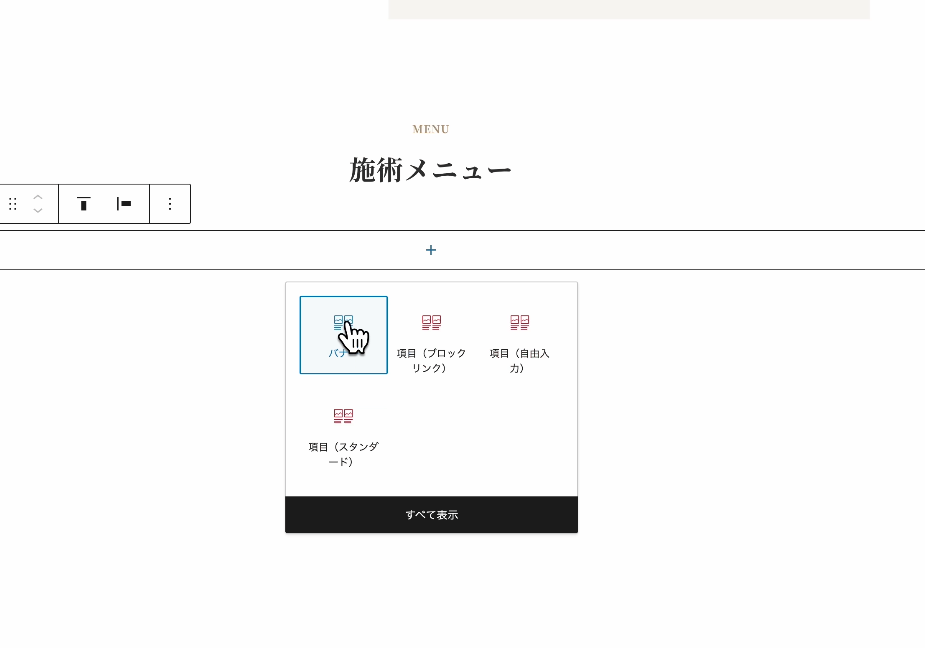
バナーを追加して画像を設定します。
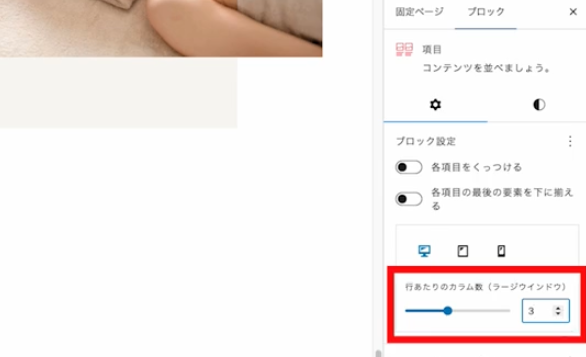
デフォルトでは1行あたり2カラムの設定になっているので、
3つ並ぶようにします。

そしてタイトルとリード文を入力します。
タイトルは「3XL」、リード文は「XL」に文字サイズを変更します。
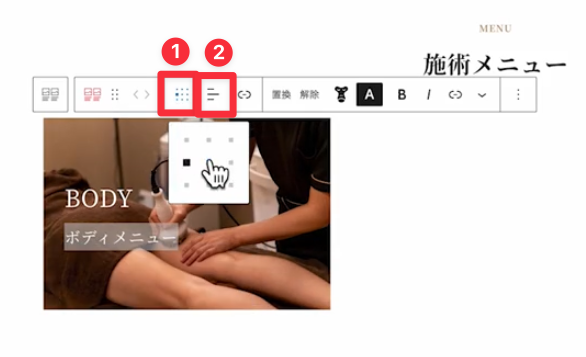
コンテンツとテキストの位置を中央に変更しておきます。
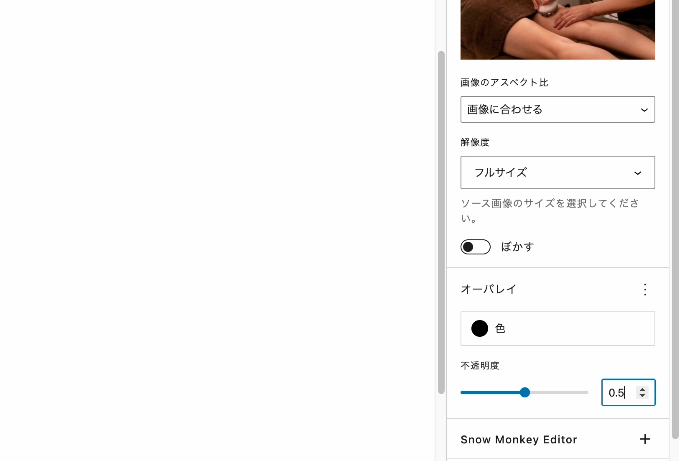
今のままではテキストの視認性が良く無いので、背景画像にマスクをかけておきます。
オーバレイから黒を設定して、不透明度を「0.5」に変更します。

バナーをクリックした際のリンク先は先ほどのボタンと同じように設定できますが、ここは下層ページが出来上がってから設定します。
バナーが1つ完成したので複製して画像と文字を差し替えていきます。

複製は「⌘ or Ctrl+Shift+D」でもできます。
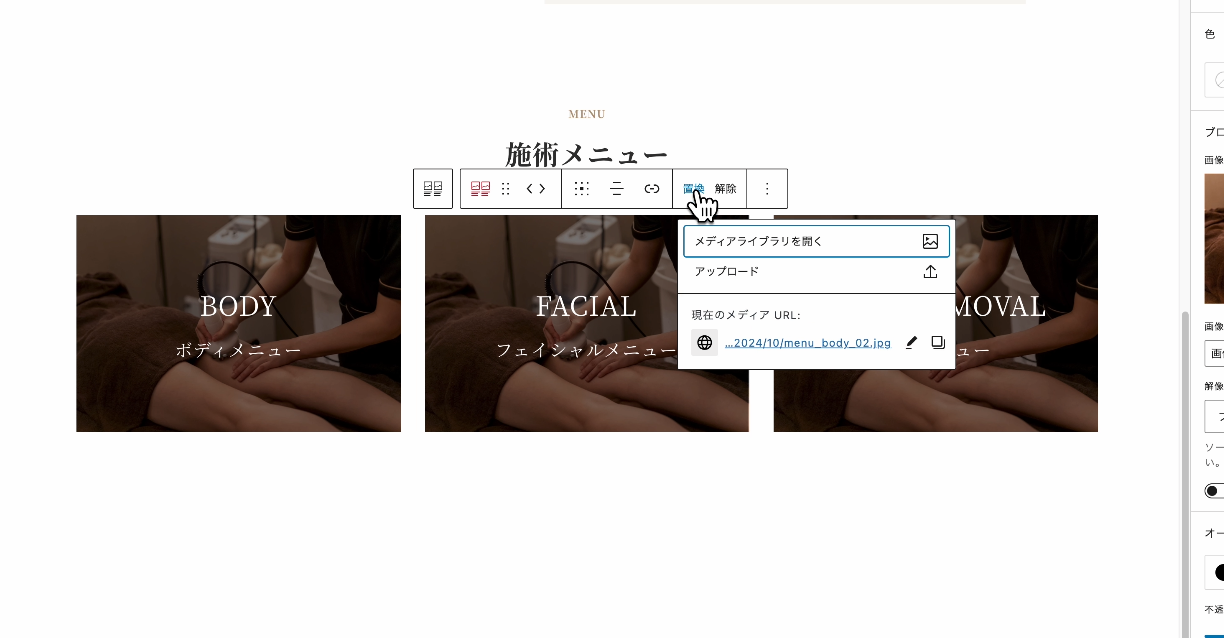
複製したら画像と文字を差し替えます。
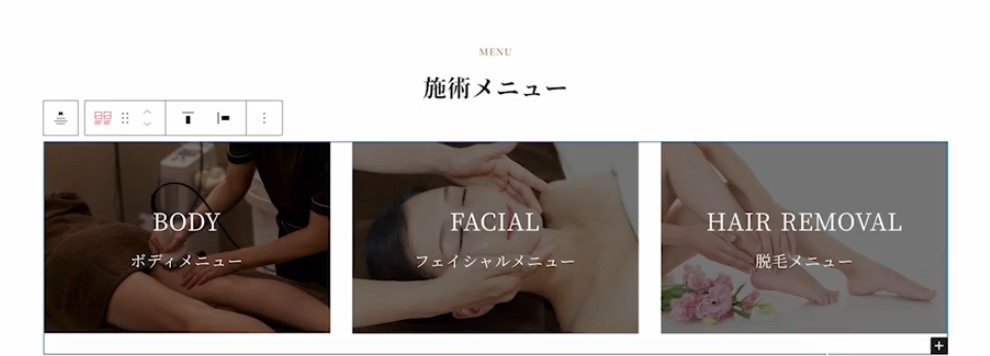
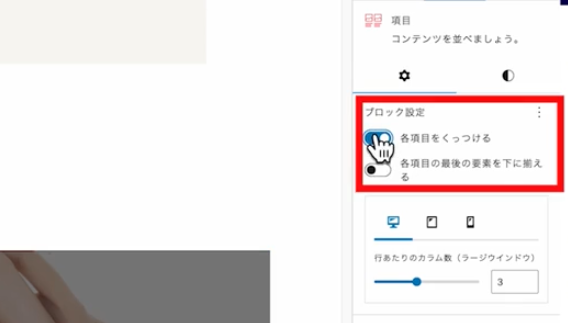
各項目の間の余白をくっつけます。
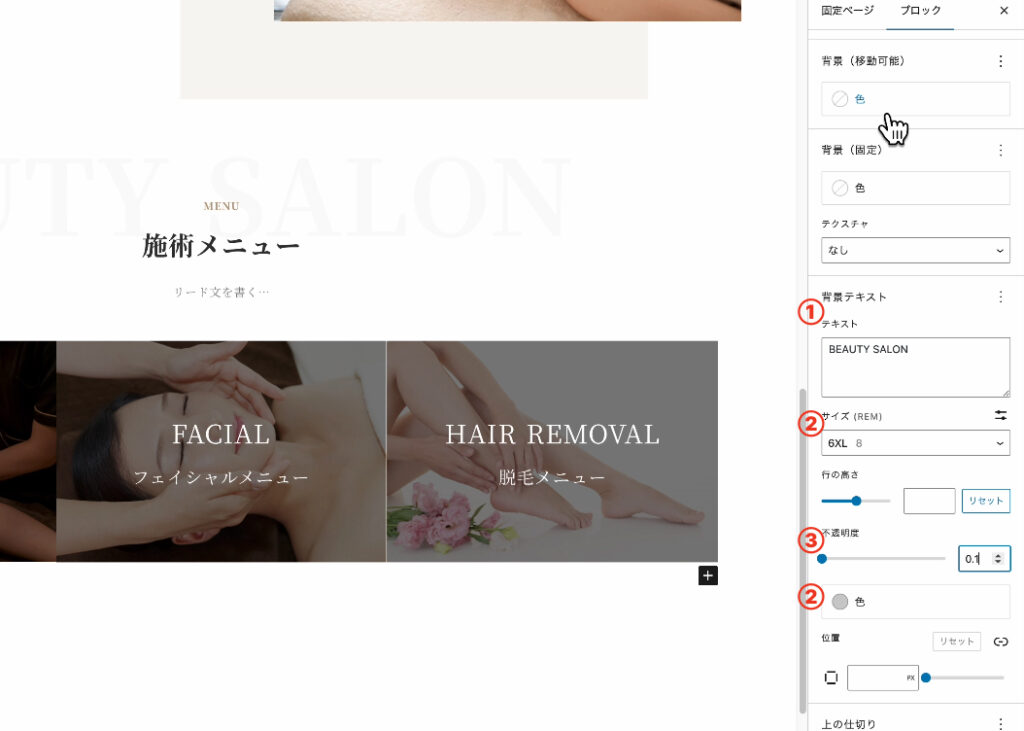
そしてセクションの背景にテキストを入れることもできます。
①背景テキストにテキストを入力します。
②文字サイズは「6XL」に設定して、色をLight grayに設定します。
③不透明度を0.1にすると薄くテキストが表示されます。
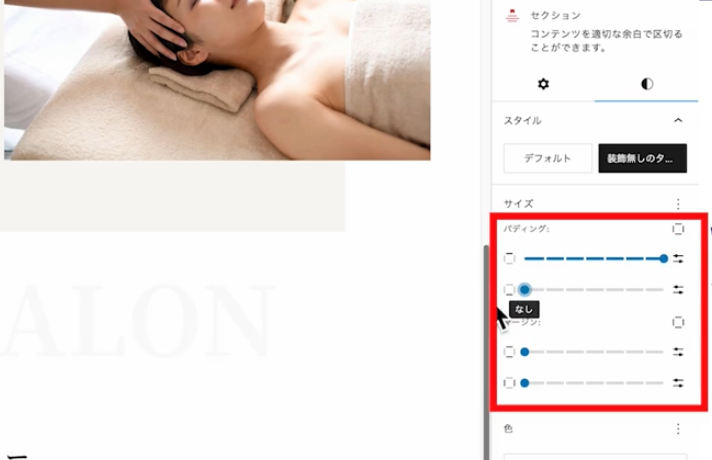
現状だとタイトルと重なっていて見えにくいので、
セクションの上側に3XLのパディングをつけておきます。
これでMENUのセクションは完成です。
NEWSセクション
次にNEWSセクションを作っていきます。
セクションブロックを追加して、大枠のタグを「section」に変更。
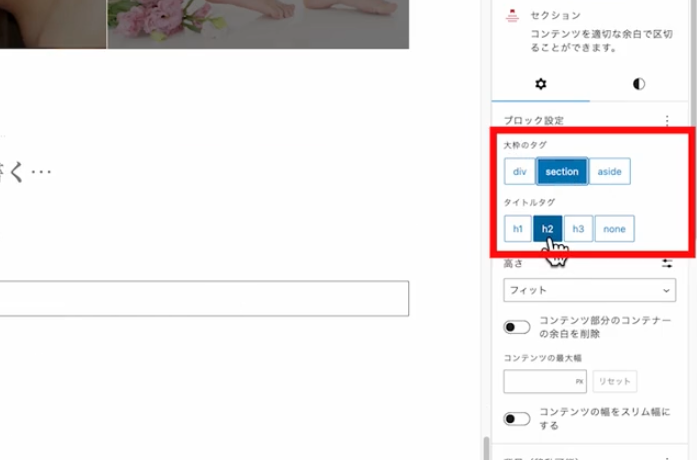
タイトルの装飾は無しにしておきます。
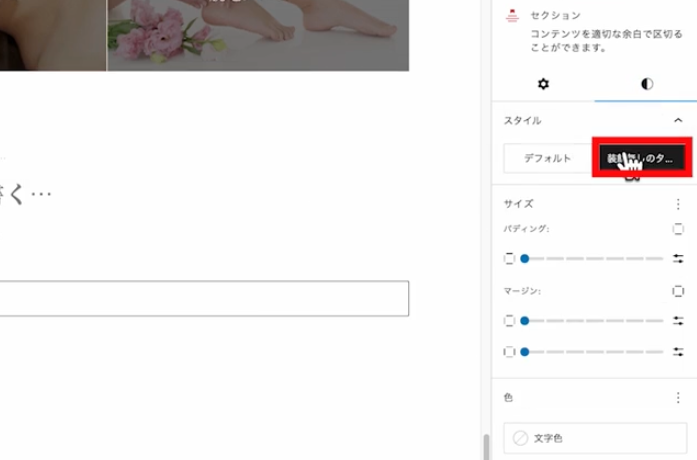
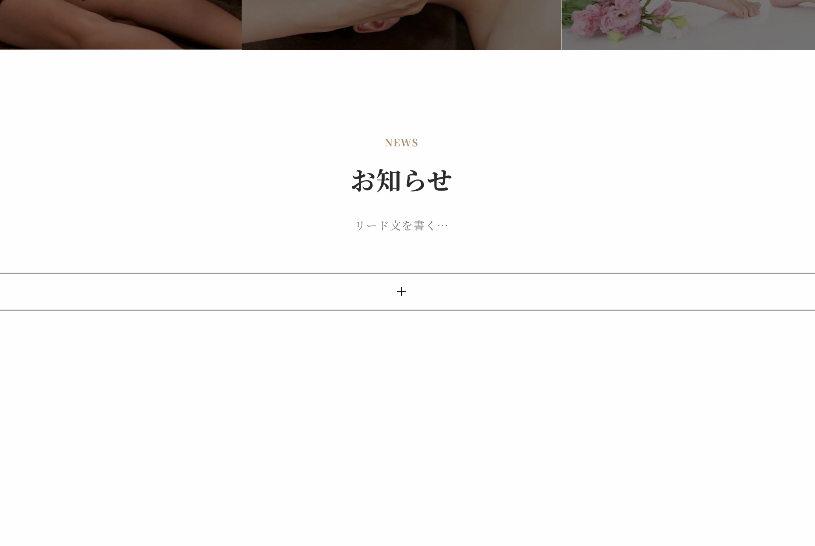
タイトルとサブタイトルを入力します。
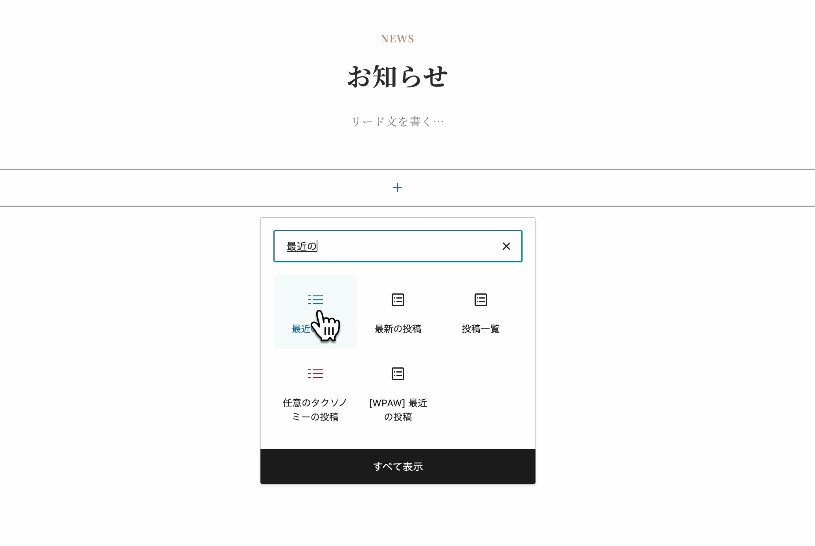
今回は最近の投稿というブロックを追加します。
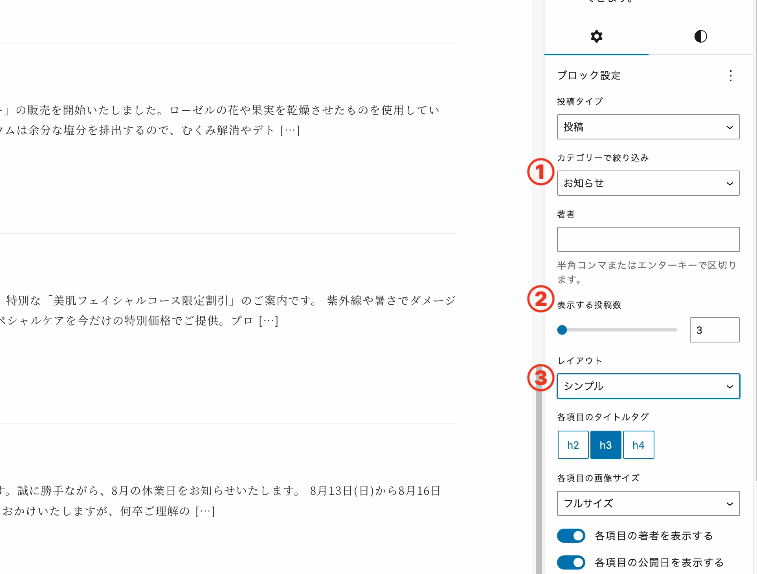
このブロックは投稿記事を新着順で表示することができて、
①カテゴリーの絞り込みも可能です。
②先ほど作ったNEWS記事を3つ並べておきます。
表示する投稿数も変更することができます。
③レイアウトも変更できます。
今回はシンプルというレイアウトで設定しておきます。
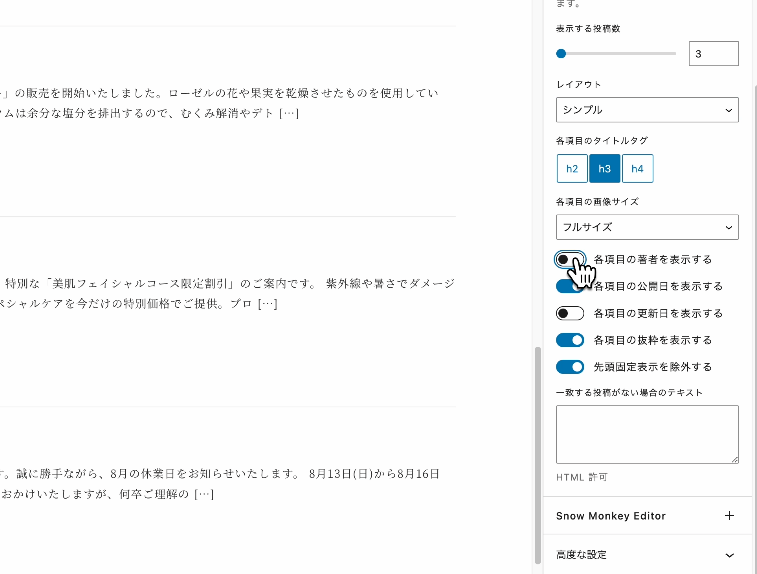
記事の情報もどこまで出すかを変更できるので今回は著者は非表示にします。
これでNEWSセクションは完成です。
INFOMATIONセクション
最後にINFOMATIONのセクションを作っていきます。

ここではセクション(背景画像 / 動画)を使っていきます。
大枠のタグを「section」に変更。タイトルの装飾は無しにしておきます。
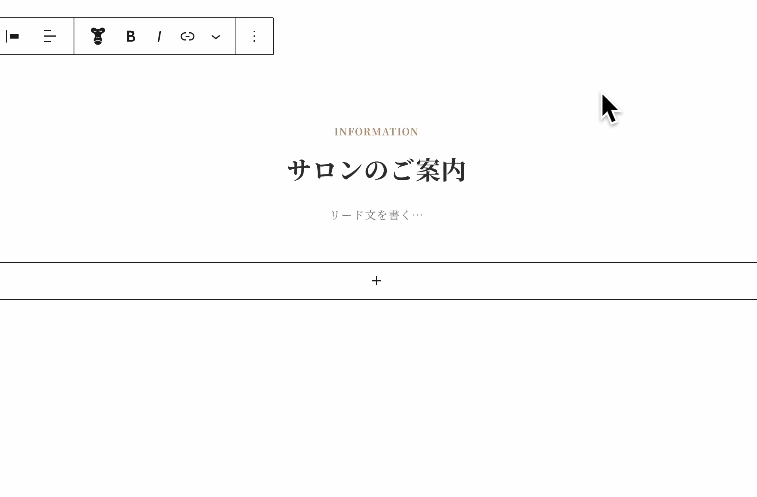
タイトルとサブタイトルを入力します。
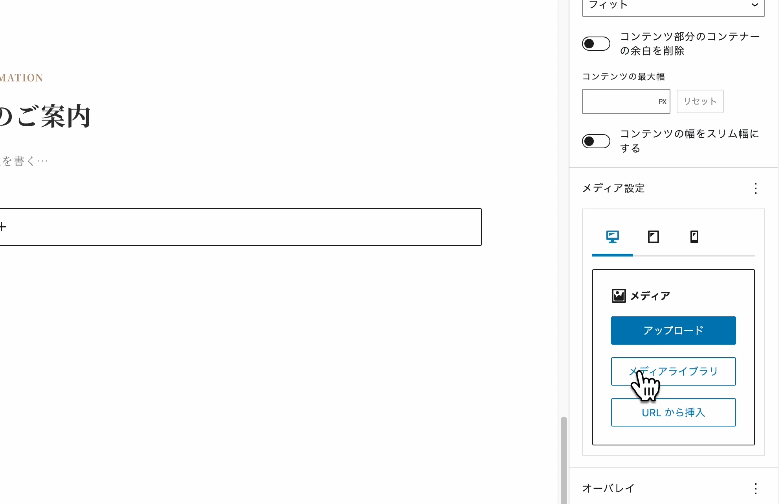
そして背景画像に画像を設定しておきます。
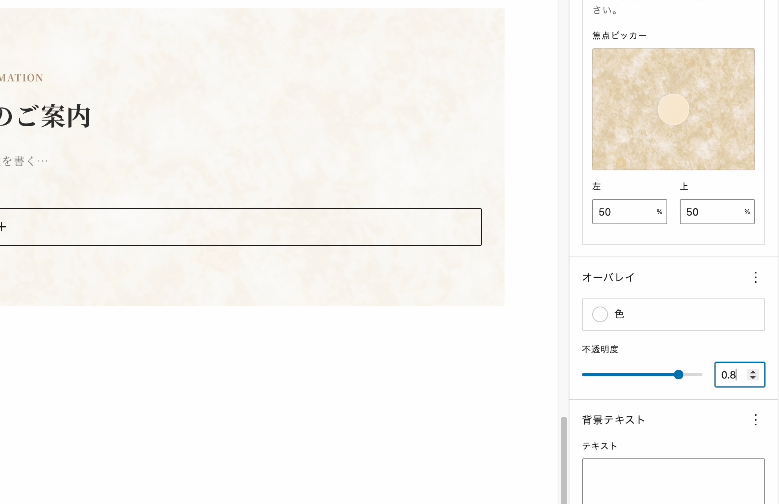
主張しすぎないようにオーバレイを白に設定して不透明度も0.8にしておきます。
今回のように背景に画像を設定すると雰囲気も出るのでデザインの引き出しとして他の制作にも活かしてみてください。
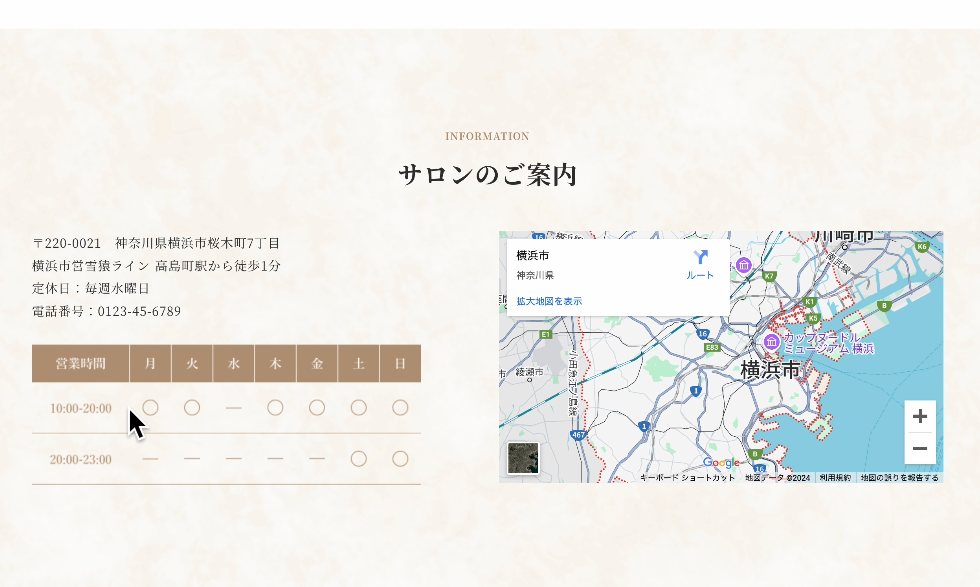
左側にサロンの情報。右側にGoogleマップを埋め込んでいきます。
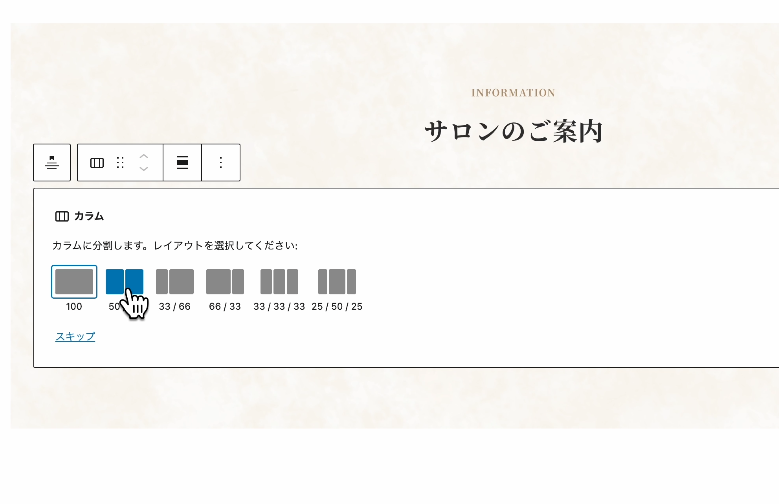
セクションの中身はカラムというブロックを使って、カラム数が2つ(50:50)のレイアウトを選択します。
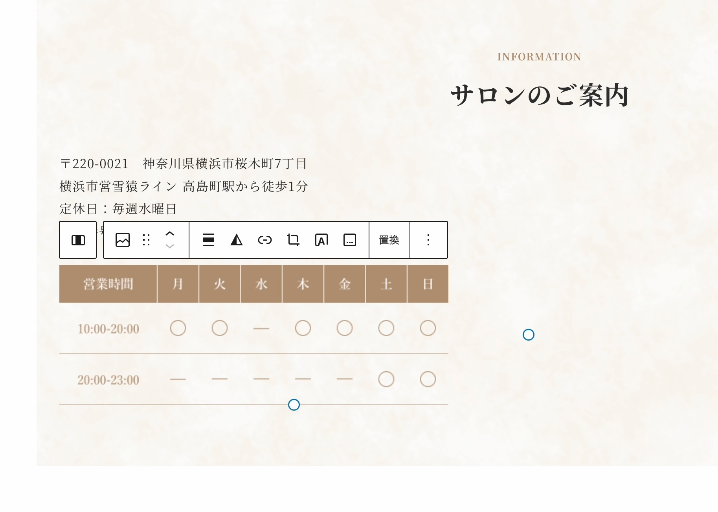
まずは左側のカラムに段落ブロックを追加してサロンの情報を入力します。
その下には営業時間を表にした画像を入れます。
画像ブロックを追加してメディアライブラリから営業時間の画像を選択します。
次に右側のカラムにGoogleマップを埋め込んでいきましょう。
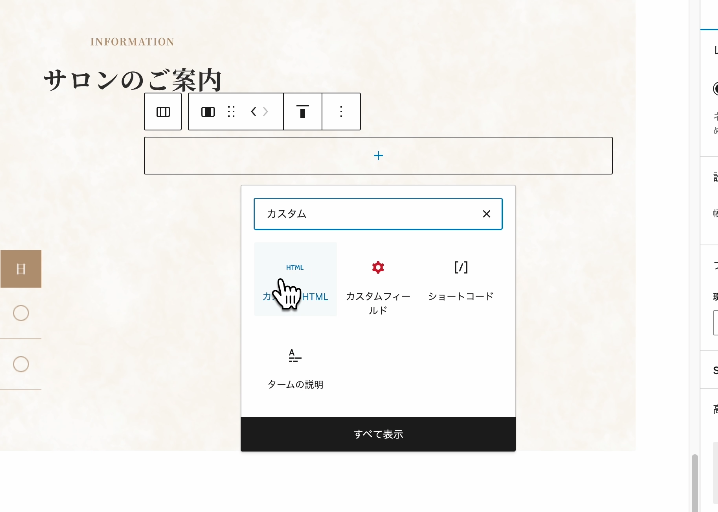
マップを埋め込むときはカスタムHTMLというブロックを使います。

Googleマップで取得したコードを入れるとマップを埋め込むことができます。
今回は適当な地図を埋め込んでおきます。
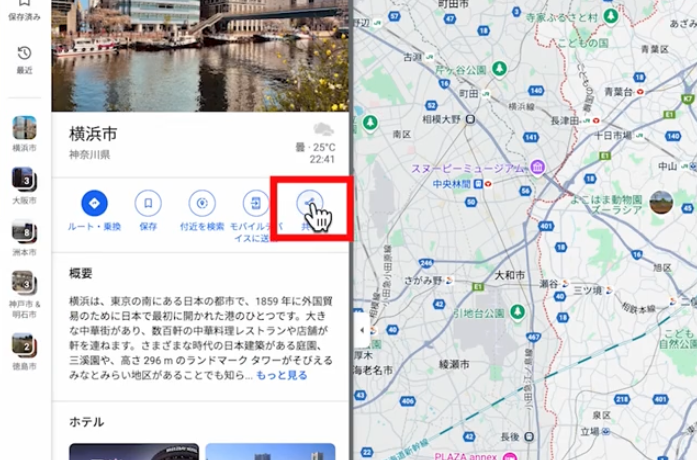
埋め込みたい場所をブラウザで検索して「共有」から、
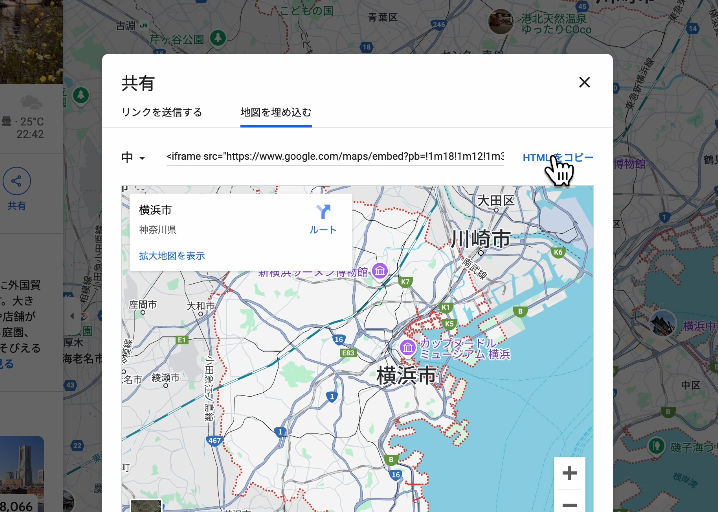
地図を埋め込むをクリックすると埋め込み用のコードをコピーできます。
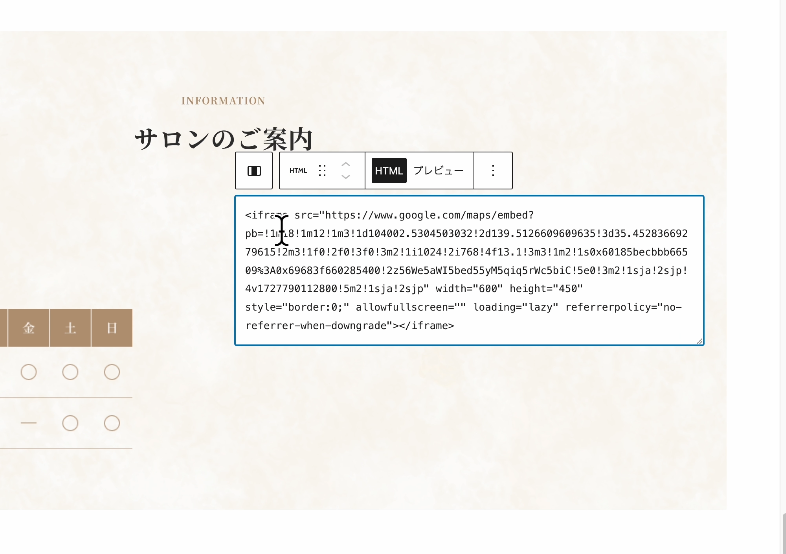
ここでプレビューで確認してみます。
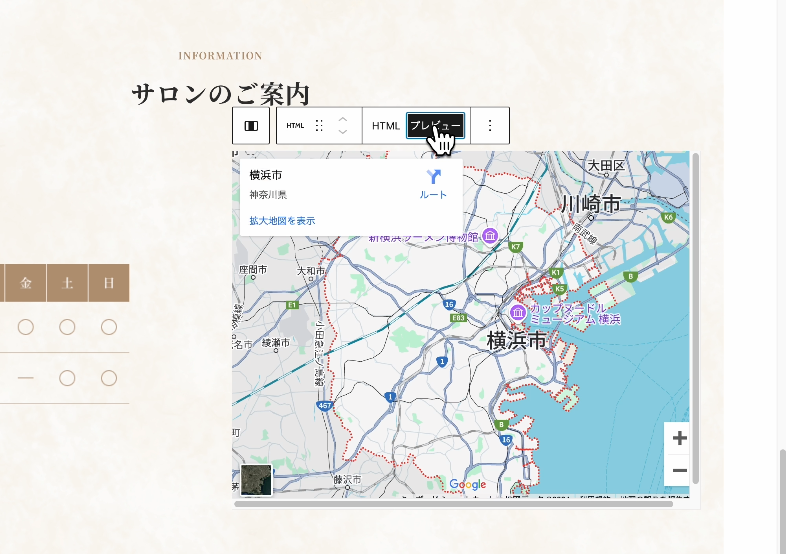
↑のように地図を埋め込むことができました。
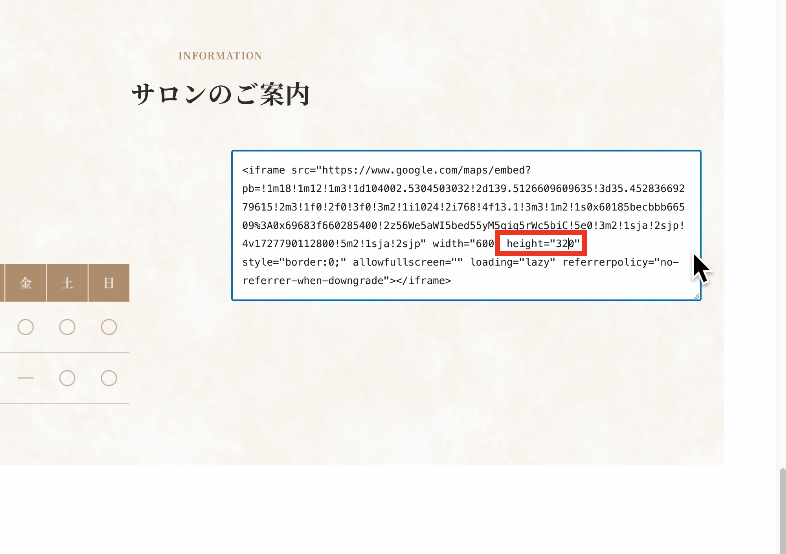
左のカラムと高さを揃えたいのでマップの高さを320pxに調整しておきます。
これでカラムのコンテンツは完成です。
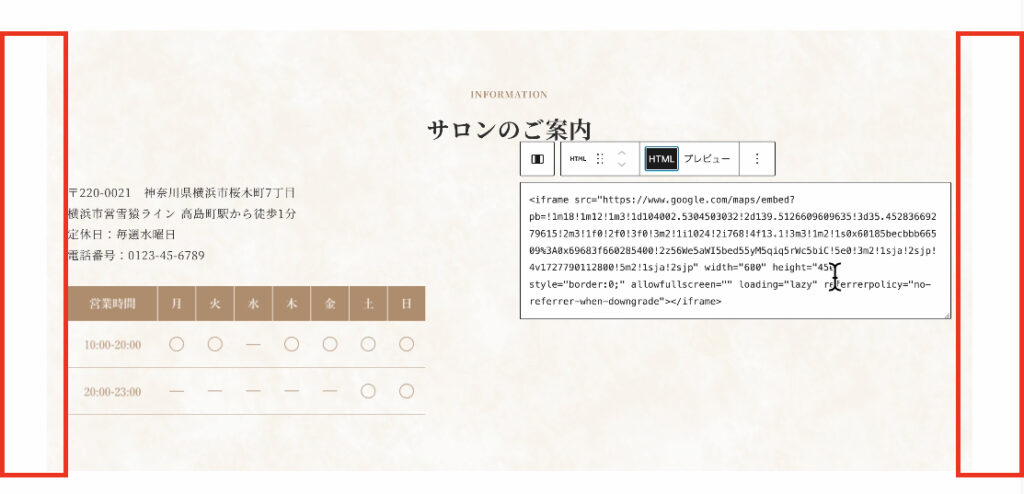
ただ、今のままだとセクションの幅に制限があるので、背景画像が途中で切れています。
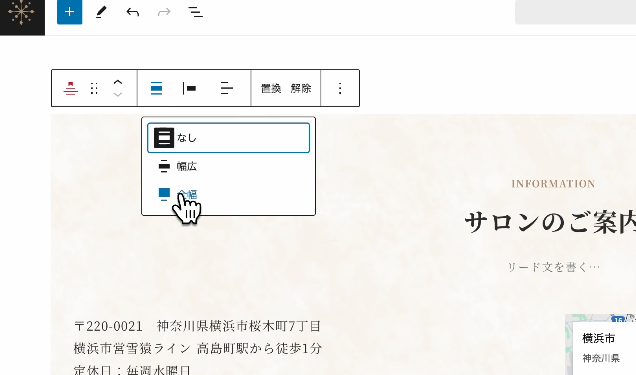
なのでセクションの幅を全幅に設定しておきます。
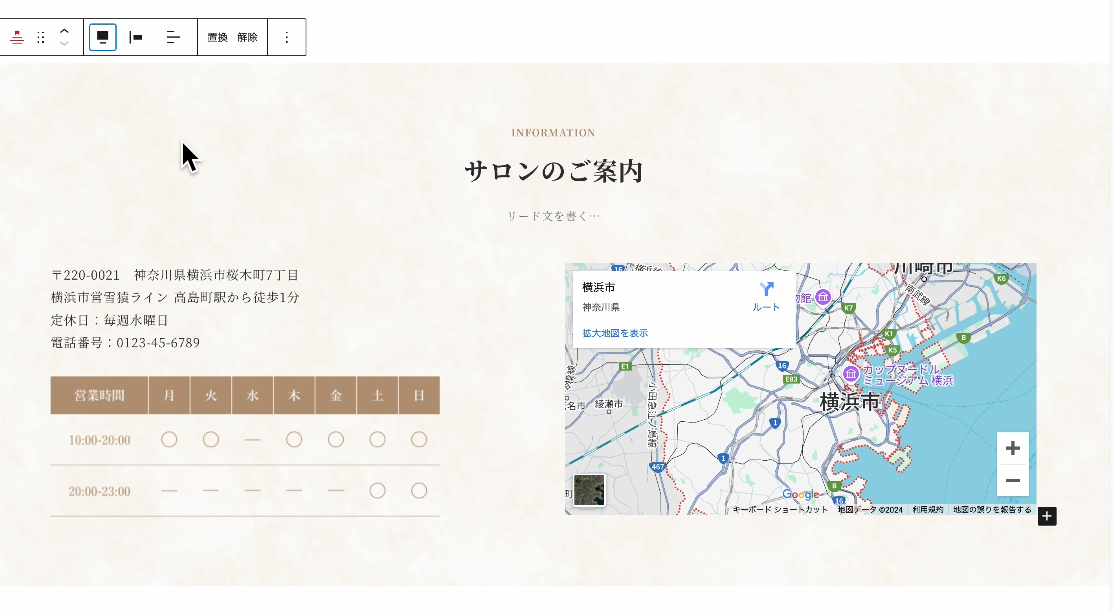
これで画面いっぱいに背景画像を埋めることができました。
以上でトップページのセクションを全て作ることができました。
余白の調整
最後に全体のバランスを見ながら余白の調整をします。
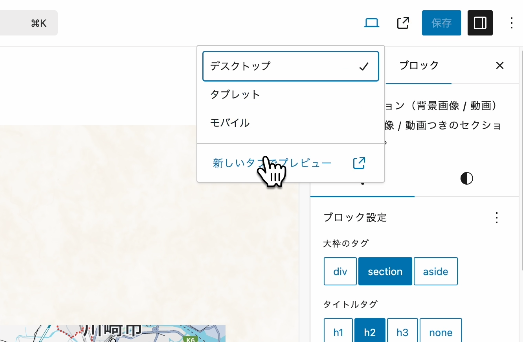
保存をして新しいタブでプレビューでページ全体を確認します。
今回は高級感を出していきたいので、全体的に余白は広めに取るようにします。
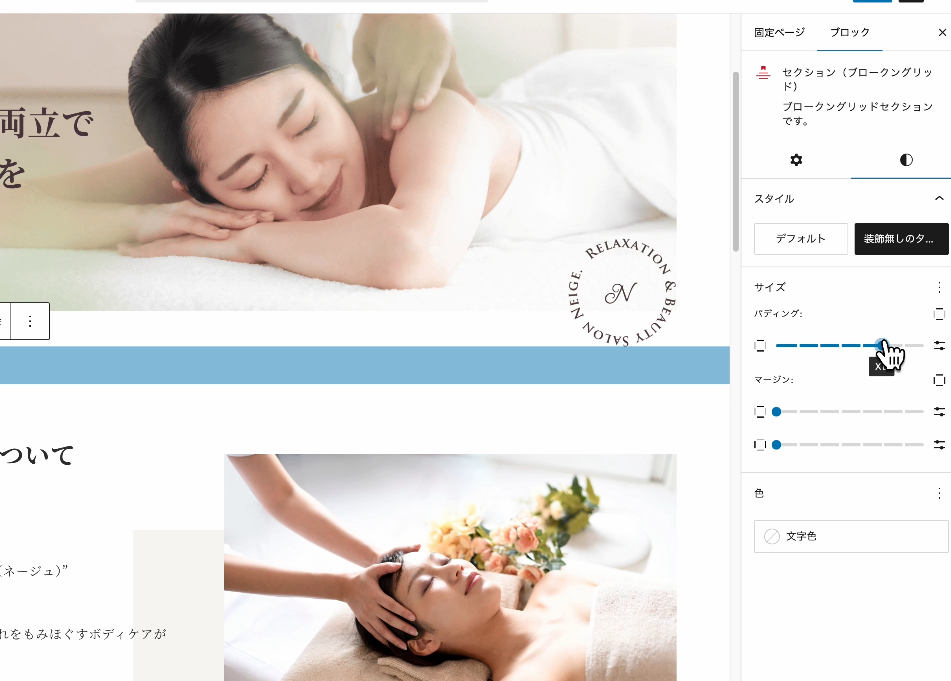
ABOUTセクションのスタイルから
セクションの上下にパディングを「2XL」つけておきます。
NEWSとINFORMATIONのセクションも同様にパディングをつけておきます。
これでセクション間の余白は調整できました。
次にコンテンツの縦のラインも見ておきます。
コンテンツの縦の位置が意図せずにガタガタになっている場合は整頓しましょう。
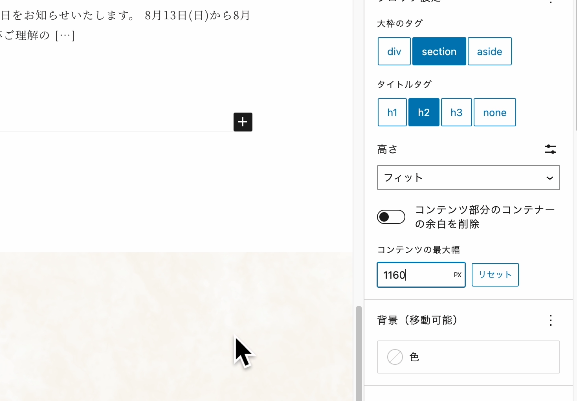
メニューのバナーと最新の投稿と上のセクションのテキストを揃えたいので
MENUとNEWSとINFORMATIONの
セクションのコンテンツの最大幅を1160pxに設定します。
「1160pxってなんで一発で分かるの?」と思うかもしれませんが、僕の方で事前に1120pxだったり1180pxだったり色んなパターンで調整しているので一発で分からなくても大丈夫です。実務ではプレビュー画面で確認しながら少しずつ調整する形で問題ありません。
これで余白を調整できたのでトップページの完成です。
下層ページ作成
次に下層ページを作っていきます。
ABOUTページ
まずはABOUTページを制作していきましょう。
固定ページから「Neigeについて」を開いて、まずはアイキャッチ画像の設定。


↑の画像をアイキャッチ画像として設定します。
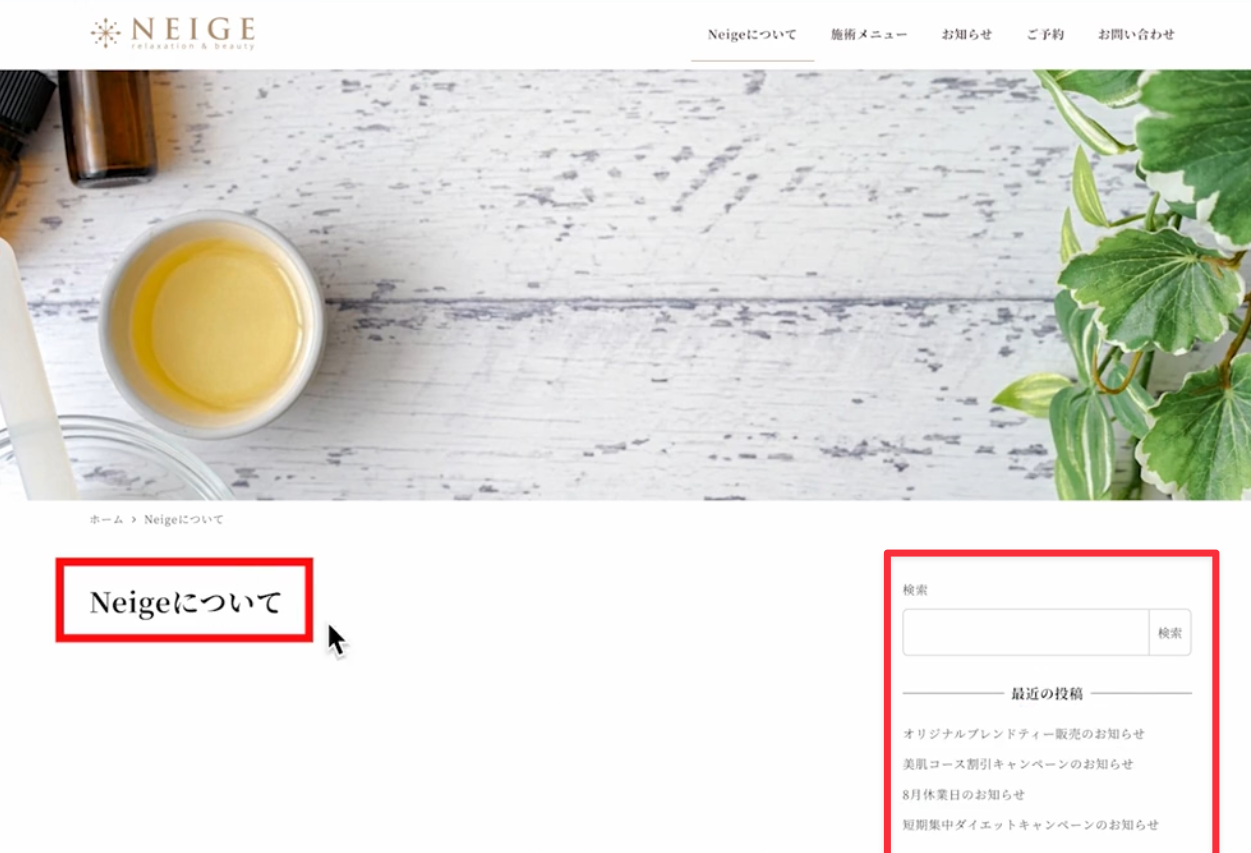
今のページをプレビューで見るとタイトルはアイキャッチ画像の上にきておらず、右側にサイドバーがついているレイアウトになっています。
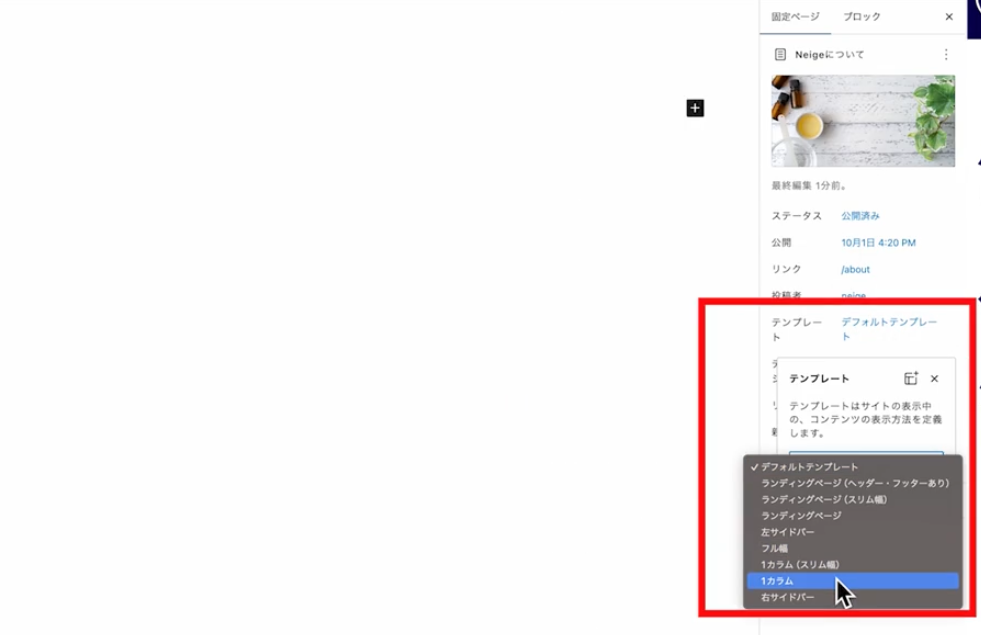
この部分は必要ないので固定ページのテンプレートをデフォルトから1カラムに変更します。
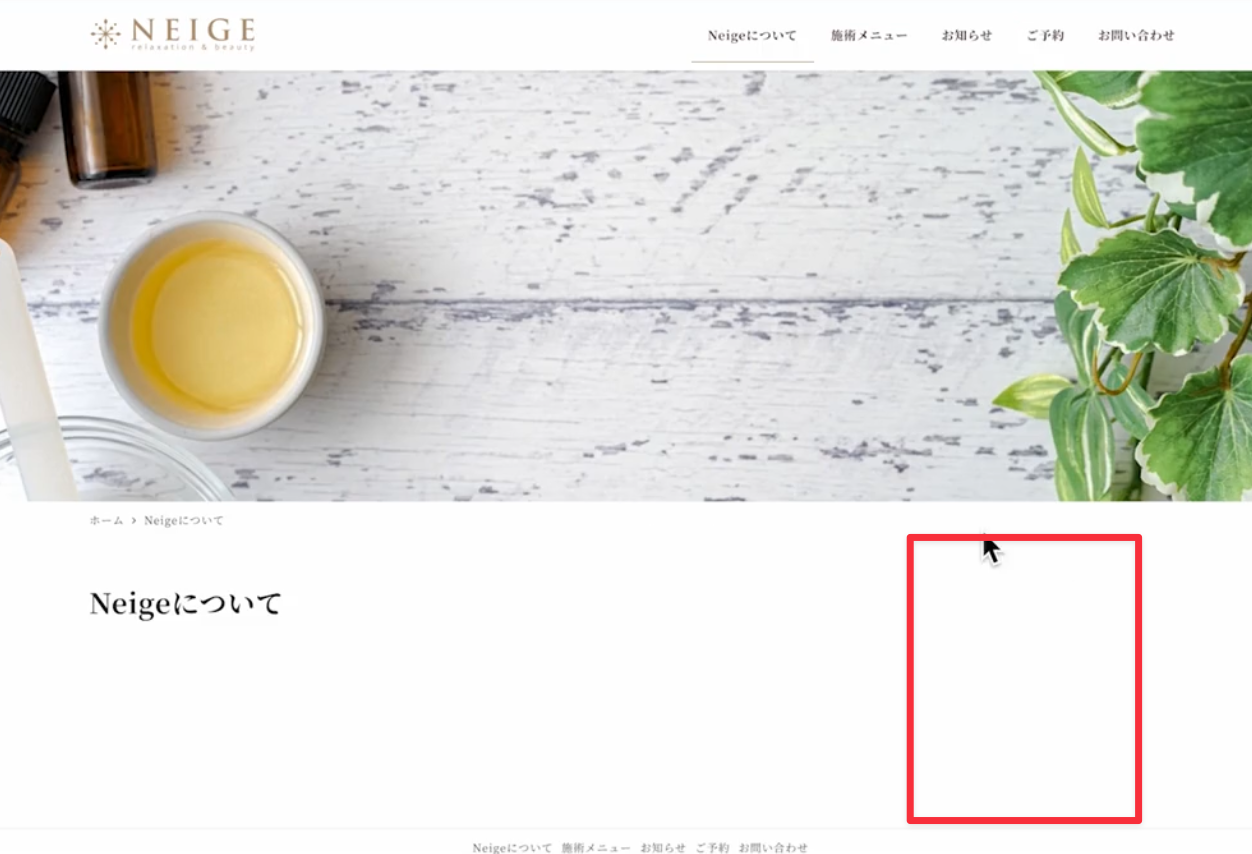
そうすると右側のサイドバーは表示されなくなります。
テンプレートの変更は1ページずつ変更してもいいですが、外観カスタマイズから一括で変更できるので、今回は一括で変更します。
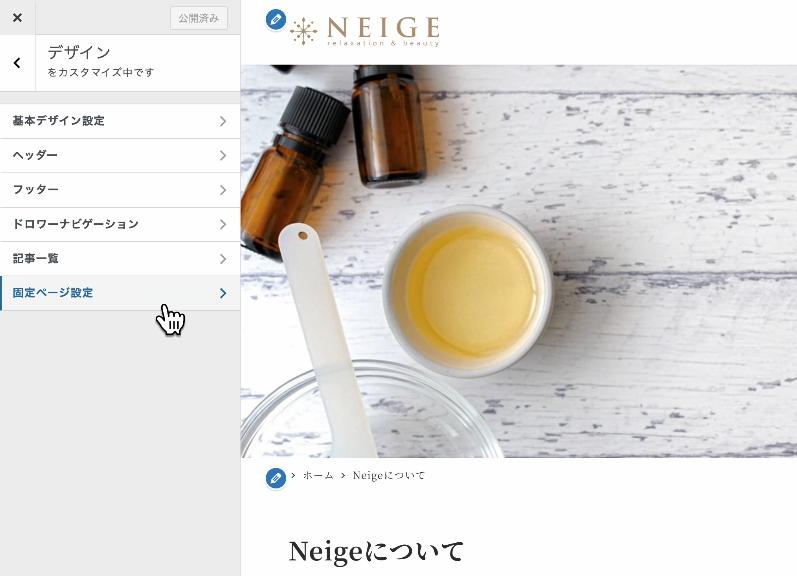
「外観」→「カスタマイズ」→「デザイン」。
ABOUTページを開くと、「固定ページ設定」という新しい項目が出てきます。
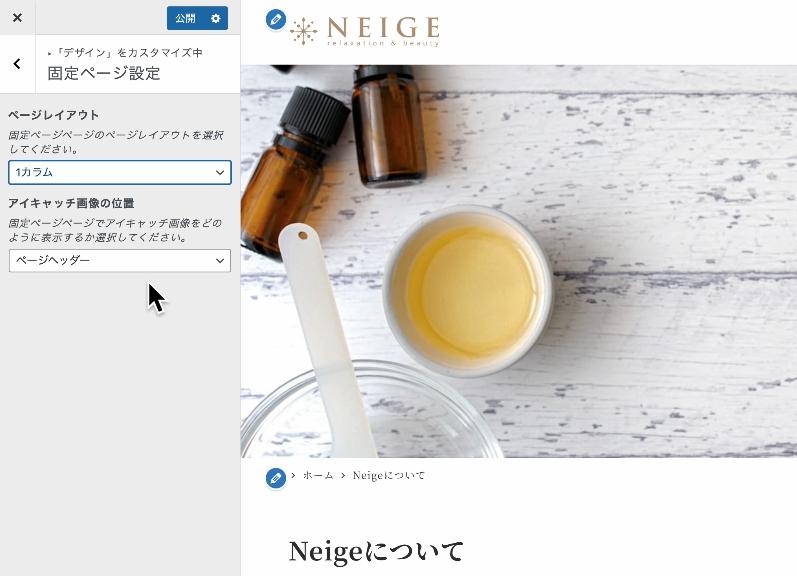
ここからページレイアウトを1カラムに変更。
そうすると他の固定ページも一括で変更することができます。
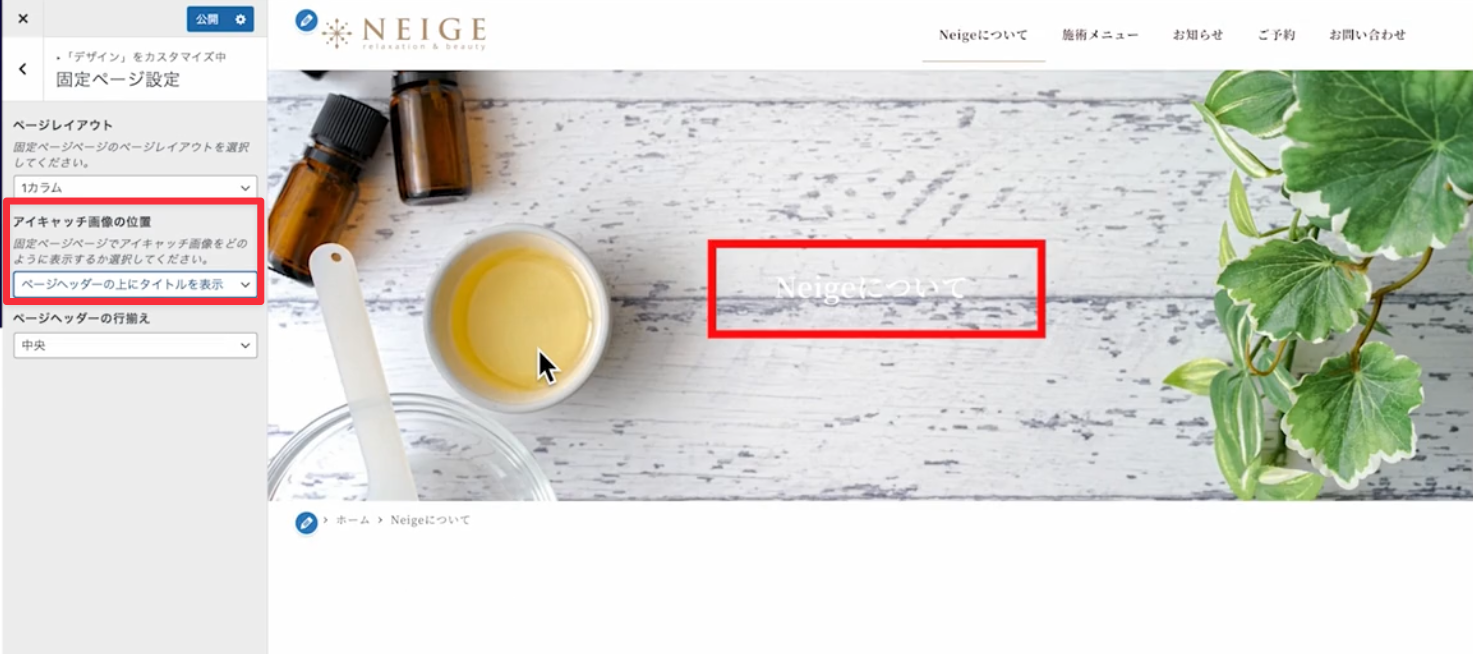
アイキャッチ画像の位置もページ「ヘッダーの上にタイトルを表示」に変更するとタイトルをアイキャッチ画像の上に表示することができます。
アイキャッチ画像の背景色は後でCSSを使ってカスタマイズするので一旦はこのままにしておきます。
これでレイアウトの変更は完了です。
あとはブロックを使いながら3つのセクションを作っていきます。
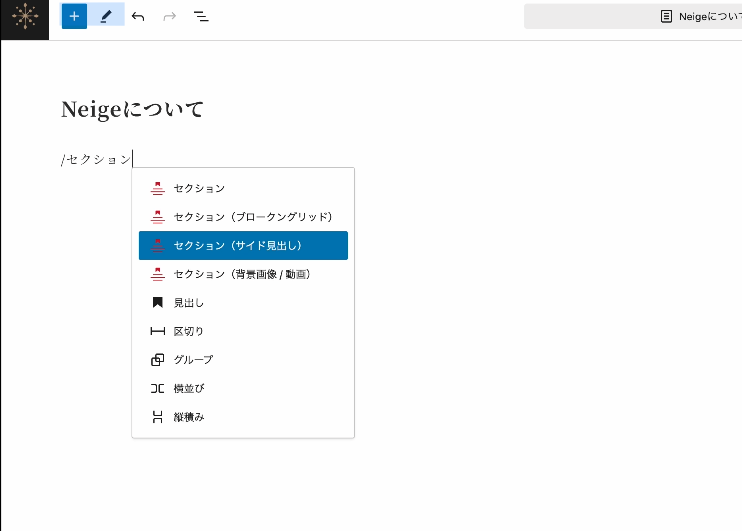
先ほどのトップページで作ったようにセクションを作ります。
ここではセクション(サイド見出し)を使います。
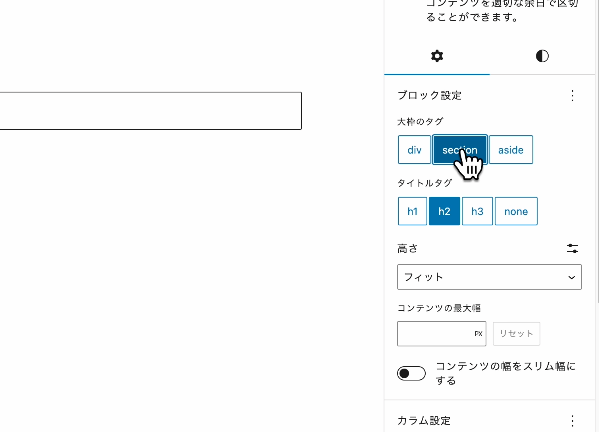
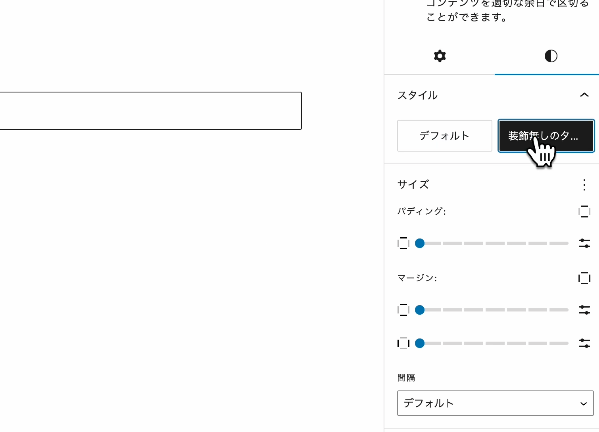
大枠のタグをsectionにしてスタイルも装飾無しのタイトルに変更。

タイトルとサブタイトルも入力します。
右側には段落ブロックにテキストを入力します。
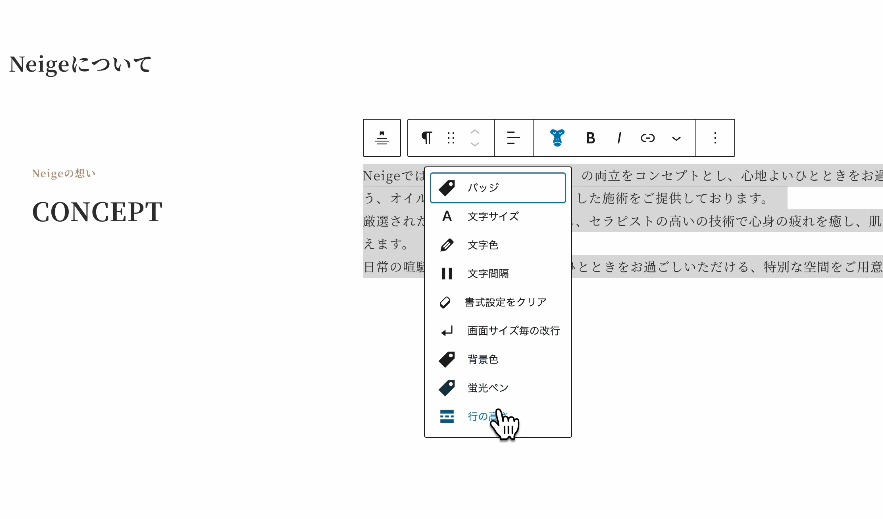
このテキストは雰囲気を変えたいので行の高さを2.5に変更します。

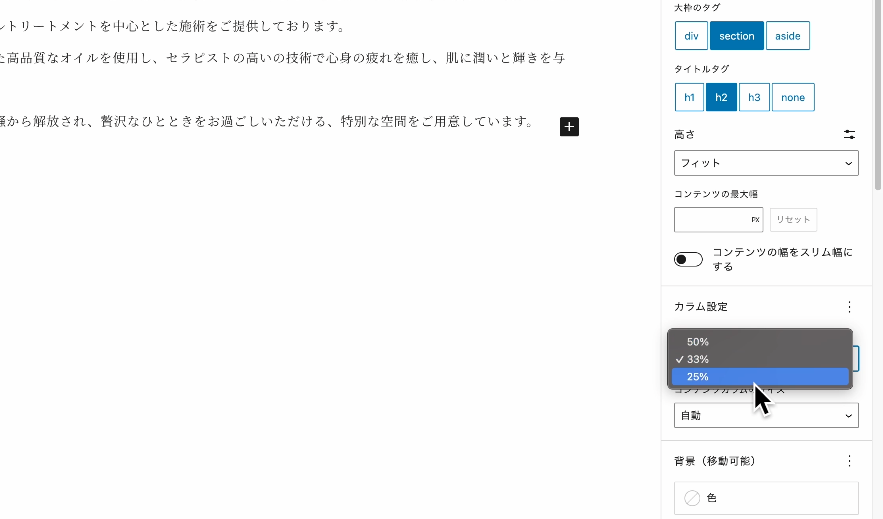
そして見出しのカラムとコンテンツのカラムのスペースが空きすぎているので、
見出しカラムのサイズを25%にしておきます。
これでコンセプトのセクションは完成です。
次にギャラリーのセクションを作ります。

セクションブロックを追加して、他のセクションと同様に作っていきます。
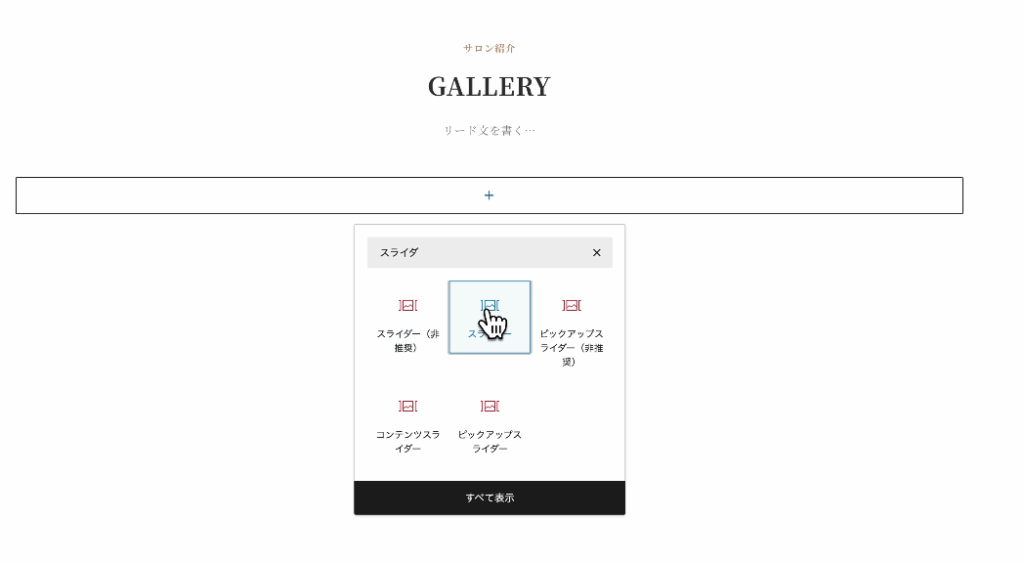
ここではスライダーというブロックを使用します。
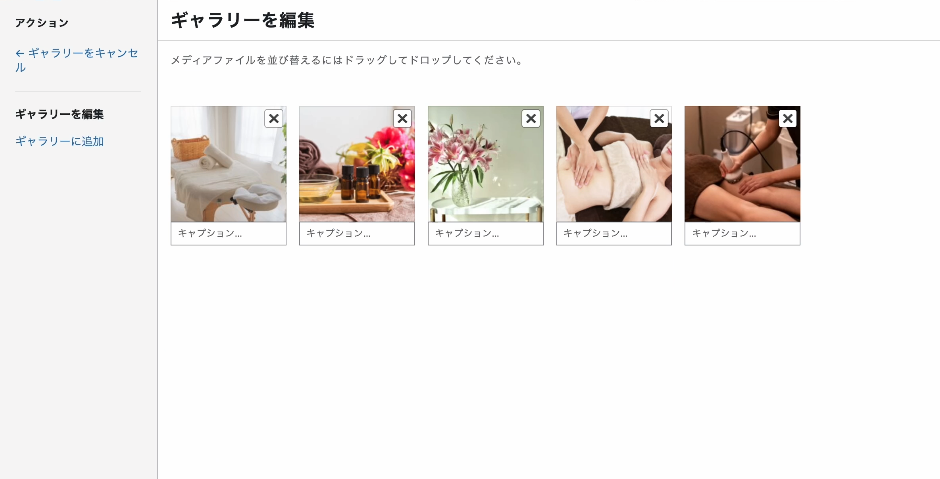
画像をスライダーとして流すことができるブロックになるので画像を選択していきます。
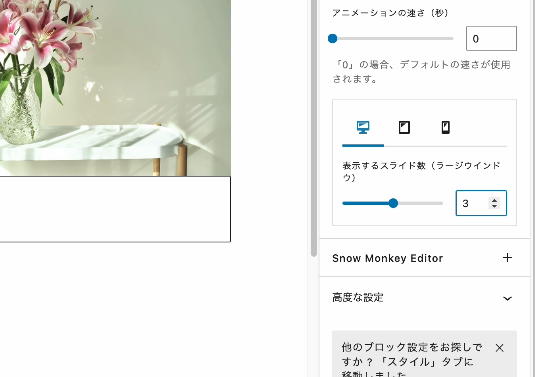
スライド数も変更することができるので今回は3にしておきます。
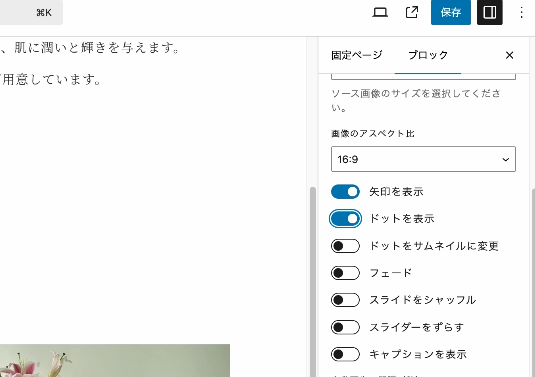
そして画像のアスペクト比がバラバラな時は統一することもできます。
今回は16:9にしておきます。
矢印やドットを表示するかも選択できます。

デフォルトでは自動でスクロールしない設定になっているので、
3秒経ったら次の画像にスライドするように設定しておきます。
これでスライダーを作ることができました。
次にSTAFFのセクションを作ります。
セクションブロックを追加して、他のセクションと同様に作っていきます。
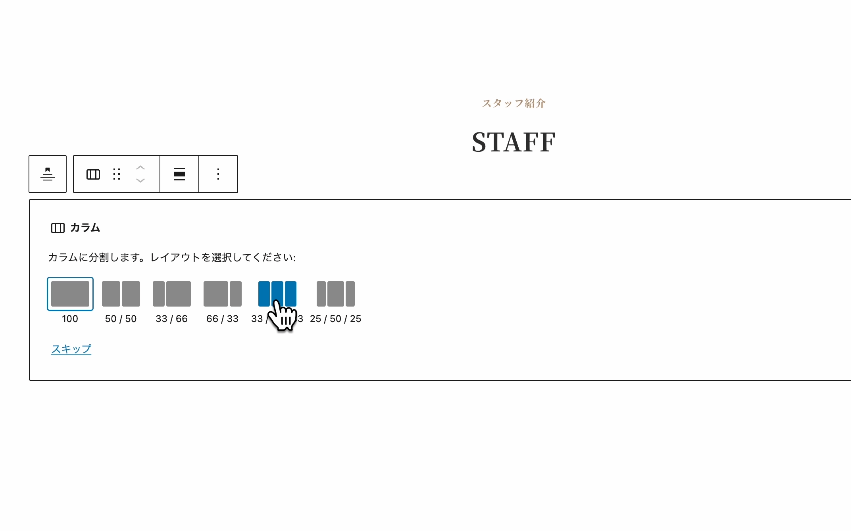
ここではカラムブロックを使って3カラムに分けておきます。
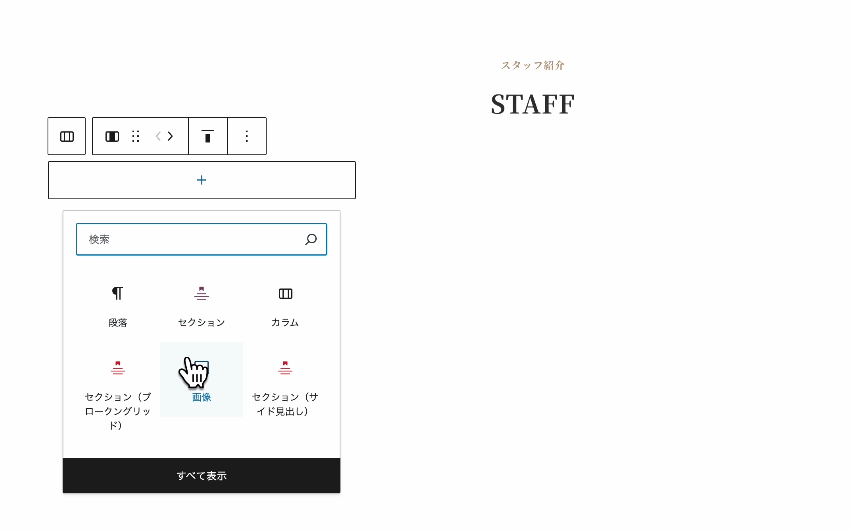
画像を追加して写真を選択します。
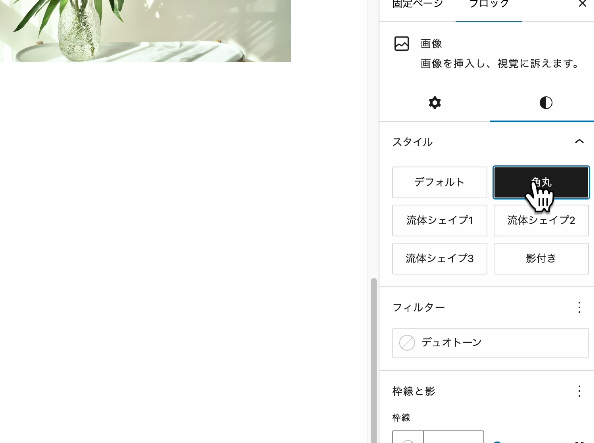
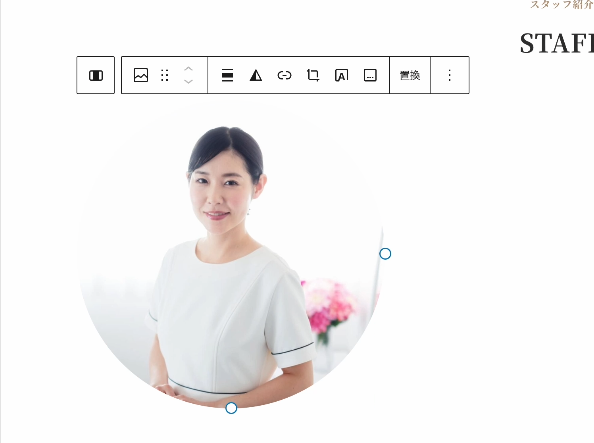
画像を丸くしたいのでスタイルから角丸を選択します。
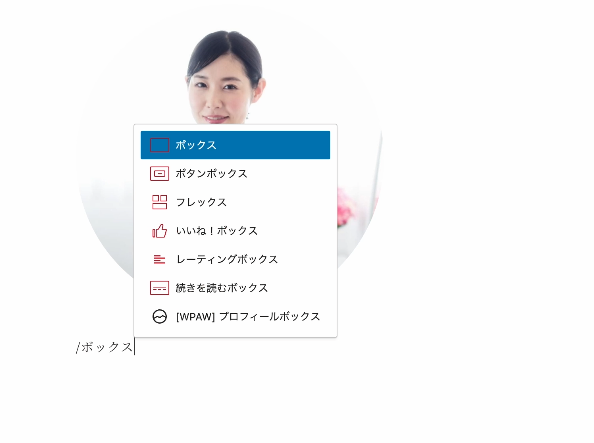
画像の下には「ボックス」というブロックを追加します。
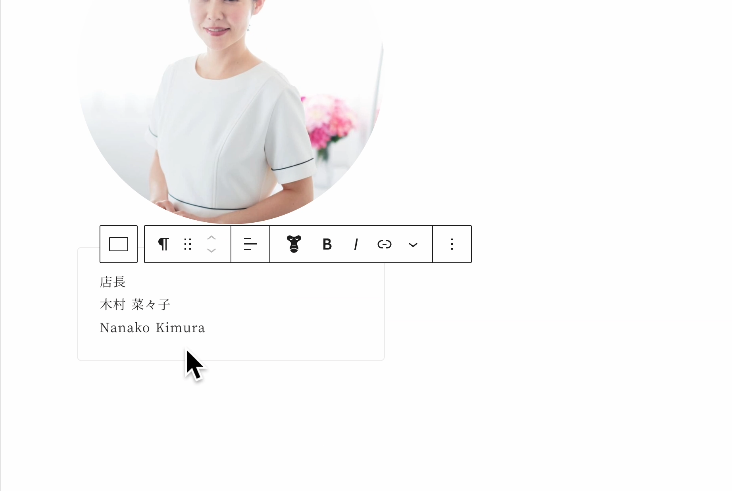
段落の中にテキストを入れていきます。
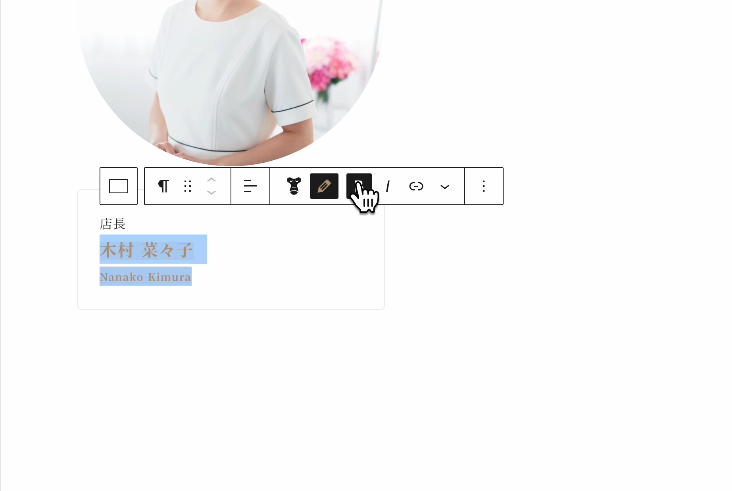
文字の大きさや色も変えておきます。
名前をXLにして、英語はXSに変更。
文字色はアクセントカラーに変更して太字にします。
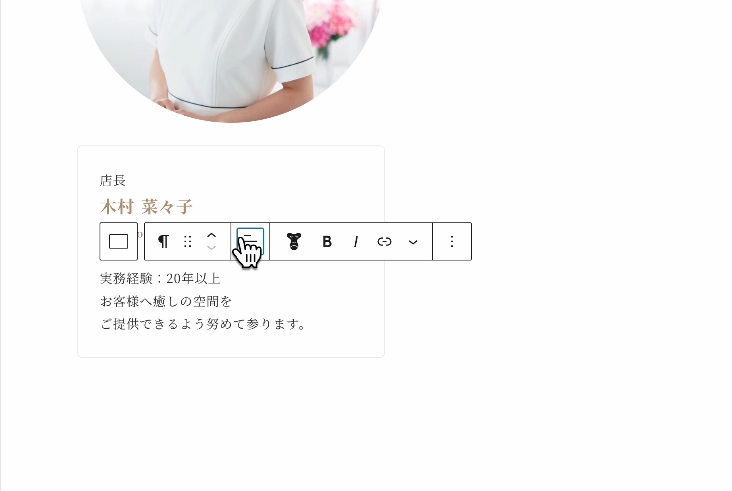
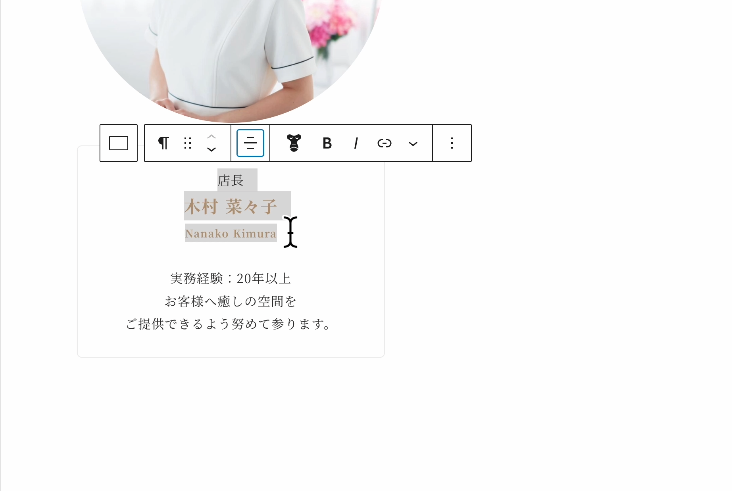
その段落の下にもう一つ段落を追加して、テキストを入れていきます。
そしてボックス内のテキストを中央寄せにします。
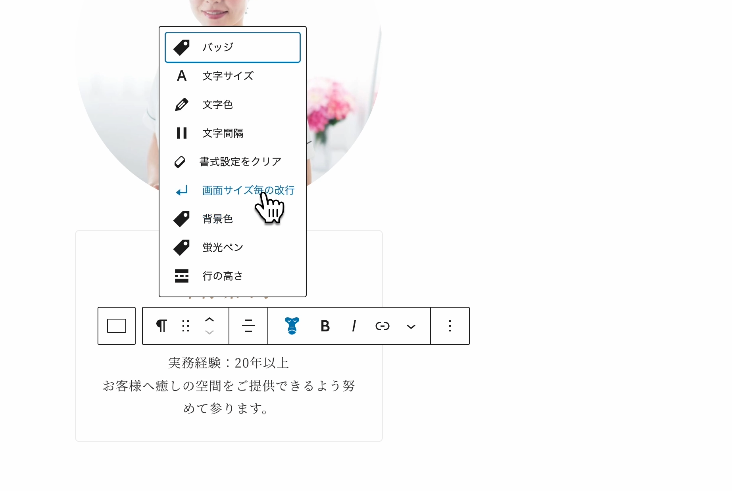
ここでデバイスによって改行を入れることもできるので、試してみます。
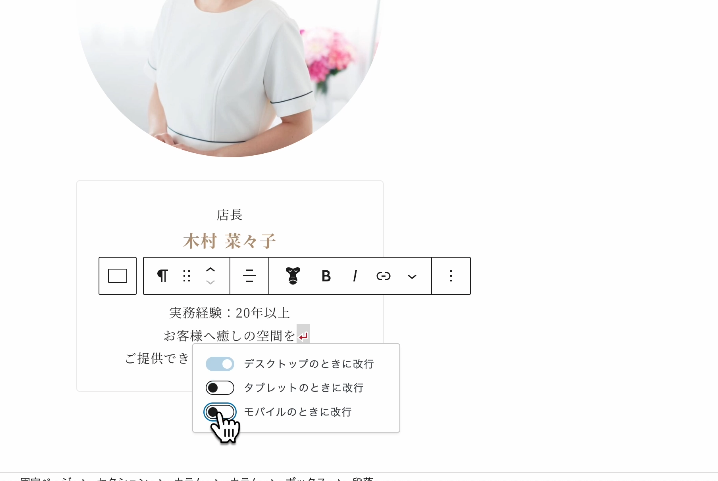
例えばPC版だけテキスト内に改行を入れたいとしたら、
Snow Monkey Editorの「画面サイズ毎の改行」から
PC版だけ改行を入れることができます。
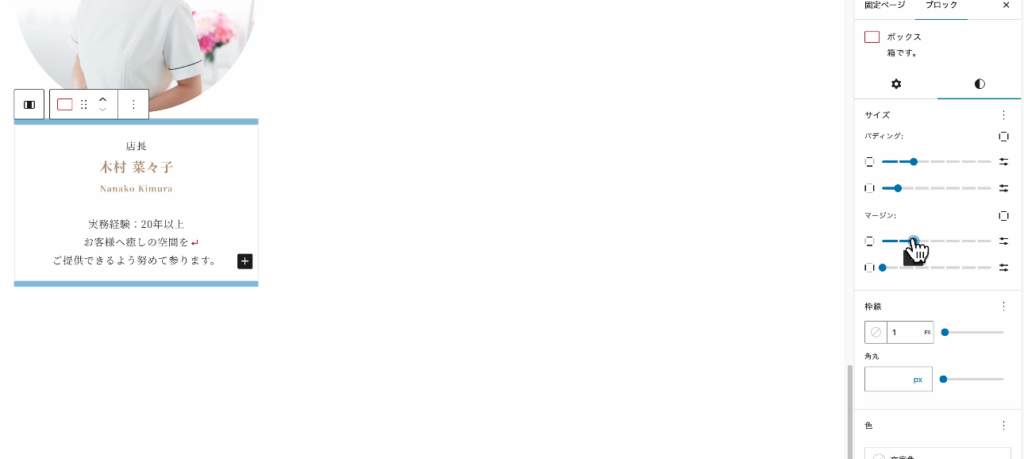
次にボックス内の余白を調整していきます。
ボックスを選択してパディングとマージンをつけておきます。
パディングは縦が「S」横が「XS」、
マージンは縦に「S」をつけて調整します。
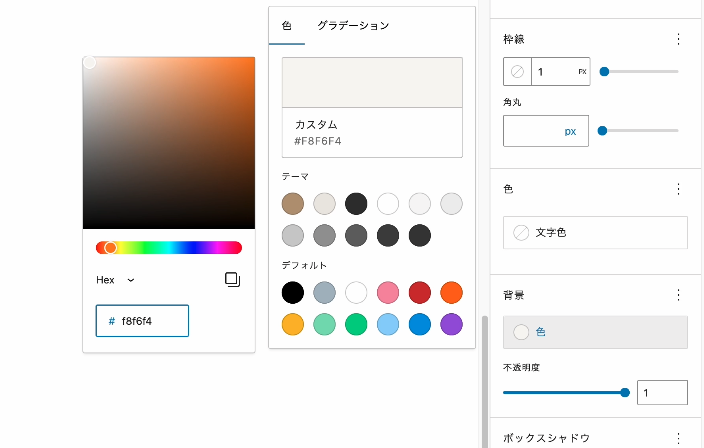
背景色も変更できるので「#F8F6F4」を設定しておきます。
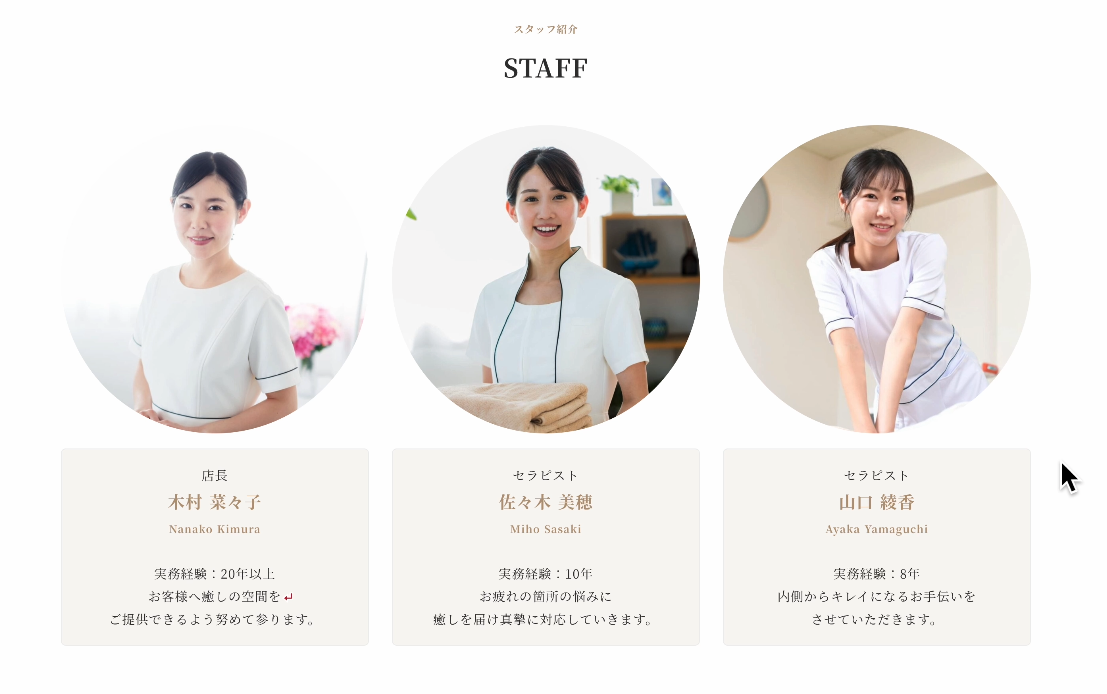
これでボックスは完成なので複製して画像とテキストを差し替えます。
以上でスタッフのセクションは完成です。
最後にセクション間の余白を調整します。

CONCEPTのセクションは、
上のパディングを「XS」にして下は「2XL」にします。
残りのセクションはそのままでいきます。
これでABOUTページは完成です。
NEMUページ
続いてメニューページを作っていきます。

まずはアイキャッチ画像を設定しておきます。

今回は↑の画像を設定します。
そしてページを作成します。
セクションを追加して他のページと同様に設定していきます。

ここではメディアとテキストというブロックを使用します。
まずは画像を設定します。
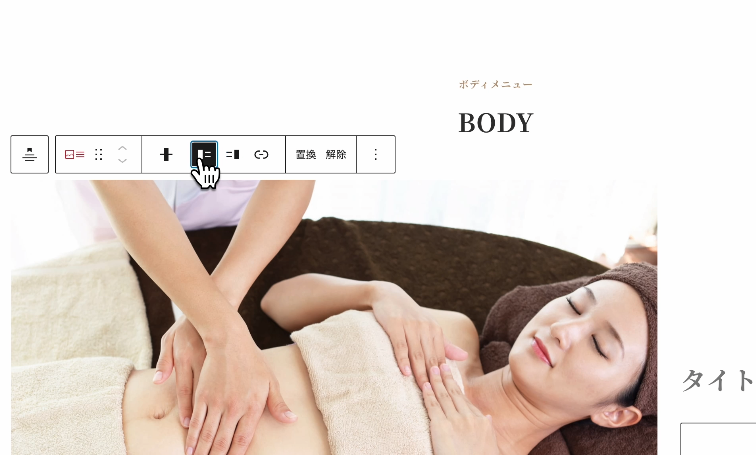

画像の位置を左側に持ってきて、カラムのサイズを50%に変更します。
次に右側のカラムを作っていきます。
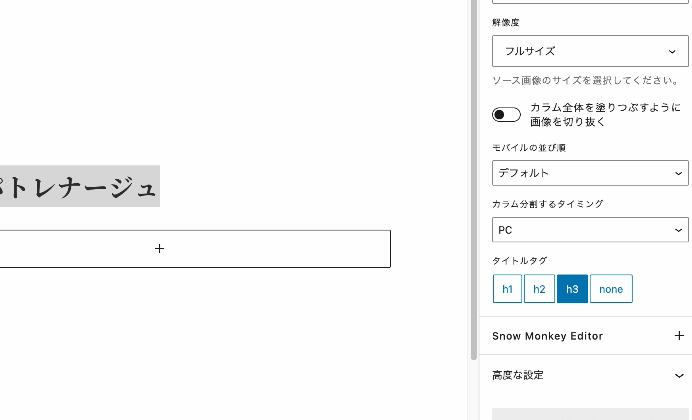
タイトルタグはセクションのタイトルがh2なので、ここではh3にしておきます。
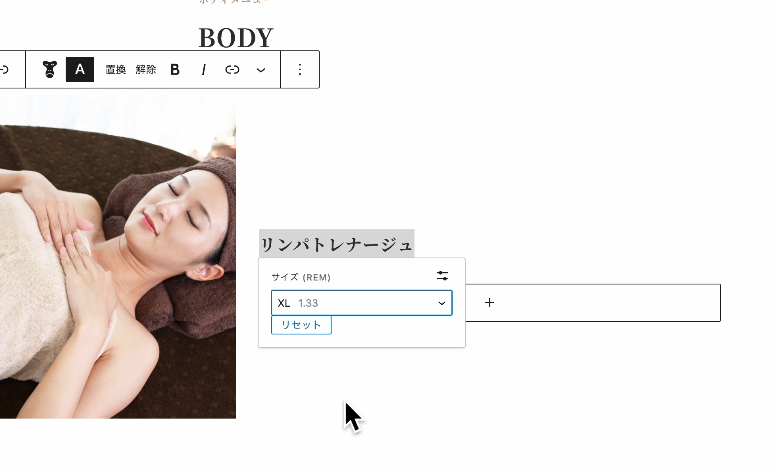
タイトルを入力して文字サイズを「XL」に変更します。
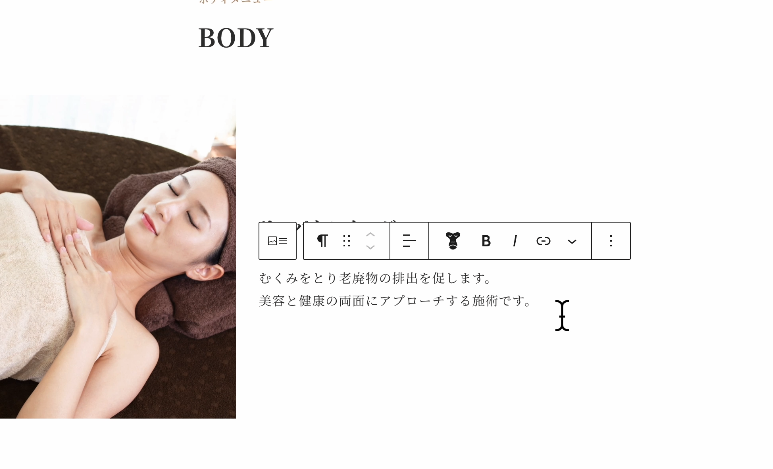
段落を追加して説明文を入力します。
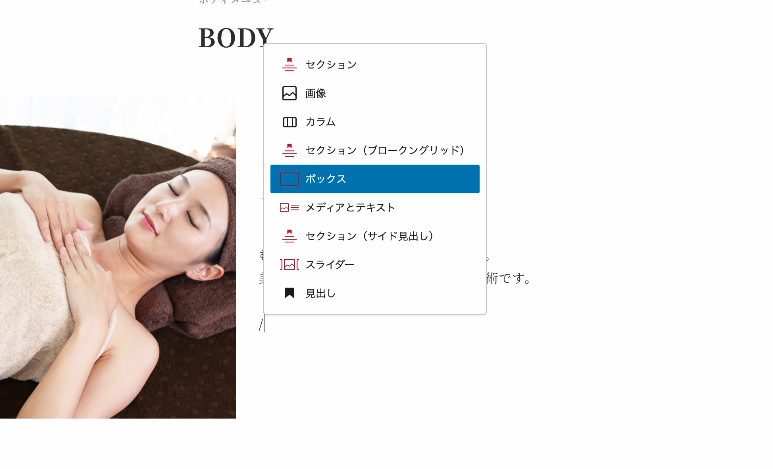
その下ではボックスのブロックを使用します。
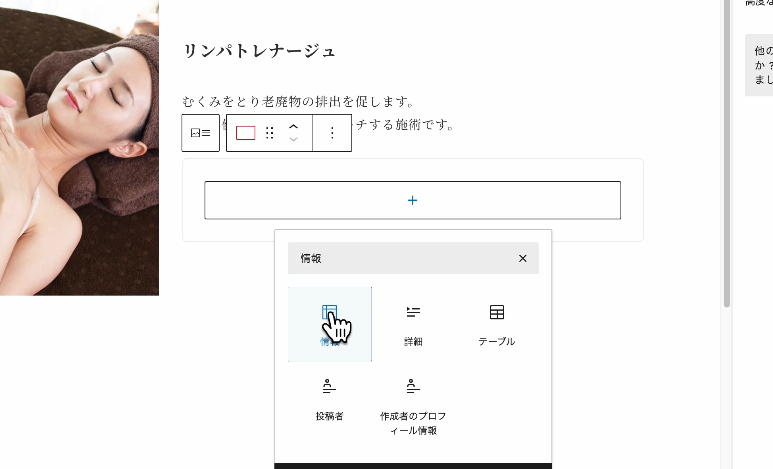
ボックスの中には情報のブロックを追加して金額を入れていきます。
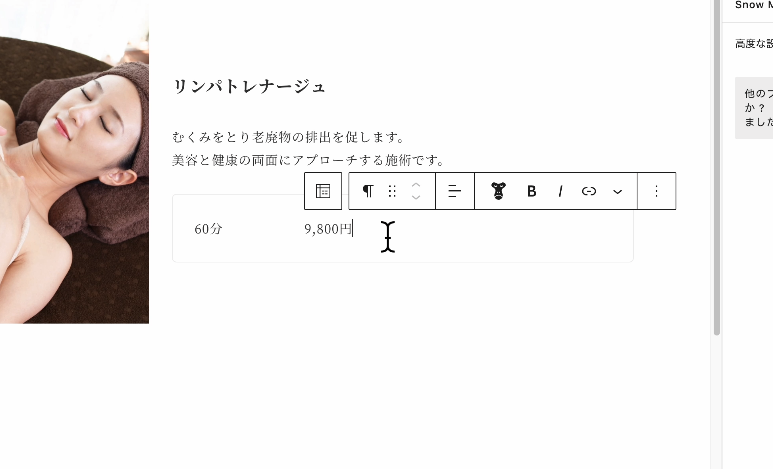
ラベルに時間を入力して、右側に段落を追加して金額を入力。
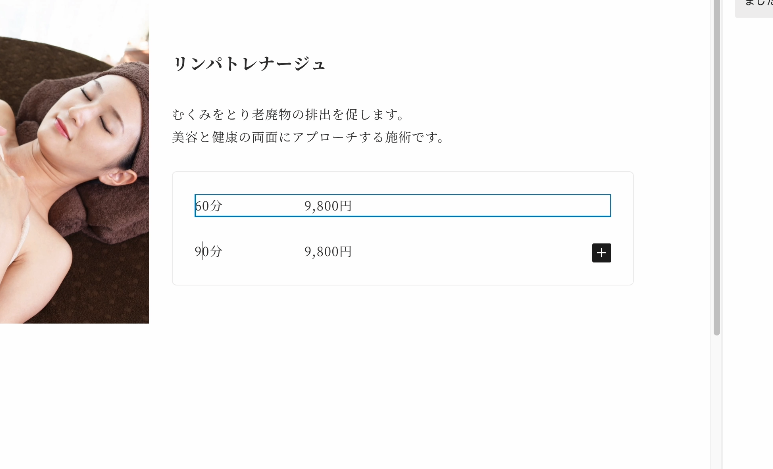
複製して内容を変更します。
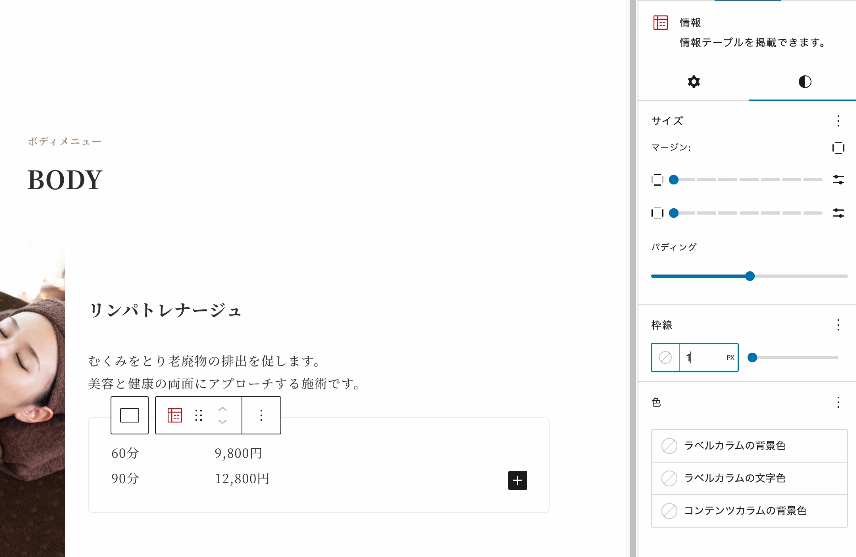
行と行の間にスペースができているので、情報の枠線から調整することができます。
今回は1pxにしておきます。

そしてメディアとテキストの背景色を「#F8F6F4」に変更します。
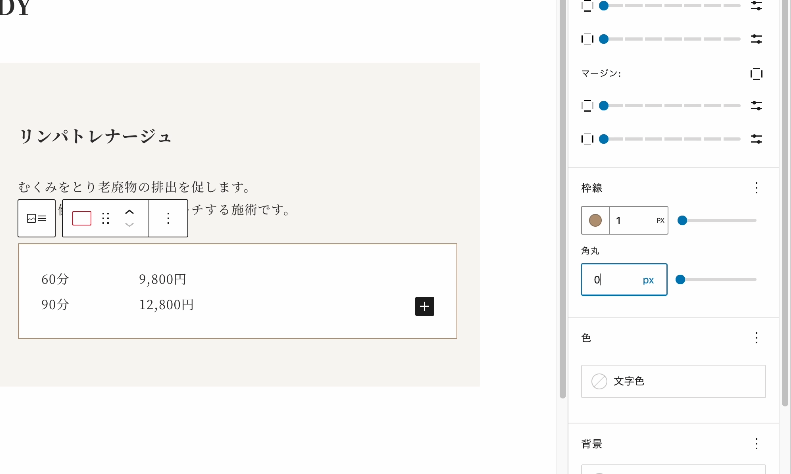
ボックスの背景色も白にして枠線はアクセントカラーに設定して角丸を0pxにしておきます。
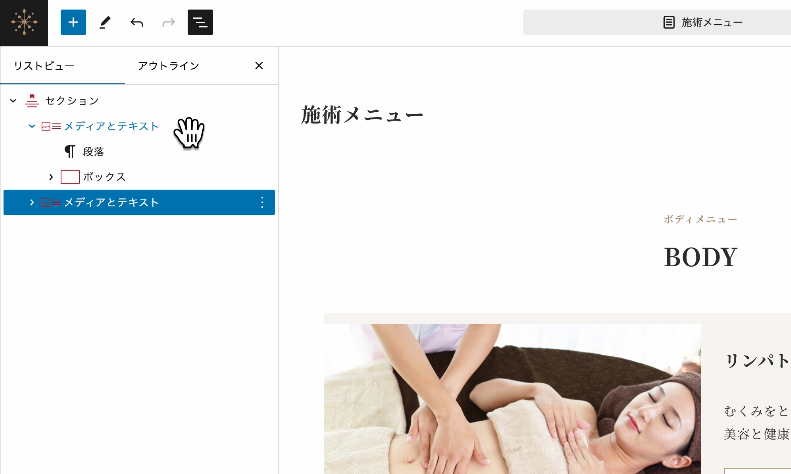
もう一つのメニューは今作ったメニューを複製して、画像とテキストを差し替えます。
セクションのパディングも調整しておきます。

上に「XS」、下に「XL」のパディングをつけます。
現状だと少しメニューのコンテンツが大きいのでコンテンツの幅を調整します。
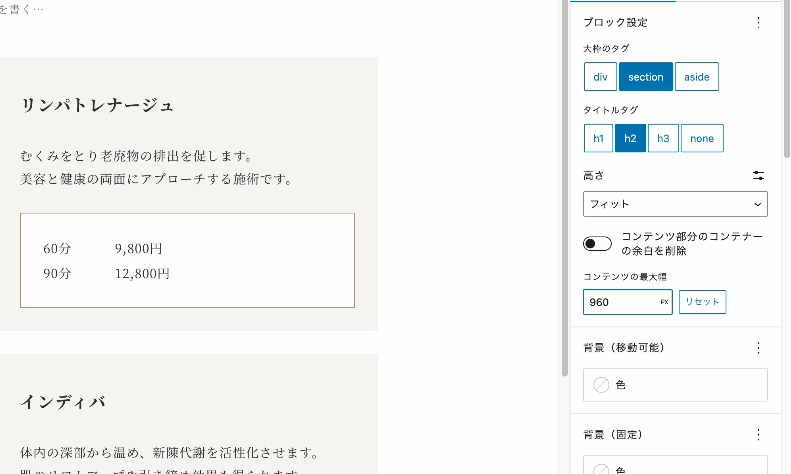
コンテンツの最大幅を960pxにしてバランスを整えます。
これでBODYのセクションは完成なので、
このセクションを複製して残りのセクションも作っていきます。
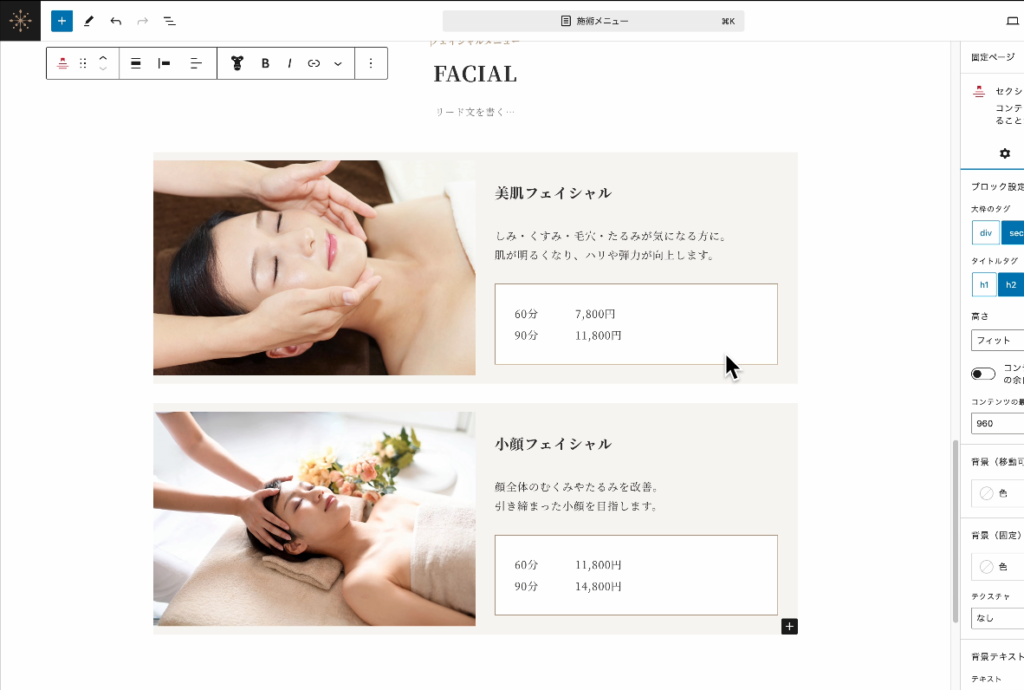
フェイシャルメニューのセクションは画像とテキストを差し替えるだけで完成です。
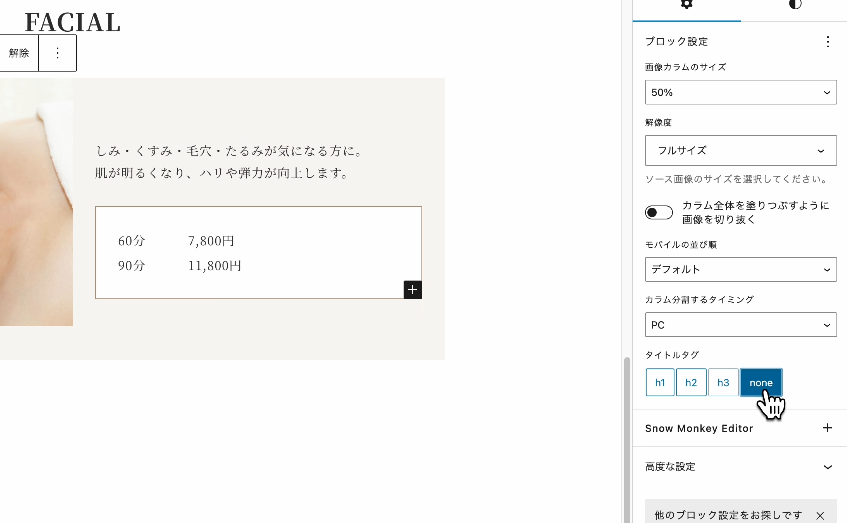
脱毛メニューのセクションはメニューが一つなのでタイトルタグはnoneにします。
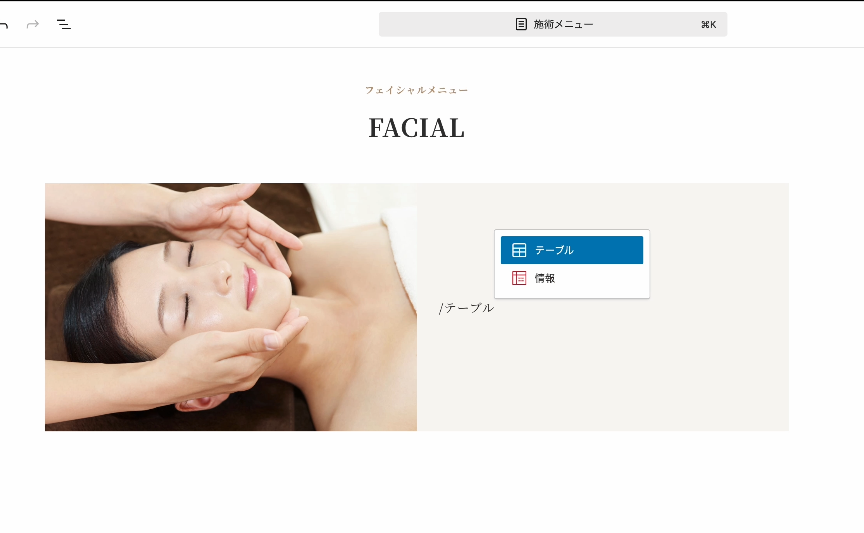
そして右側のカラムにはテーブルというブロックを使用します。
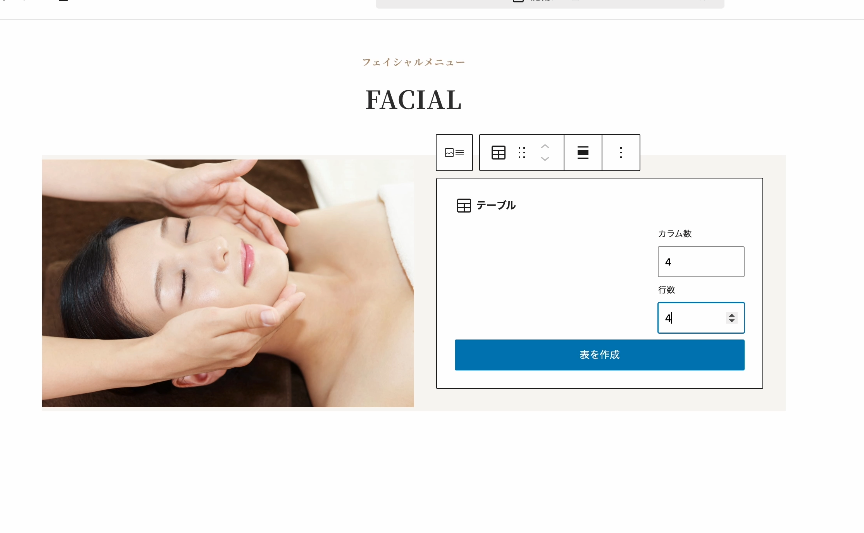
表についてはトップページで作成したように表を画像で作ったものを埋め込むこともできますがテーブルブロックを使って作ることもできます。

テーブルの中に情報を入力していきます。
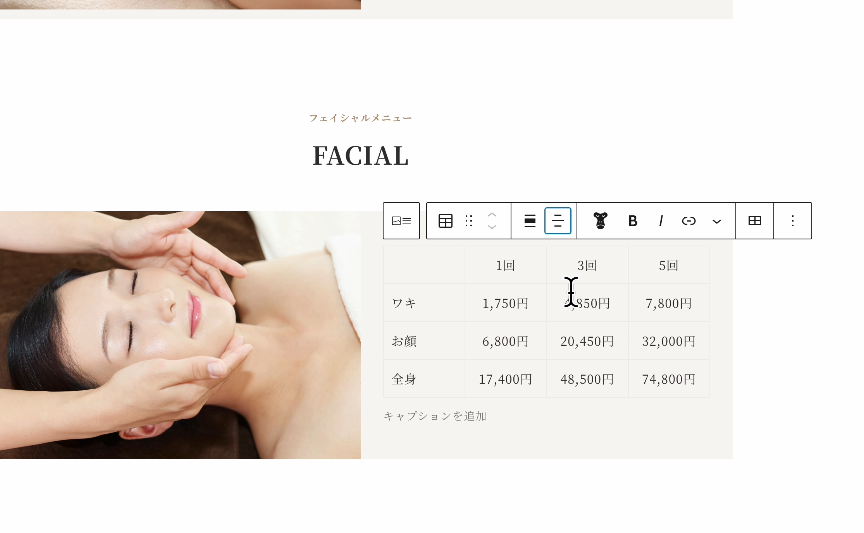

テキストを中央揃えにして、テーブルの背景色は白にしておきます。
最後に画像を差し替えます。
これでメニューページの各セクションを作ることができました。

トップページで各メニューへ遷移するバナーのリンクを設定していなかったので設定していきます。
下準備として、今作った各セクションにタグを付けておきます。
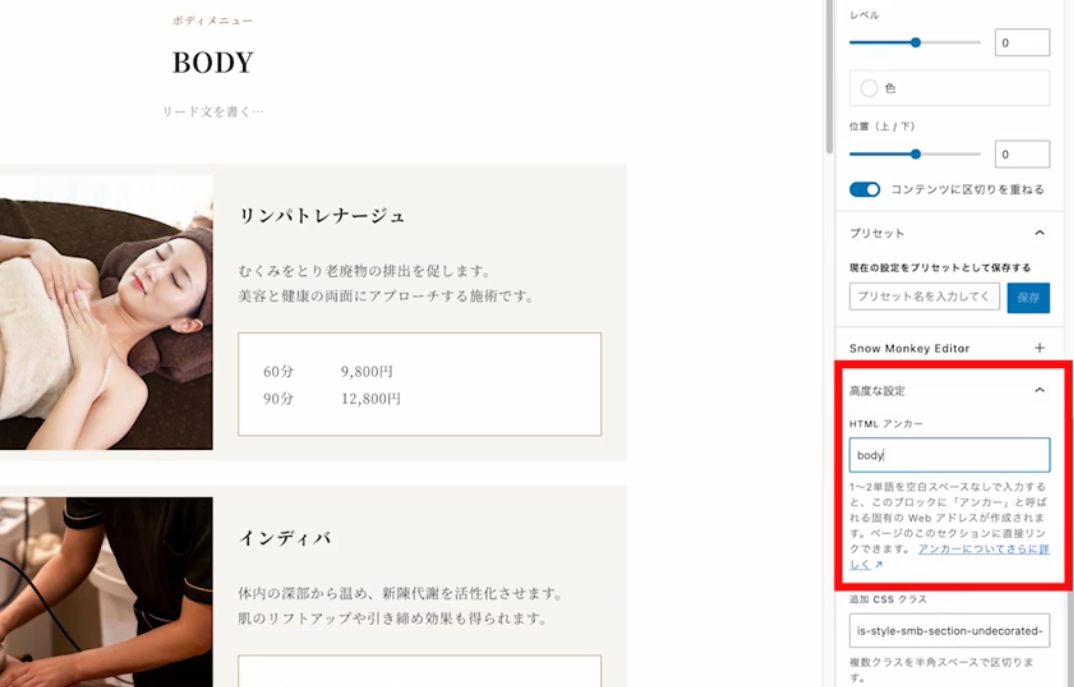
セクションのブロックを選択して高度な設定からHTMLアンカーに「body」と入力。
残りの2つのセクションも同様に設定しておきます。
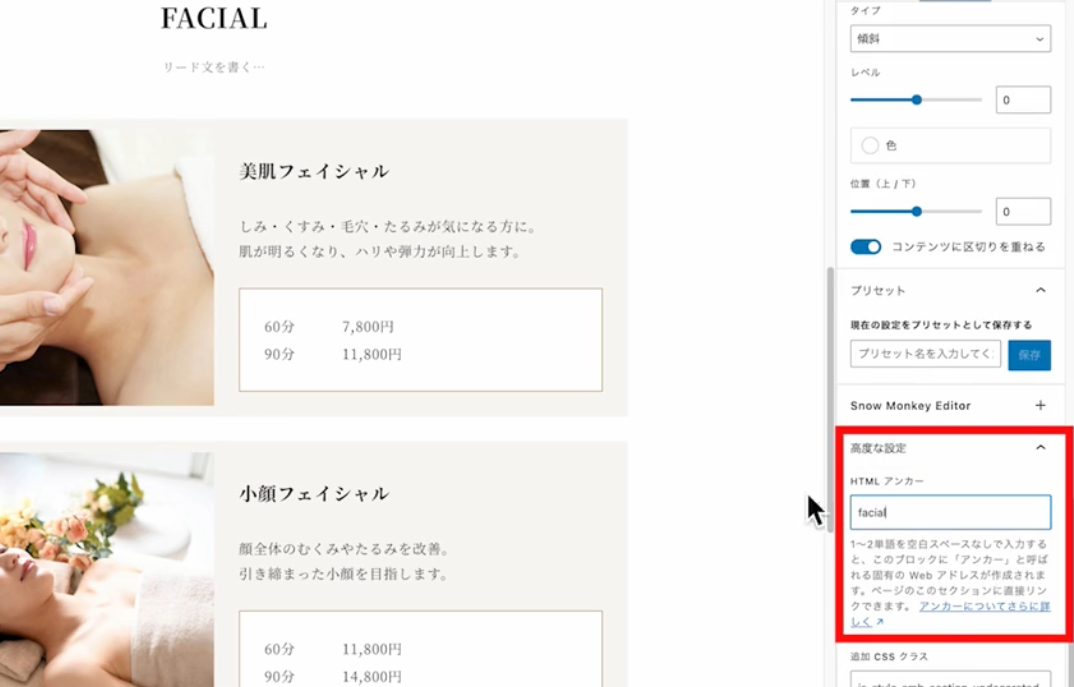
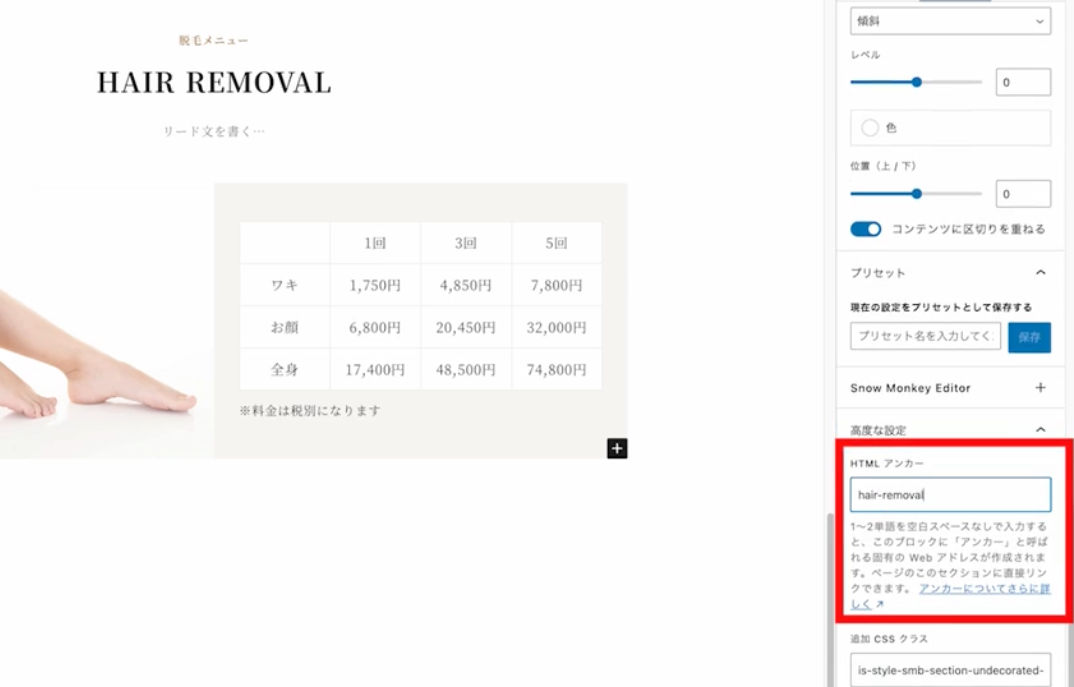
FACIALセクションには「facial」、HAIR REMOVALセクションには「hair-removal」と設定します。
これで先ほど作ったトップページに戻ります。
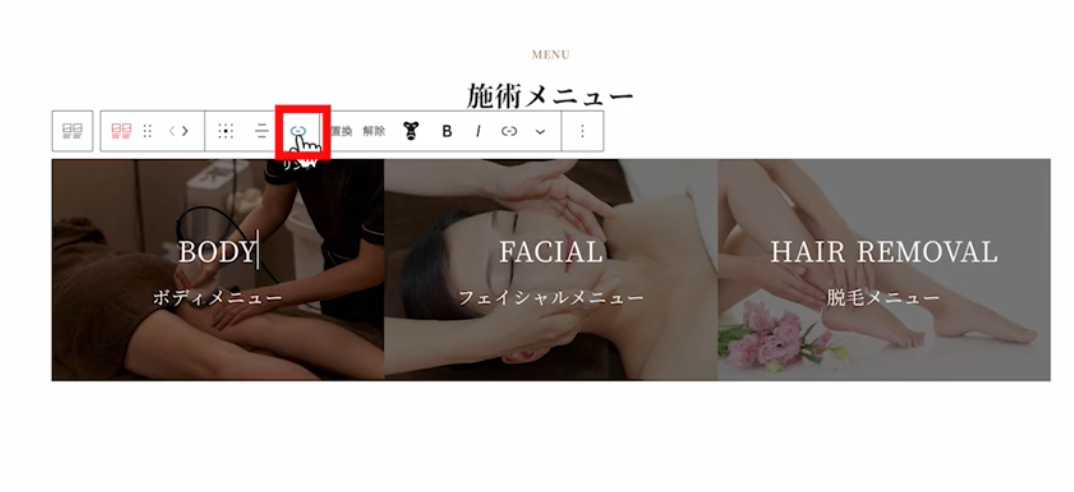
各メニューのバナーのリンクはここから設定できます。
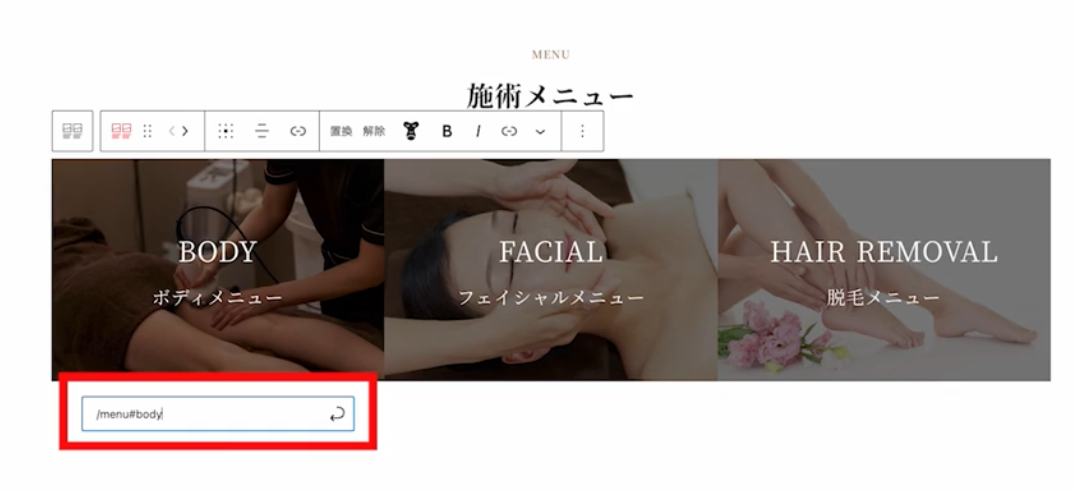
このように「/menu#body」と設定しておくと、
メニューページのbodyというタグを付けた箇所に遷移するようになります。
残りの2つも設定します。
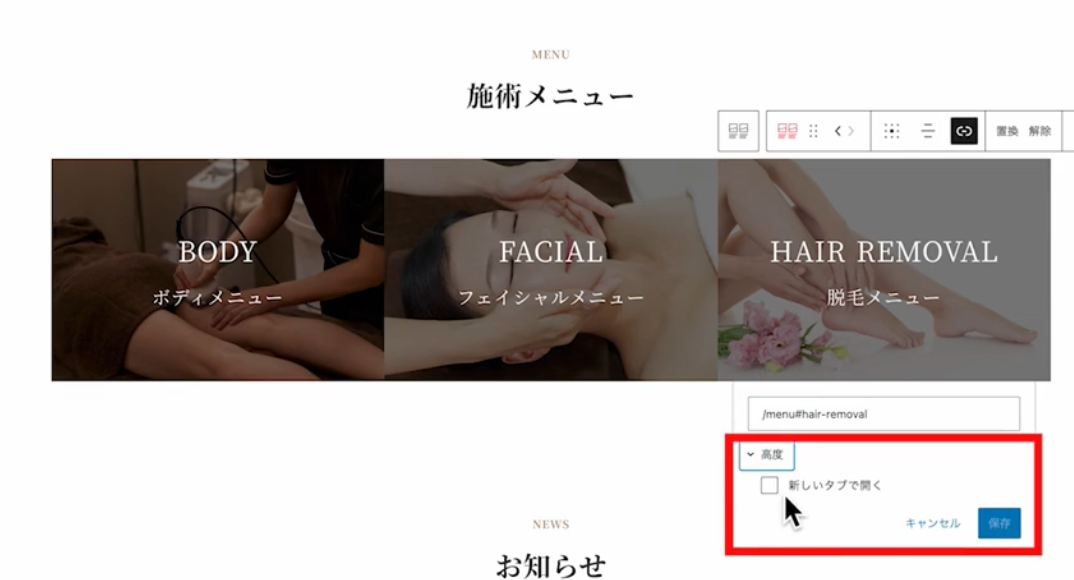
ちなみに新しいタブで開かせたいときは
「高度な設定」から変更することができますが、
今回は同じサイト内なのでチェックは不要です。
これで設定できたので、実際のページで動きを確認しておいてください。
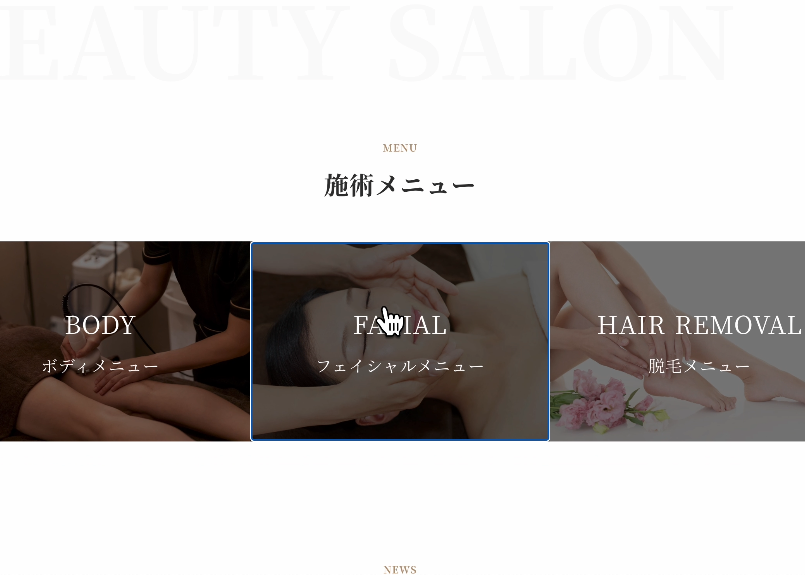
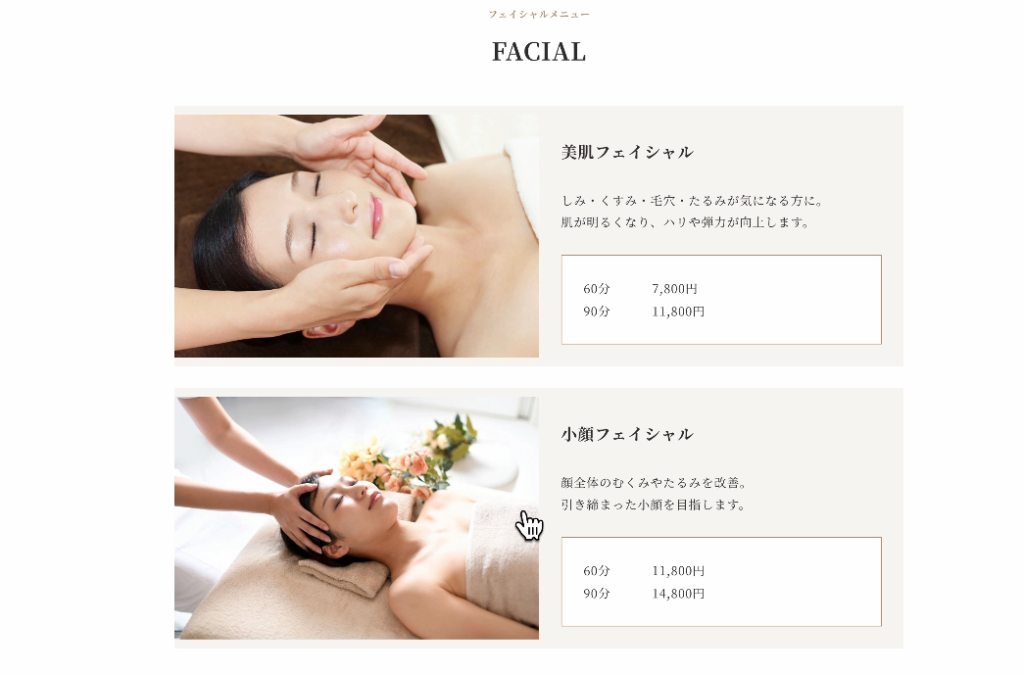
これでメニューページが完成です。
NEWSページ
次にお知らせページを作っていきます。
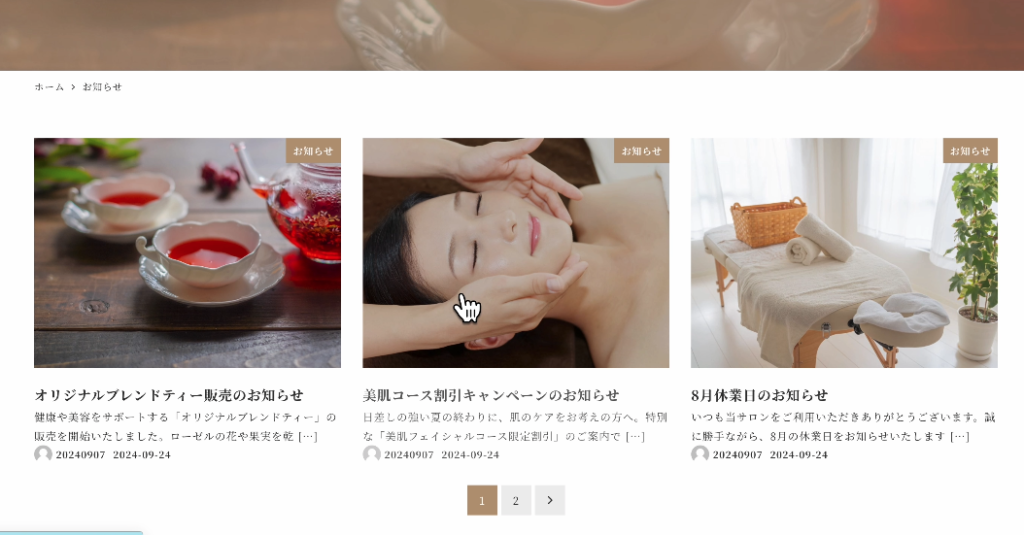
ここではお知らせカテゴリーの記事が並ぶようになっていますが、
レイアウトの変更方法など細かい設定について解説していきます。
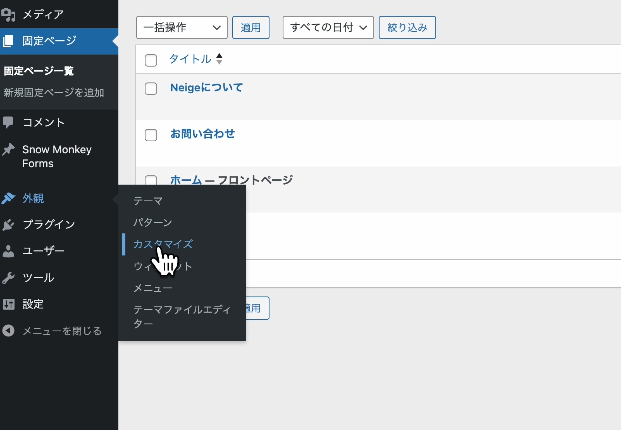
カテゴリーページは固定ページではなくて、
「外観」→「カスタマイズ」から設定していきます。
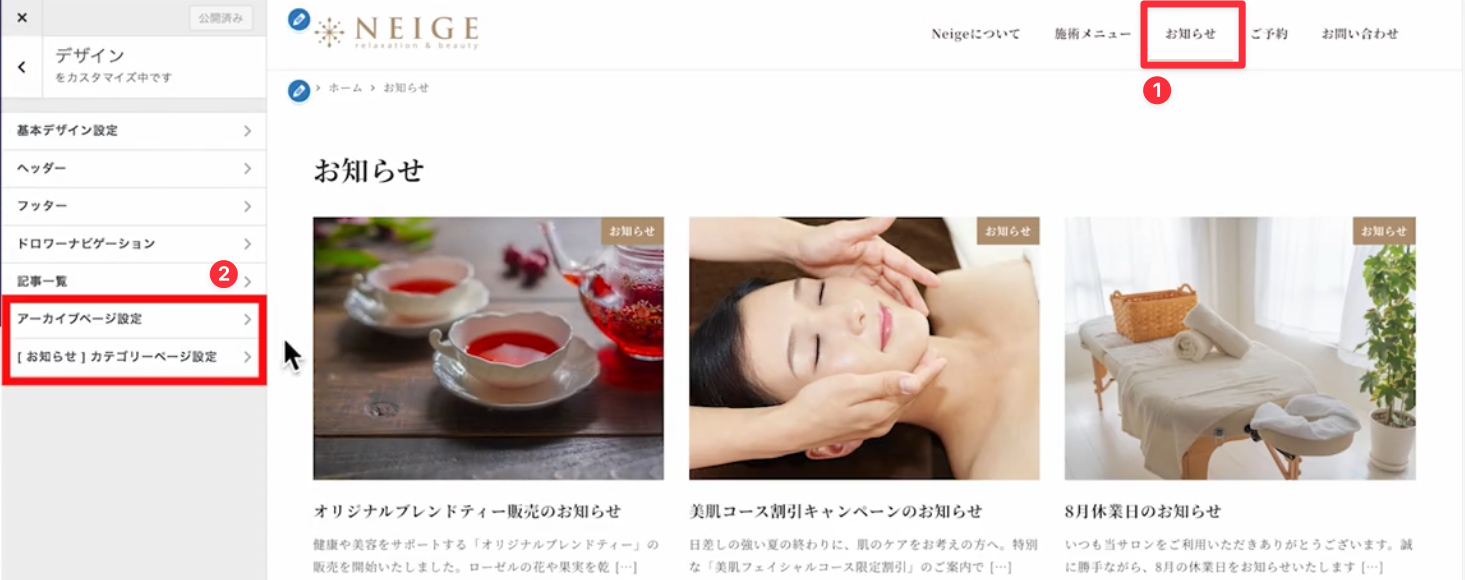
デザインを開いて、見ているページをトップからお知らせページに変更すると
②に新しい項目が出てきます。
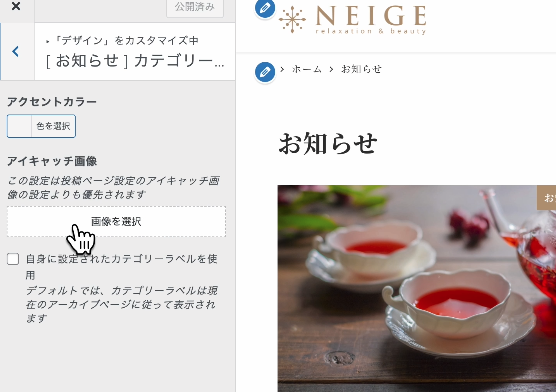
「【お知らせ】カテゴリーページ設定」からカテゴリー名のタグの色を変更したり、
アイキャッチ画像を設定することができます。

今回は↑の画像をアイキャッチ画像として設定しておきます。
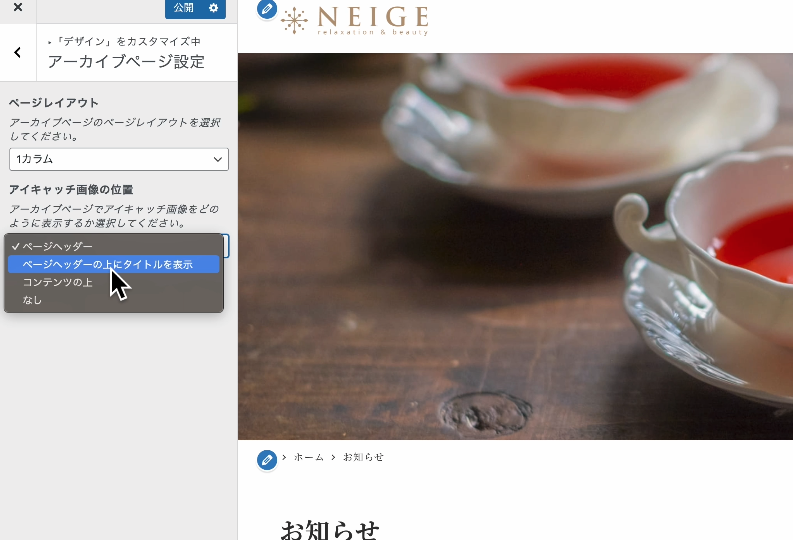
さらに「アーカイブページ設定」から
ページのレイアウトやアイキャッチ画像の位置を変更することができます。
今回は固定ページと同じようにレイアウトは「1カラム」、
アイキャッチ画像の位置は「ページヘッダーの上にタイトルを表示」にしておきます。
また、1ページあたりに表示する投稿記事の数も変更することができます。
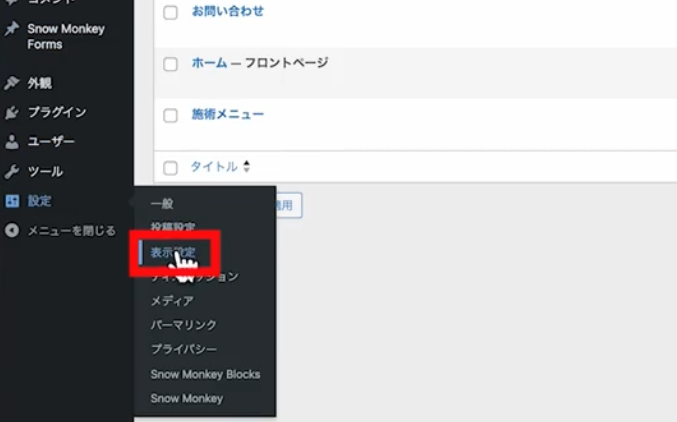
「設定」→「表示設定」から1ページに表示する最大投稿数を変更することができます。
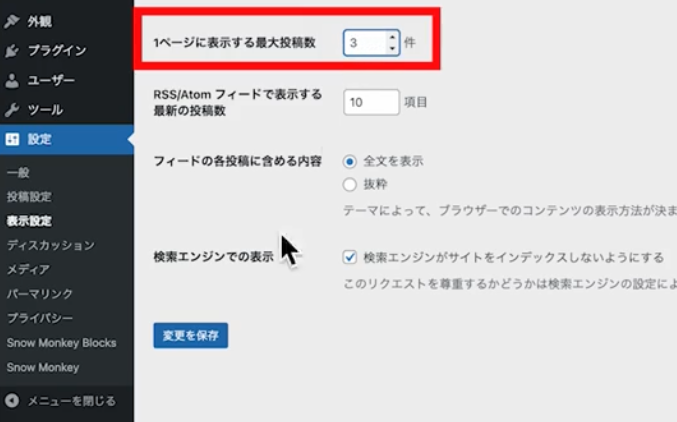
今回は4つしか記事を作っていないので、表示数を3件にしてみます。
変更を保存して、どのように表示されるか確認します。
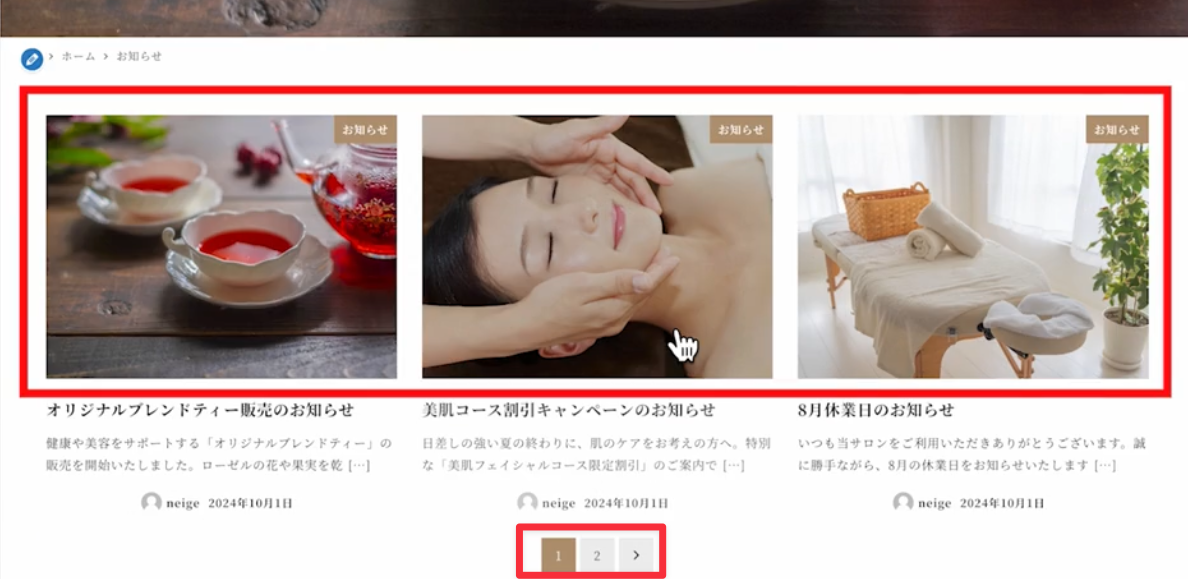
このようにページネーションが出てきて2ページ目が作られるので、
1ページあたりの表示数が多いなと感じたら表示数を絞ってみてください。
これでお知らせページは完成です。
コンタクトフォーム設定
次にお問い合わせページを作っていきます。
Snow Monkey Formsの設定
ページを作る前にコンタクトフォームを準備しておきます。
今回はSnow Monkey Formsというプラグインを使用します。
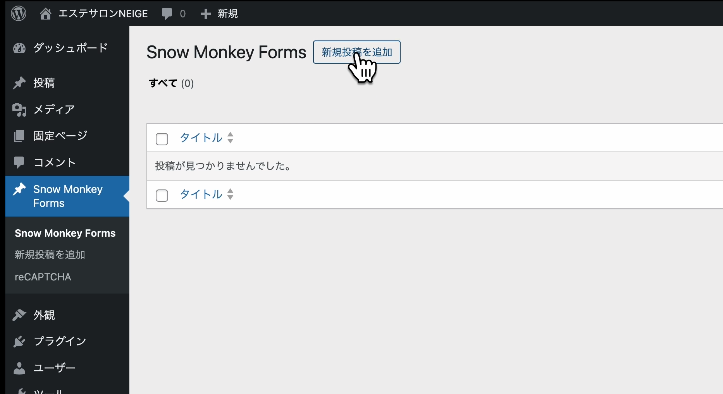
管理画面のSnow Monkey Formsから新規投稿を追加。
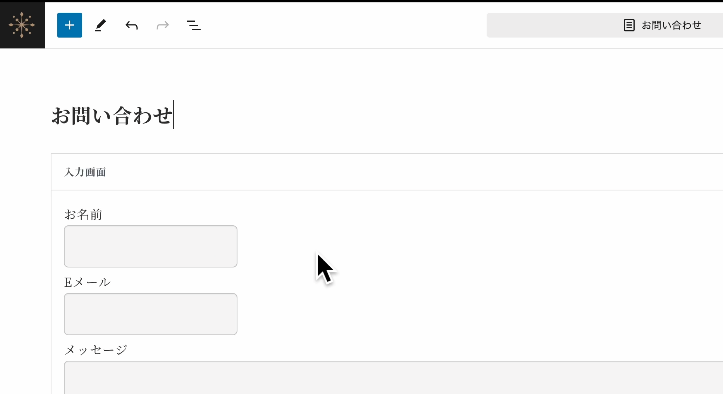
お問い合わせとタイトルを入力します。
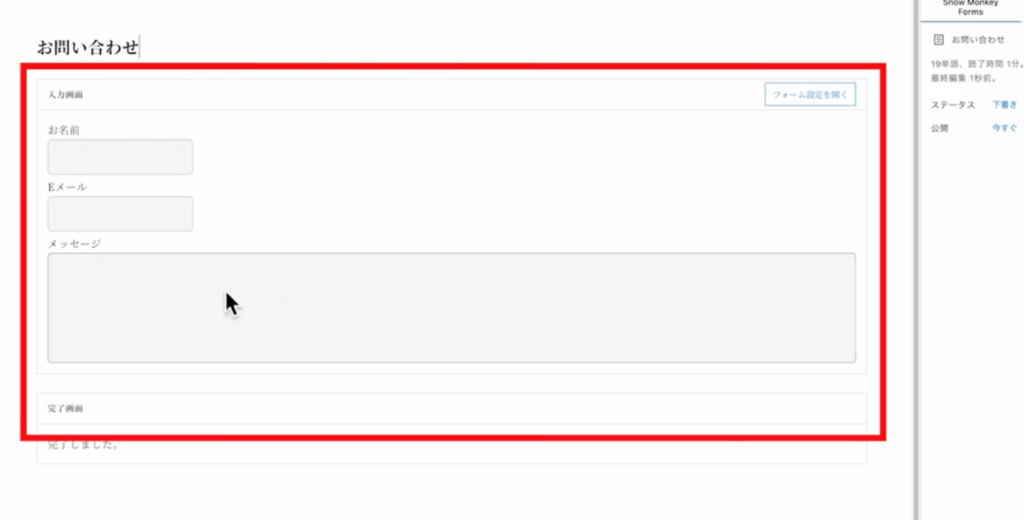
入力項目はここから作ることがでますが、
今回はデフォルトで設定されている3つに加えて、
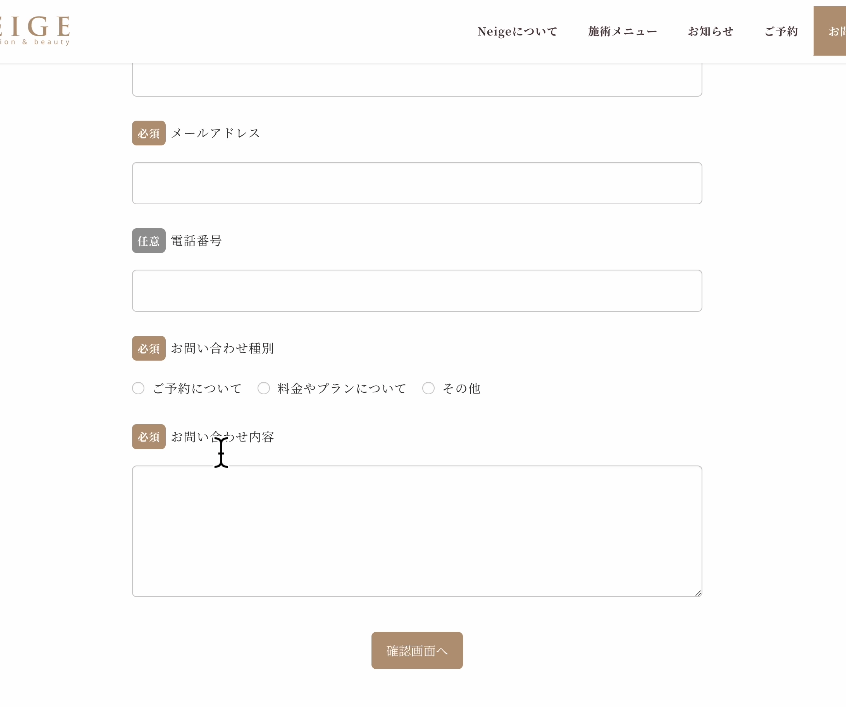
↑のように電話番号の入力とお問い合わせ種別が選択できるようにして、
各項目の頭に必須か任意か分かるようなバッジをつけていきます。
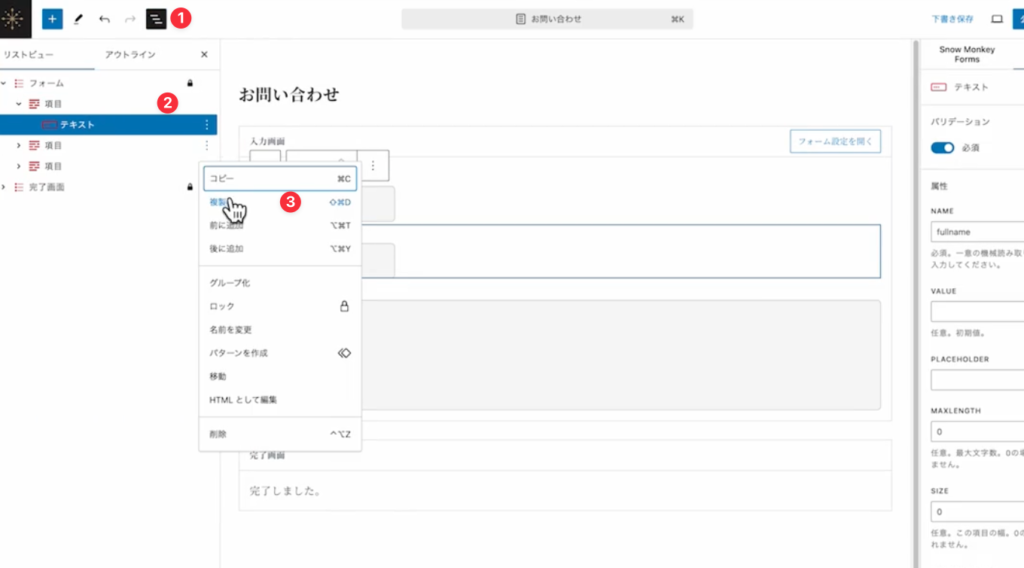
まずは項目を増やすためにリストを表示して項目を複製します。
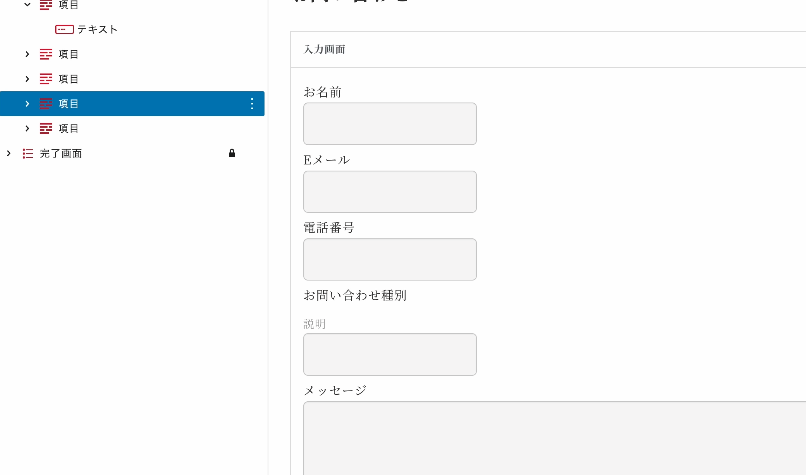
ラベルを変更します。
Eメールもメールアドレスに変更します。
メッセージもお問い合わせ内容に変更します。
変更し終わったら各ラベルの頭に入力必須か任意か分かるようにバッジをつけます。

必須と入力して半角スペース。
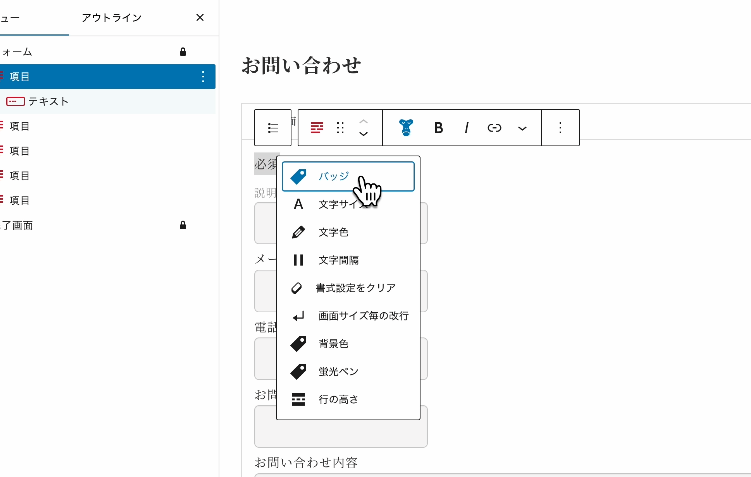
必須を選択した状態でここのメニューからバッジを選択。
色はアクセントカラーにします。
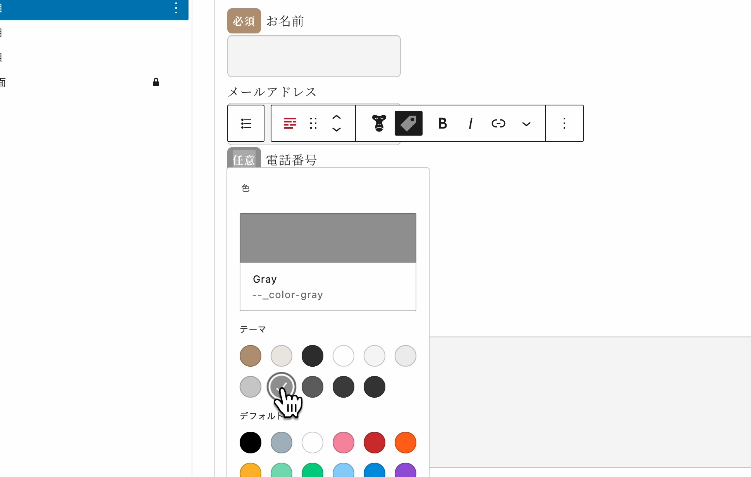
電話番号は任意にします。バッジをつけて色をグレーに変更。
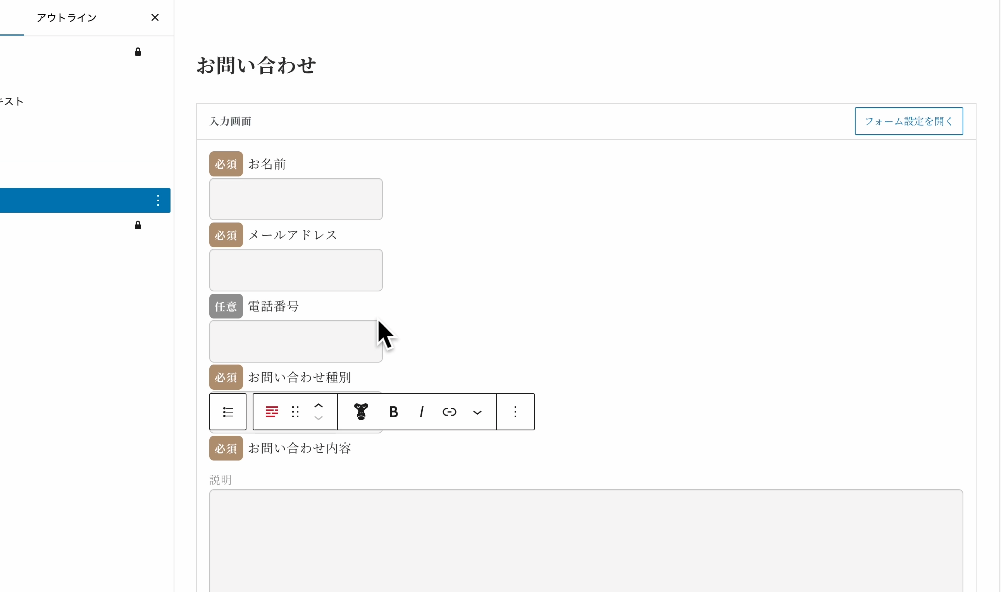
残りの項目も同じなので、コピーして貼り付けます。
あとは各項目の中身を設定していきます。
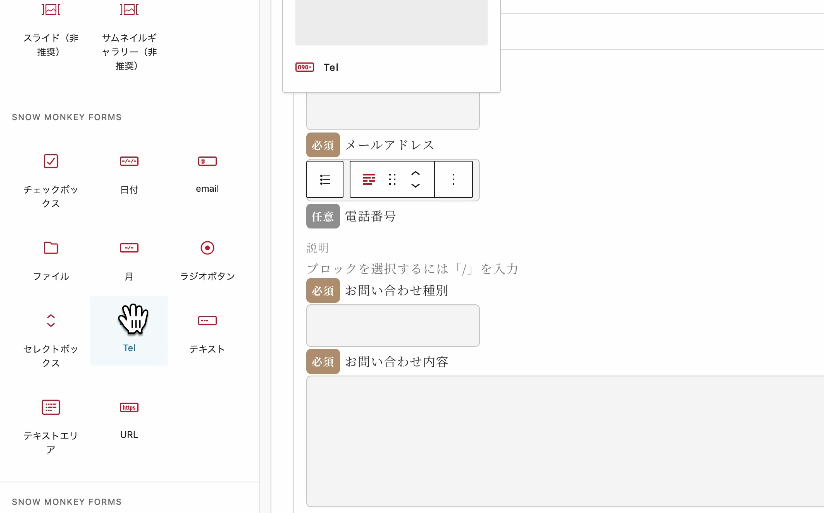
お名前はそのまま、
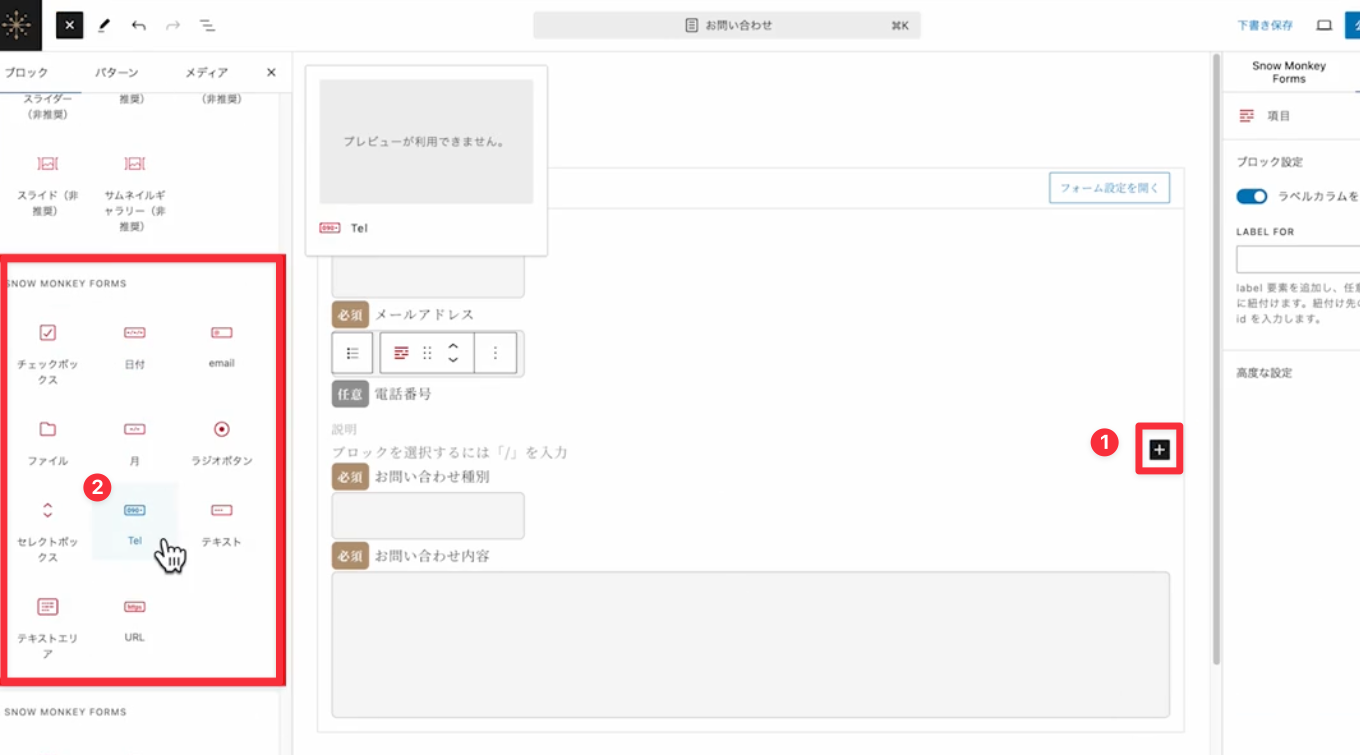
電話番号の中にあるemailは削除して、
プラスボタンからこちらのTelを設定します。
お問い合わせ種別はラジオボタンを使います。
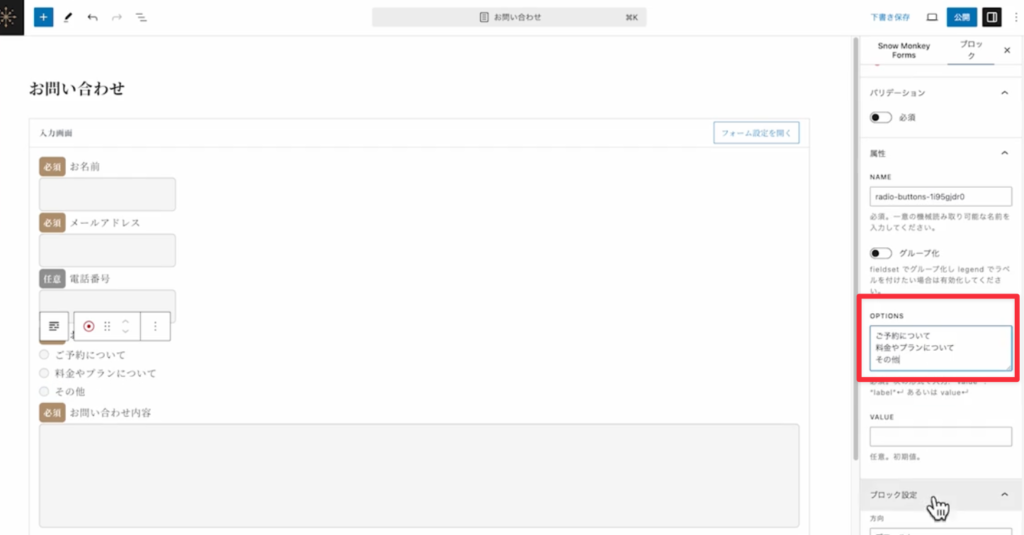
OPTIONSの中に選択肢を入力しますが、
ご予約について、料金やプランについて、その他と入れておきます。
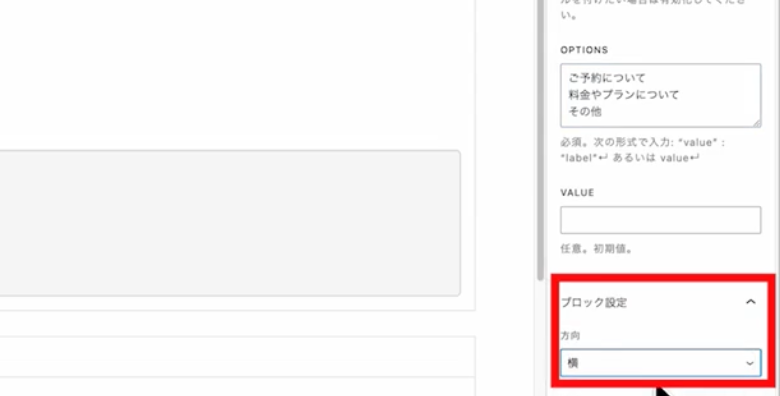
そして選択肢を横並びにしたいのでブロック設定から方向を横に変更します。
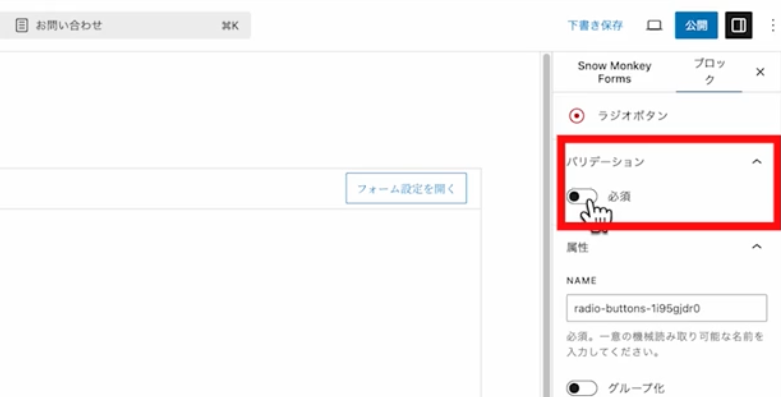
また、項目を入力必須にするかどうかは↑のバリテーションで設定できます。
お名前とメールアドレス、お問い合わせ種別、お問い合わせ内容は必須に、
電話番号は任意にしておきます。
これで入力画面は完成です。
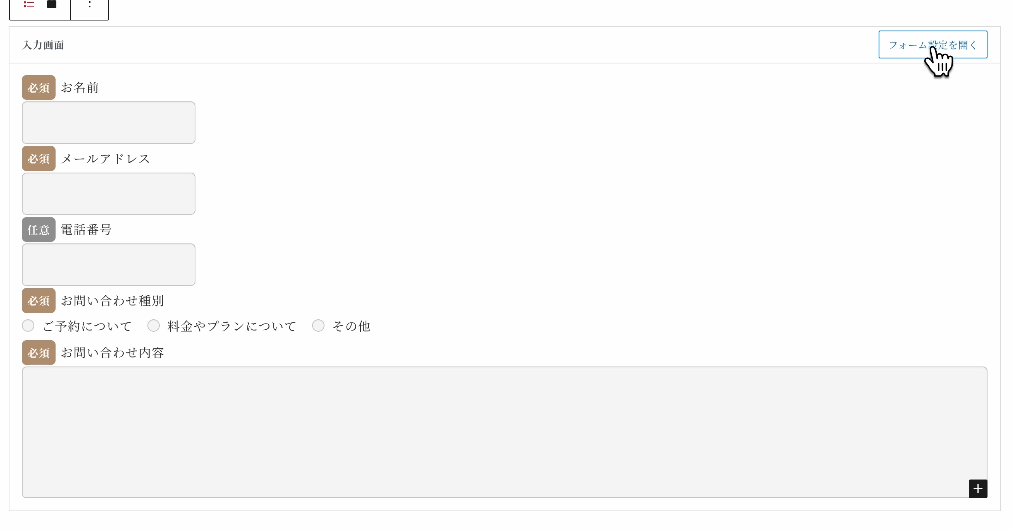
次にフォーム設定を開くをクリックして、フォームの設定をしていきます。
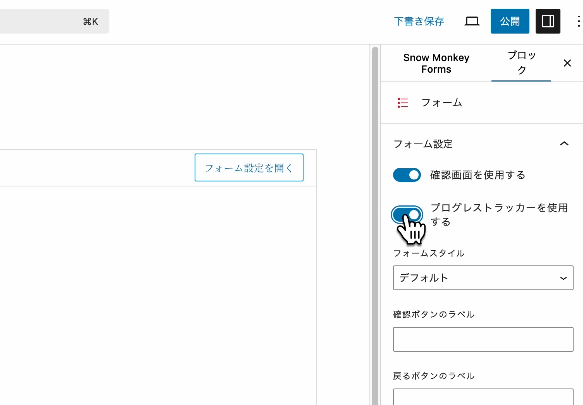
上から設定していくと、まず確認画面を使用すると
プログレストラッカーを使用するにはチェックを入れておきます。
確認画面を使用するにチェックを入れておくと
送信ボタンを押した後に送信内容の確認画面のページに遷移してから
メッセージを送信するようなフォームになります。
プログレストラッカーについては後で説明をします。
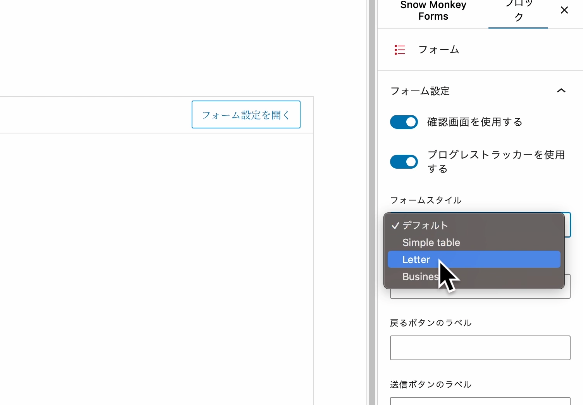
次にフォームスタイルはいくつか種類があるんですけど、
今回は「Letter」を選んでおきます。
あとはメールの設定をしていきます。
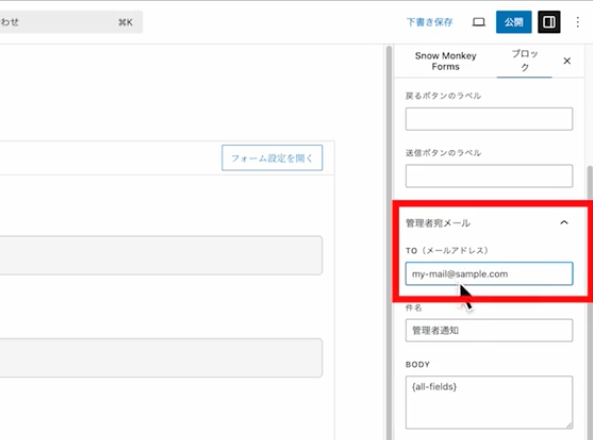
まず、ここにはお問い合わせがあった時にメール通知がくるアドレスを設定しておきます。
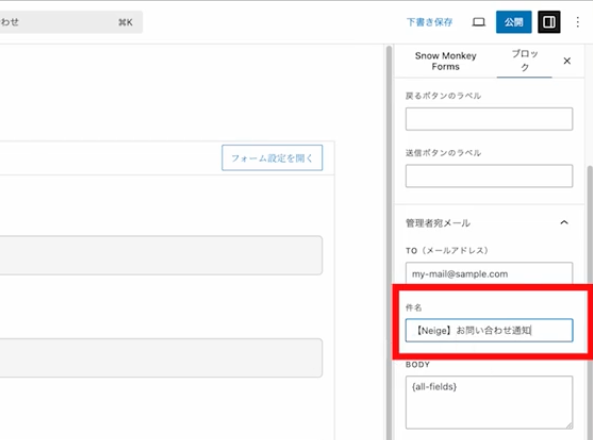
件名もそのままでも大丈夫ですが、
分かりやすいように変更しておきます。(【Neige】お問い合わせ通知)
本文については、後で変更しますが、
一旦これで公開してお問い合わせページを作っていきます。
CONTACTページ
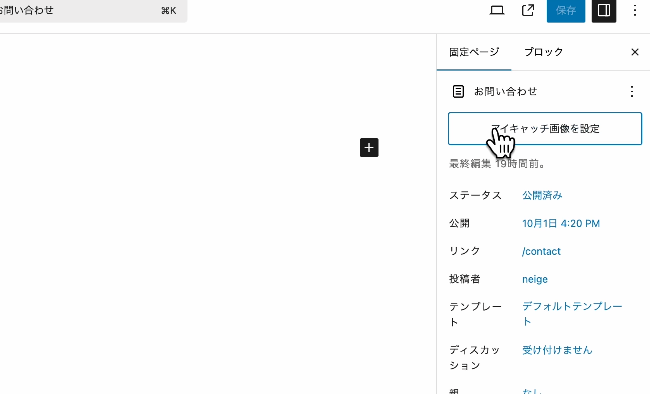

まずは↑の画像をアイキャッチ画像として設定します。
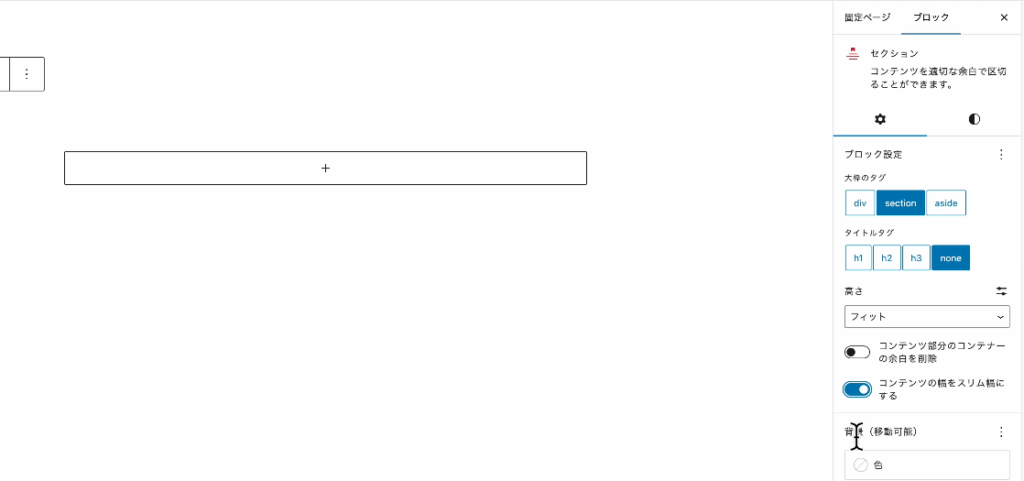
セクションを追加して大枠のタグをsecitonに変更。
タイトルタグは無しにしてコンテンツの幅をスリム幅にしておきます。

そしてセクションの中にSnow Monkey Formsのブロックを追加します。
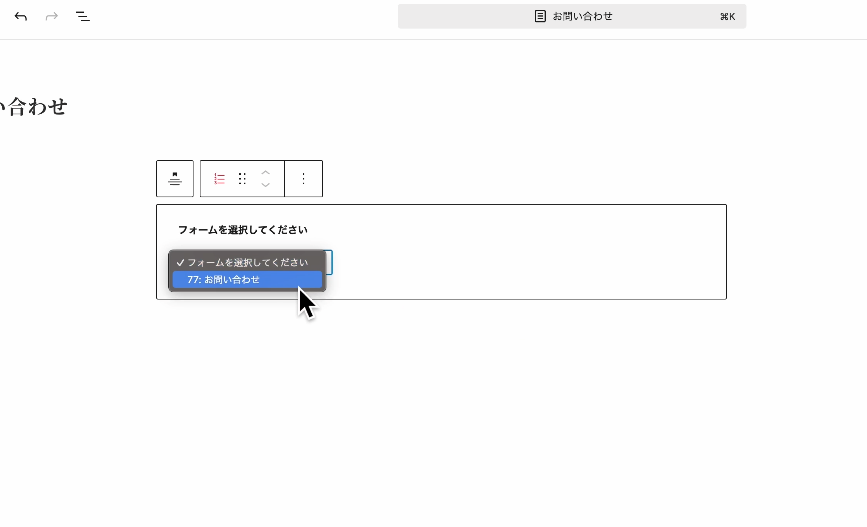
フォームは先ほど公開したお問い合わせを選択します。
これでプレビューで確認します。
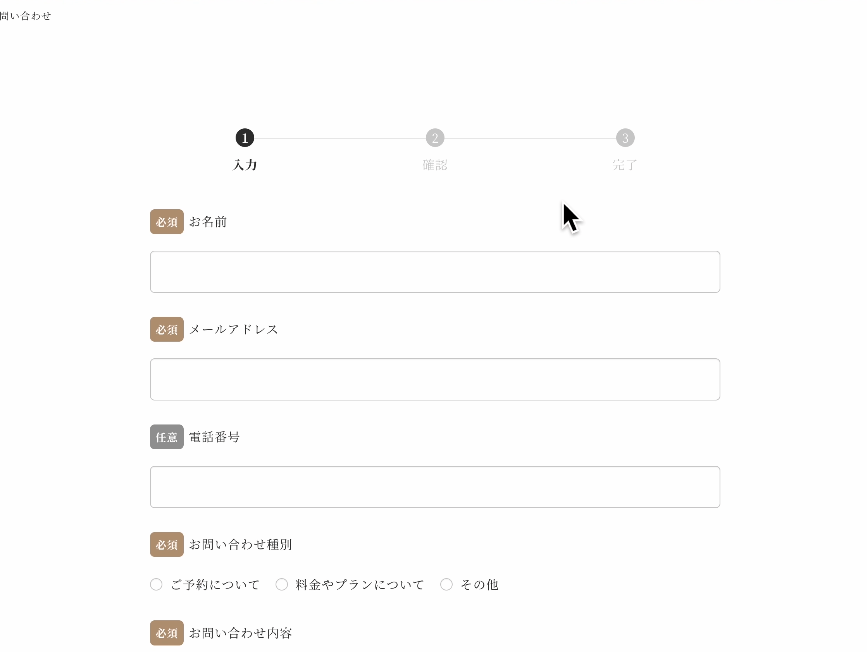
このようにお問い合わせページを作ることができています。
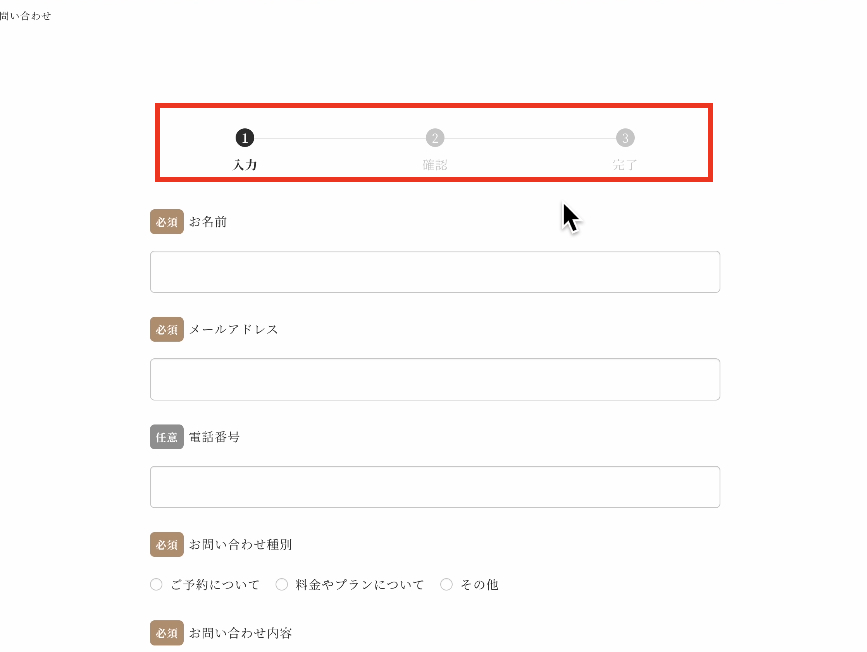
先ほどチェックを入れたプログレストラッカーは赤枠で囲んでいる箇所ことで、
お問い合わせする人がどの状況なのか分かるようになっています。
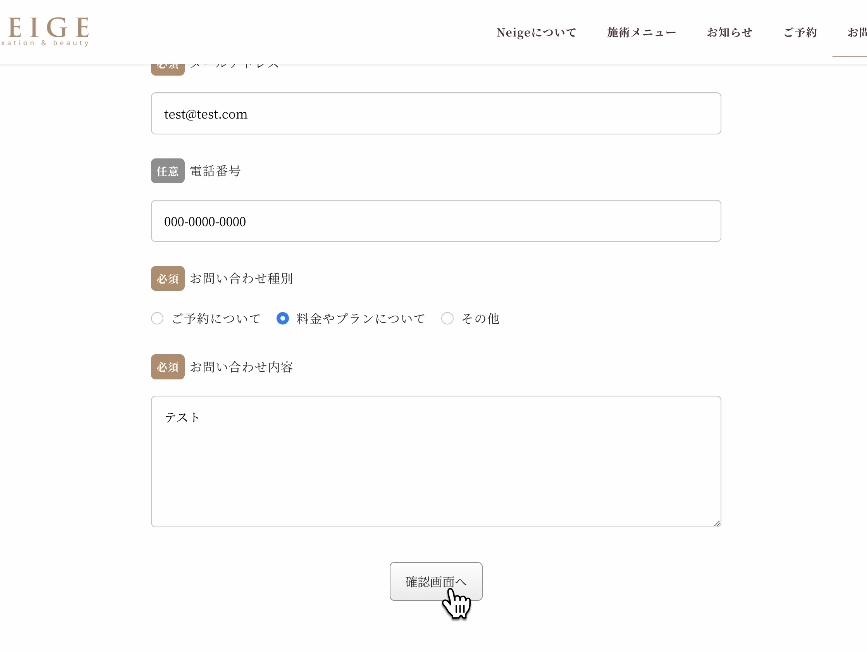
一旦テストでお問い合わせをして、どんなメールが来るのか確認します。
メール通知の確認
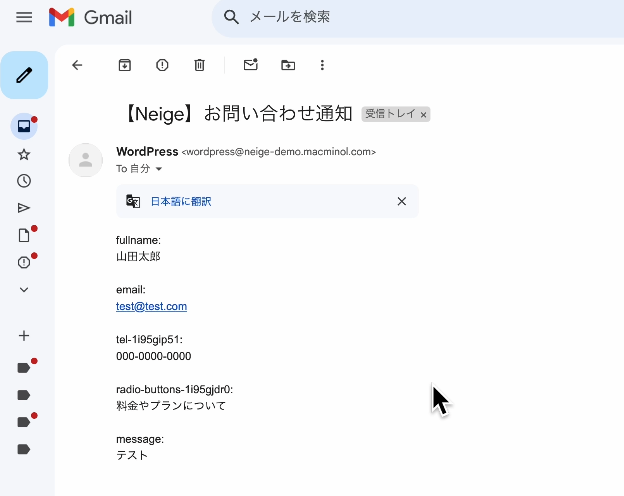
管理者宛には↑のようなメールが届くようになっていて、
送信者への自動返信も↑のように情報が羅列されただけの内容になっています。

この内容はフォームの設定から編集することができます。

管理者宛のメッセージに入力します。
このように入力しておくとお名前に入力した内容がメールに反映されるようになります。
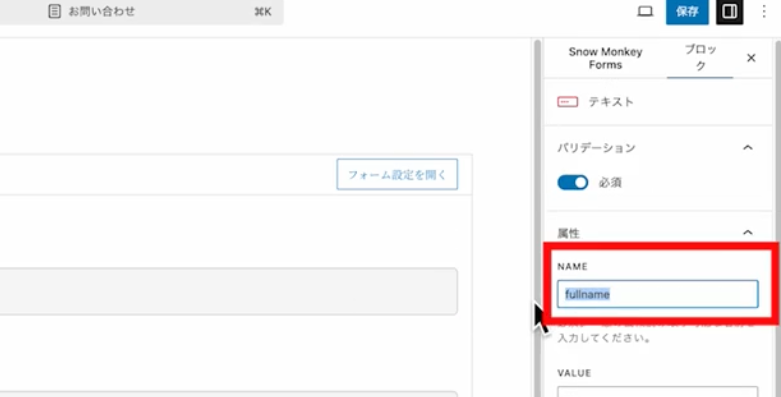
この文字列は入力項目をクリックすると「NAME」に表示されるのでコピーして使います。
本文
Neige 各位
HPのフォームより下記のお問い合わせがありました。
ーーーーー
お名前:{fullname}
メールアドレス:{email}
電話番号:{tel-〇〇}
お問い合わせ種別:{radio-〇〇}
お問い合わせ内容:{message}
ーーーーー
ご対応、よろしくお願いいたします。
※〇〇の部分はコピー元を参考に修正してください
同じように自動返信メールも設定しておきます。
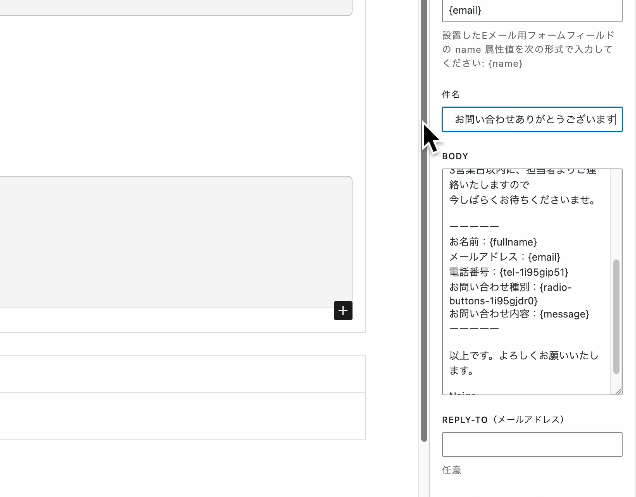
保存して、もう一度確認します。
{fullname}様
お世話になっております。
Neigeへのお問い合わせありがとうございました。
以下の内容でお問い合わせを受け付けいたしました。
3営業日以内に、担当者よりご連絡いたしますので
今しばらくお待ちくださいませ。
ーーーーー
お名前:{fullname}
メールアドレス:{email}
電話番号:{tel-〇〇}
お問い合わせ種別:{radio-〇〇}
お問い合わせ内容:{message}
ーーーーー
以上です。よろしくお願いいたします。
Neige

最後に完了画面のメッセージも「完了しました」だけになっているので変更します。
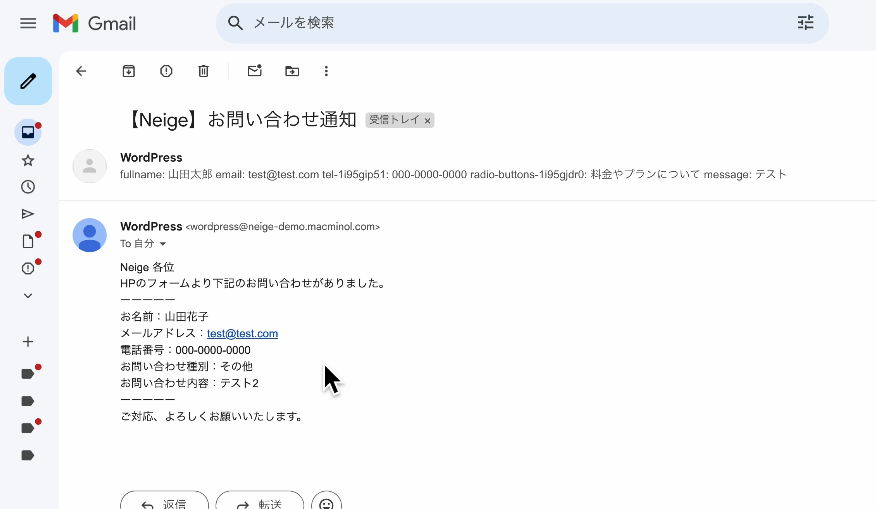
管理者宛には↑のようなメールがきています。

そして送信者には↑のように自動返信メールが届いています。
これでコンタクトフォームの設定は完了です。
カスタマイズ
ここでサイトを完成としても構いませんが応用編としてサイトのデザインをカスタマイズしていきます。
今回は6箇所のデザインカスタマイズをしていきます。
メニュー
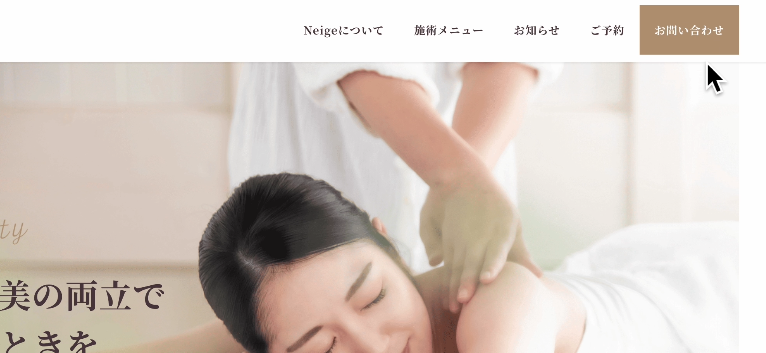
まずヘッダーメニューのお問い合わせだけ背景色を変えてみます。
メニューの色を変える方法は2つあります。
- 1つ目がコードを書かずに変更する方法
- 2つ目がCSSで変更する方法
1つずつ紹介していきます。
コードを書かずに変更する方法
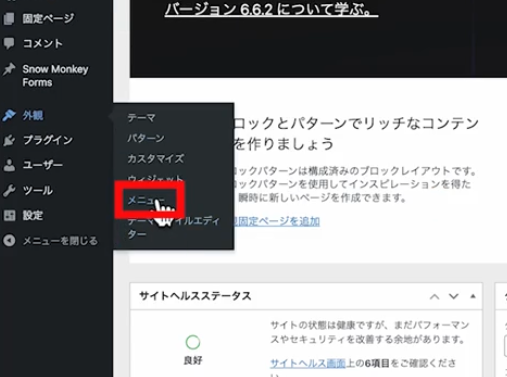
この方法はとても簡単で「外観」→「メニュー」から
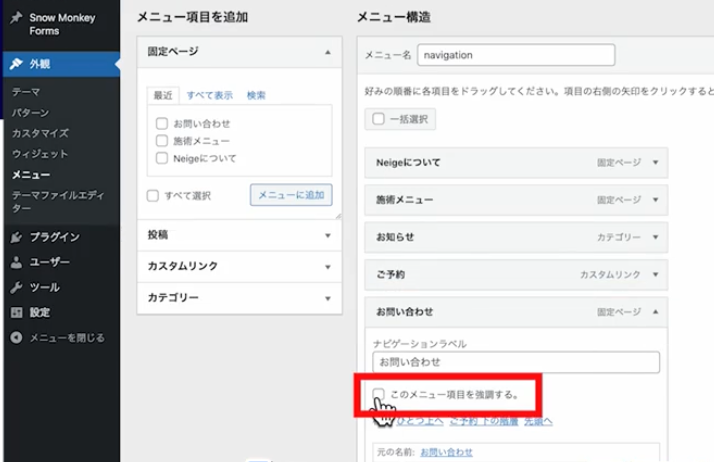
お問い合わせのメニューをクリックして「このメニュー項目を強調する」にチェックを入れます。
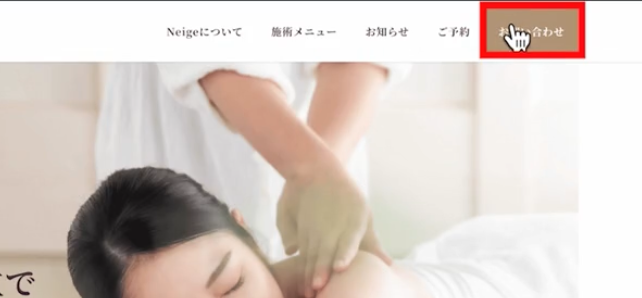
メニューを保存して確認するとこのようにアクセントカラーが背景色となって、
テキストも白になります。
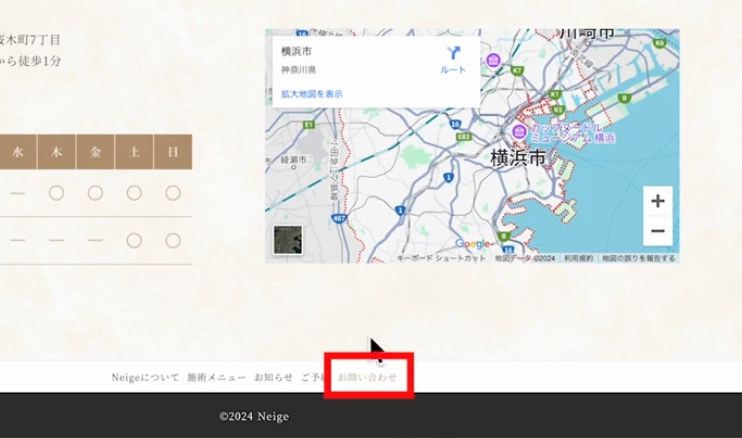
ただ、この方法だとフッターのメニューのテキストがアクセントカラーになります。
そのためフッターのメニューを設置しないときはこの方法をおすすめしますが、
フッターメニューを設置するときは、
2つ目のCSSでコーディングして変更する方法をおすすめします。
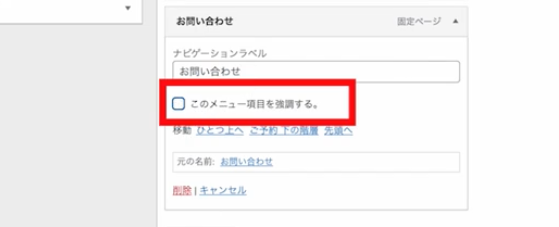
なので今チェックを入れたこの項目はチェックを外して、CSSを書いていきます。
CSSで変更する方法
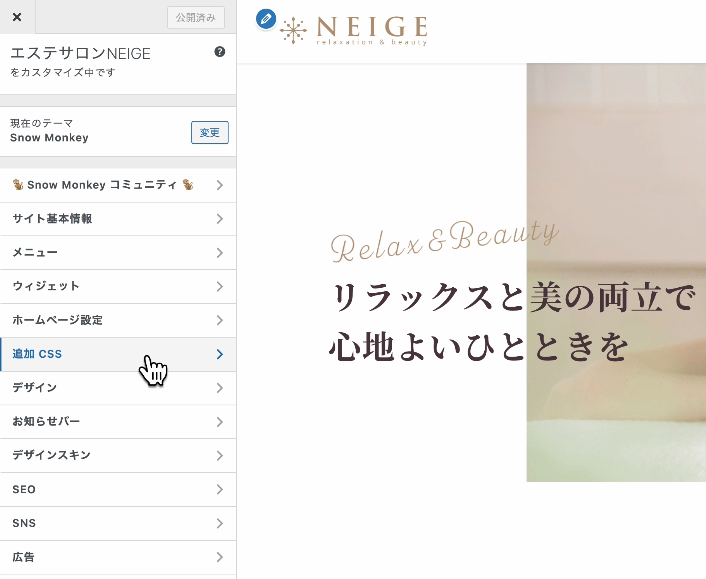
CSSは「外観」→「カスタマイズ」→「追加CSS」に書くことができます。
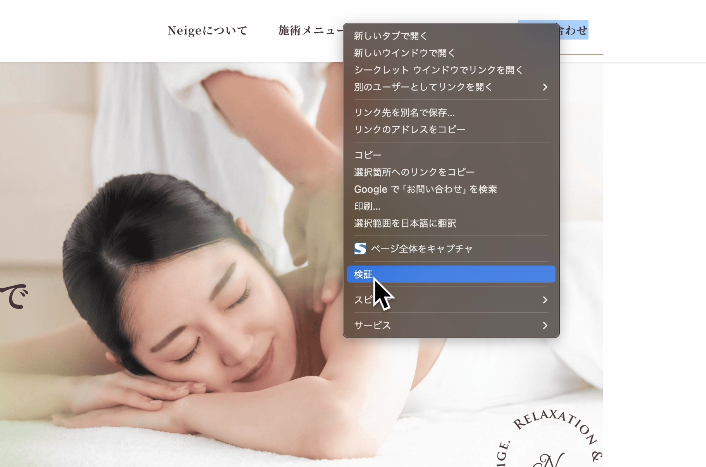
コードをあてるクラス名を確認するためにプレビューでページを開きます。
そして検証ツールでクラス名を確認します。

「l-header」の中の「menu-item-◯◯◯」となっているのでこのクラスにCSSをあてていきます。
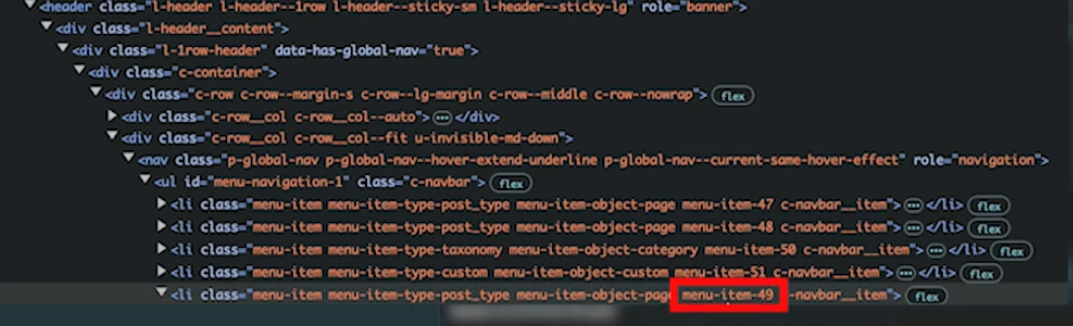
ちなみにこのitemの後の番号は毎回この番号になるわけではないので、
ご自身の作ったページで番号を確認するようにしてください。
それではCSSを書いていきます。
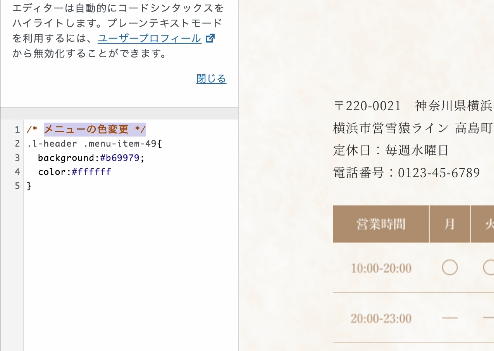
.l-headerの中の.menu-item-◯◯◯の背景色をアクセントカラー#b69979に設定。
テキストのカラーも#ffffffに設定。
/*メニュー色の変更 */
.l-header .menu-item-◯◯ {
background-color:#b69979;
color:#ffffff;
}
※◯◯の部分はご自身のサイトで検証ツールを使って確認してください。
これでメニューの色をCSSで変更できました。
他にもCSSでいくつか見た目を調整していきます。
コピーライトとフッターエリア
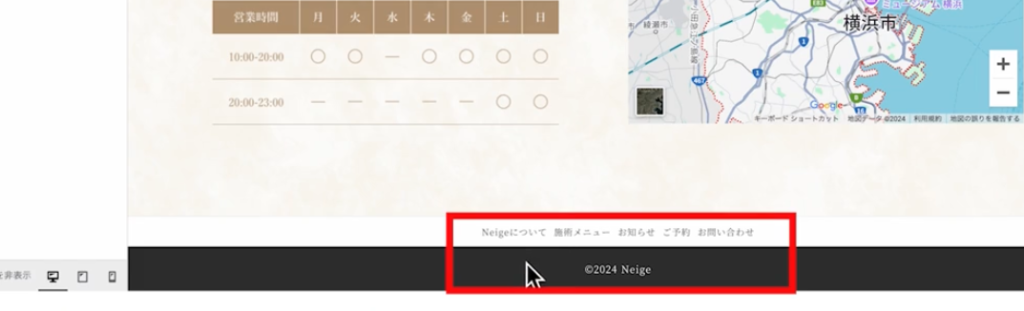
例えば、ここのコピーライトとフッターエリアの見た目を変えていきます。
検証ツールでクラスを確認。
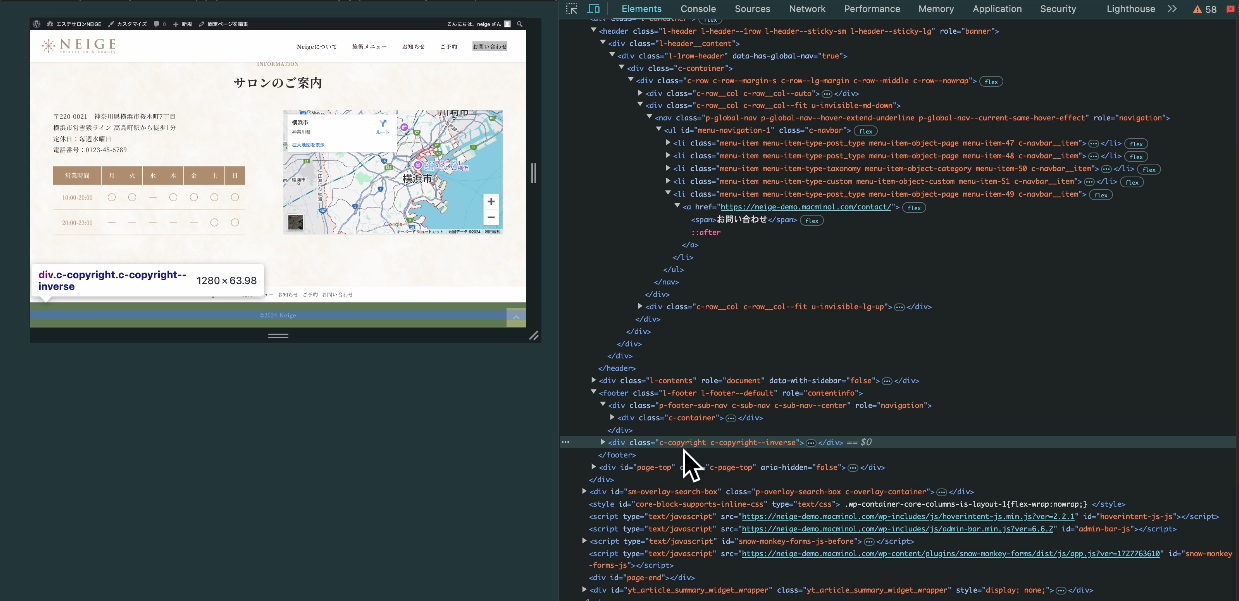
「l-footer」と「c-copyright」にCSSをあてていきます。
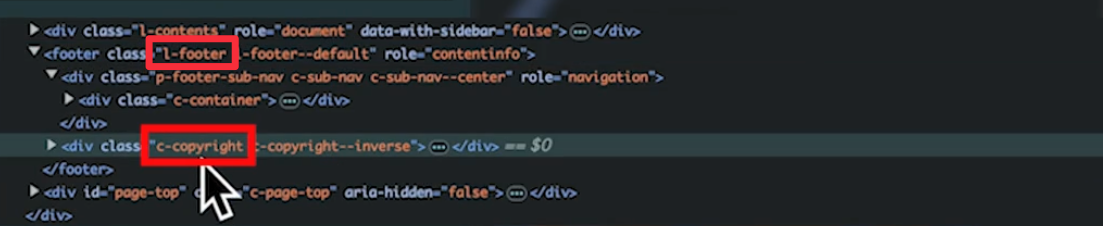
まずは「l-footer」の背景色を「#523C42」に変更。
テキストのカラーも「#ffffff」に変更。
「c-copyright」の背景色も「#523C42」に変更。
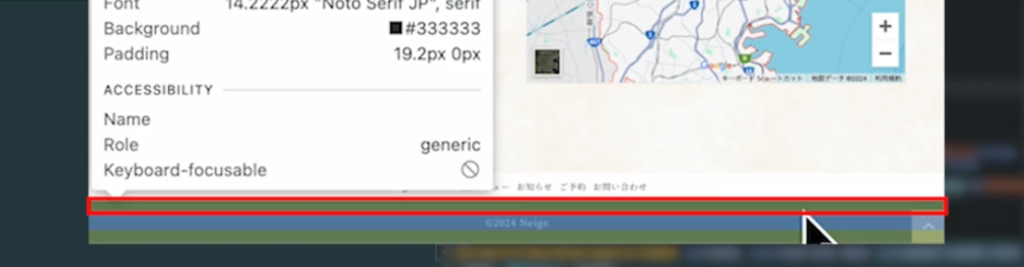
メニューとコピーライトの間にpaddingが付いているので、消しておきます。
/* フッターエリア */
.l-footer{
background-color:#523c42;
color:#fff;
}
/* コピーライト */
.c-copyright{
background-color:#523c42;
padding-top:0px;
}

これでこのエリアの調整は完了です。
記事一覧
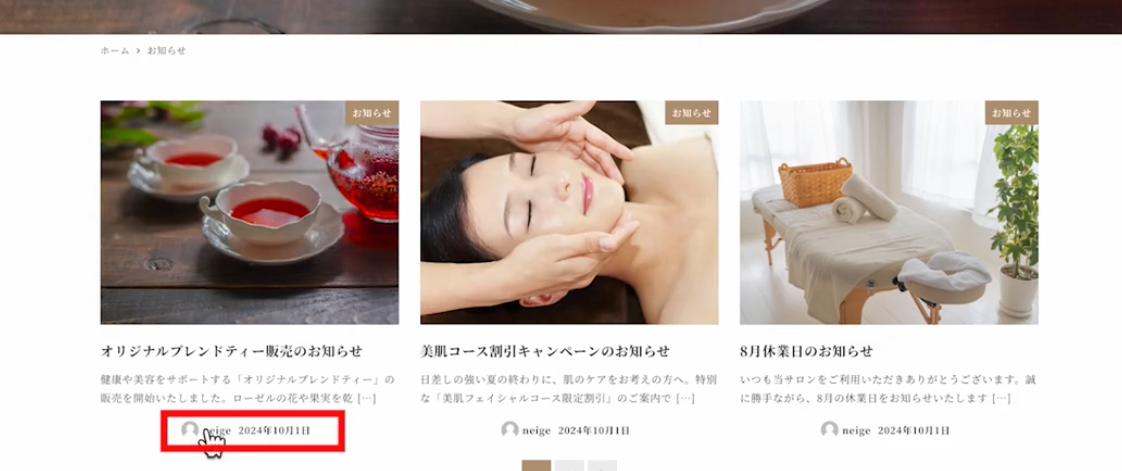
次にお知らせ記事の日付をタイトルと同じように左寄せにして、余白も調整します。
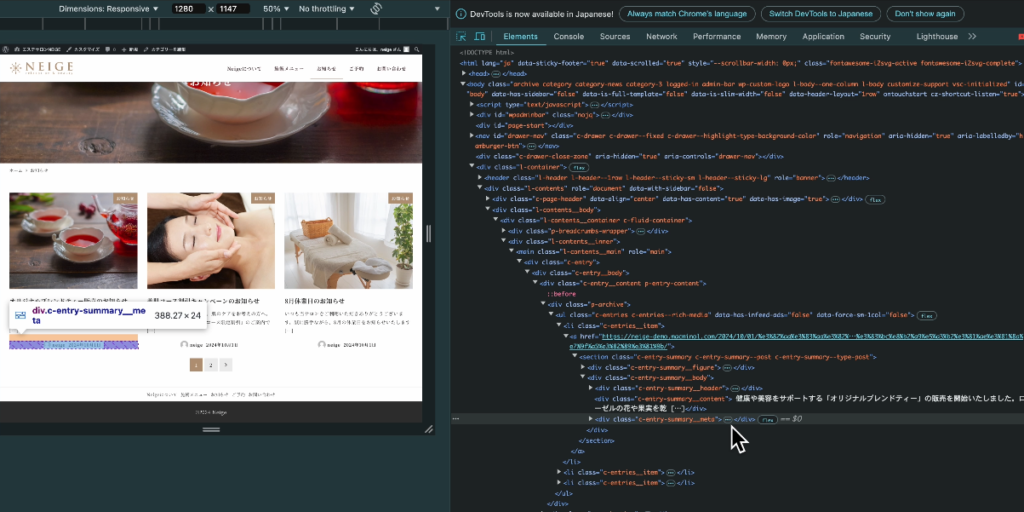
検証ツールでクラスを確認。
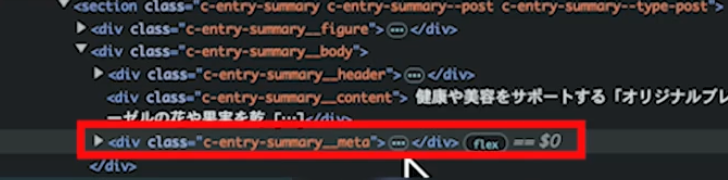
この「.c-entry-summary__meta」にCSSをあてていきます。
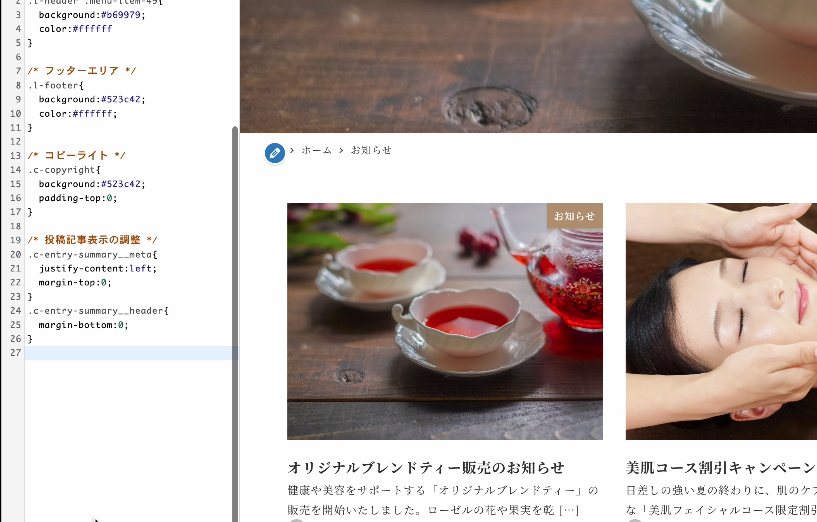
コンテンツを左寄せにして、margin-topも0にしておきます。
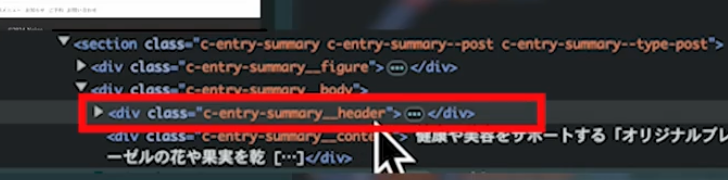
細かいですが「.c-entry-summary__header」にCSSを当てて記事タイトルのmargin-bottomも0にしておきます。
/* 投稿記事表示の調整 */
.c-entry-summary__meta{
justify-content:left;
margin-top:0;
}
.c-entry-summary__header{
margin-bottom:0px;
}
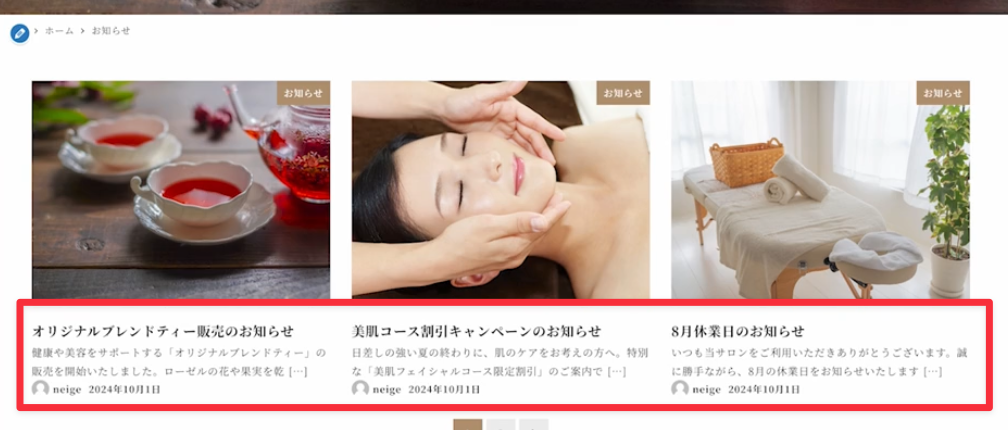
これで記事一覧の調整は完了です。
コンタクトフォーム
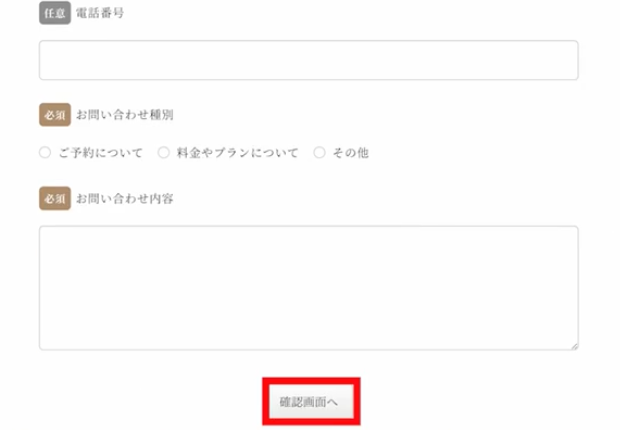
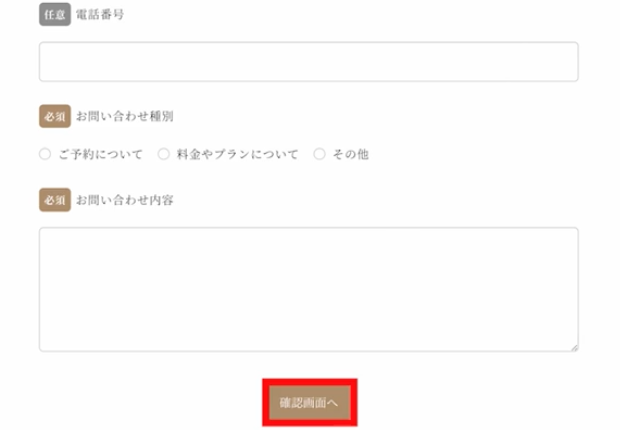
コンタクトフォームの「確認画面へ」というボタンも地味なので変更しておきます。
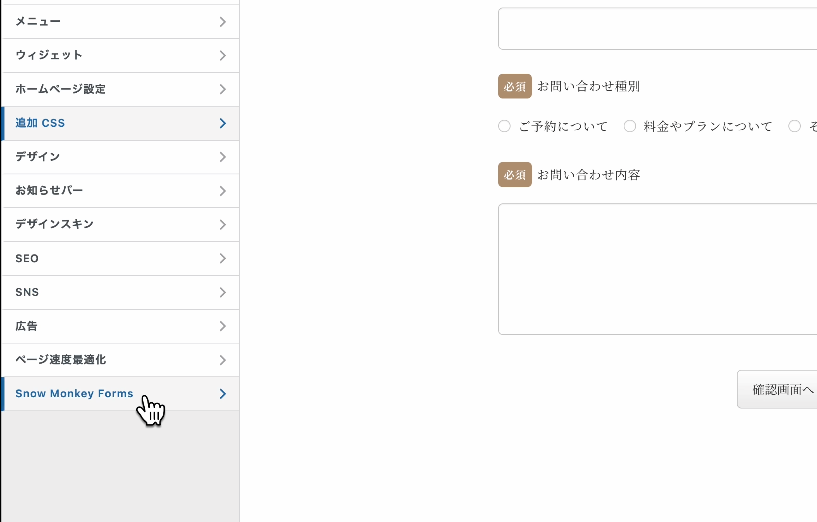
ここはCSSを書かなくてもここのSnow Monkey Formsから、
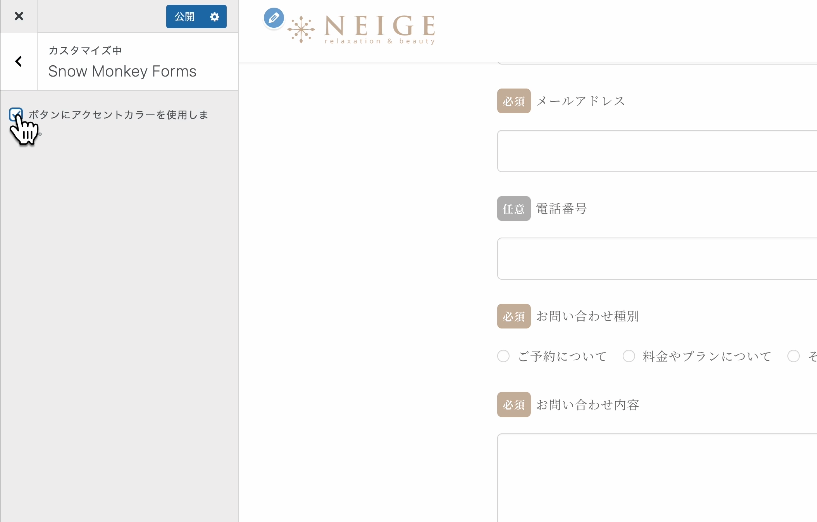
「ボタンにアクセントカラーを使用します」にチェックを入れると簡単に変更できます。
アイキャッチ画像
次に下層ページのアイキャッチ画像を整えていきます。
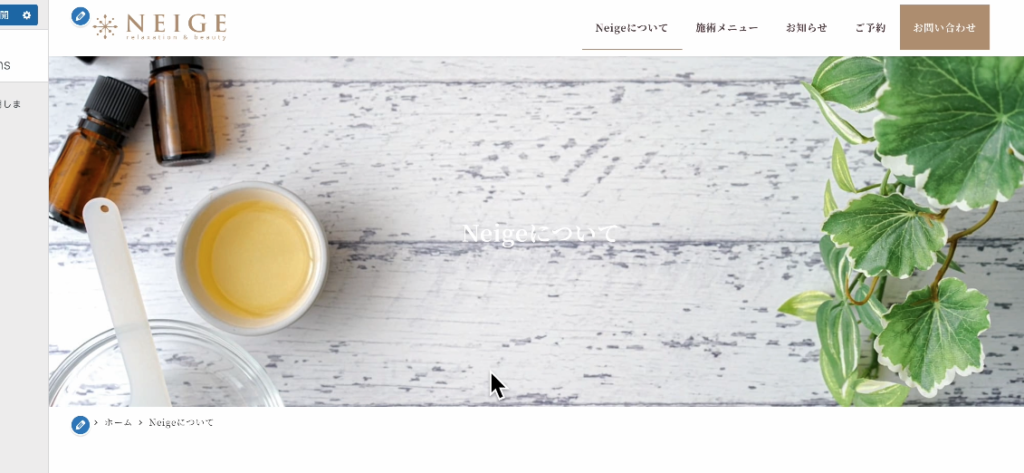
現状だと背景画像とタイトルが同じ色味で視認性が良くないので調整します。
検証ツールでクラスを確認します。
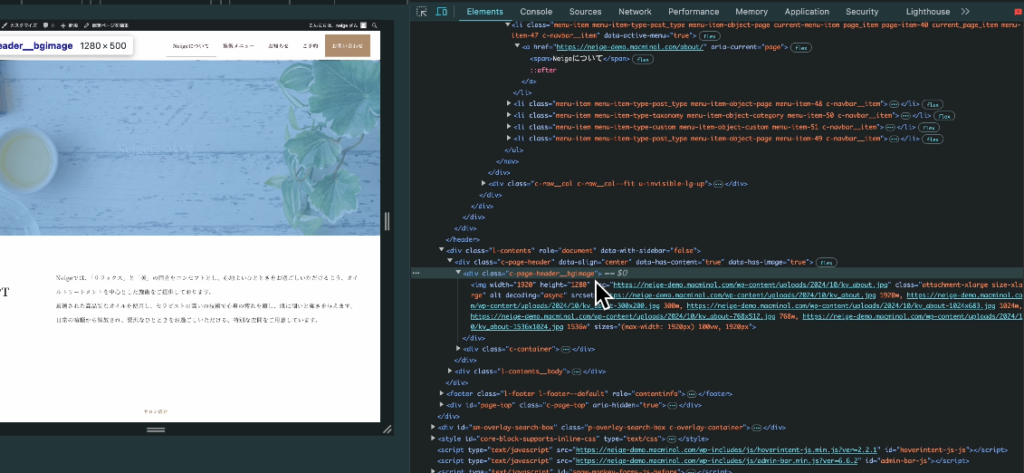
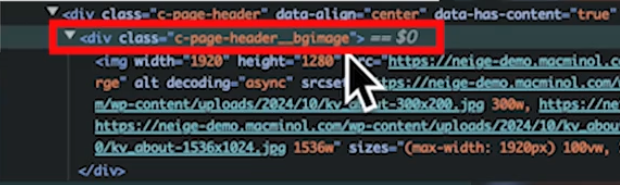
ここの「.c-page-header__bgimage」に擬似要素を付けていきます。
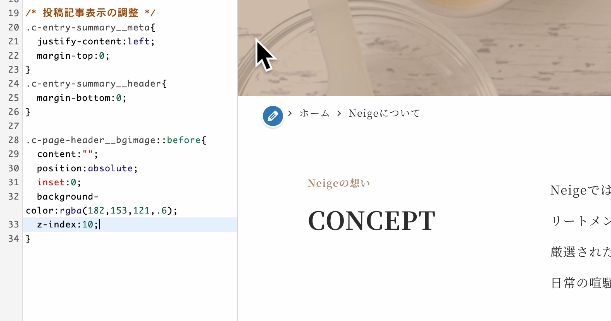
.c-page-header__bgimage::before
{ content: ”; position: absolute;
inset: 0; background-color: rgba(182, 153, 121, 0.6); z-index: 10;
}
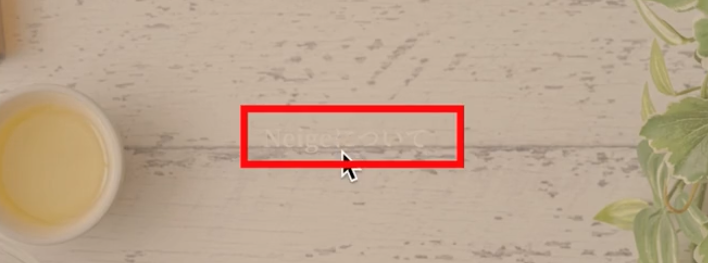
タイトルを上に持ってきたいので、

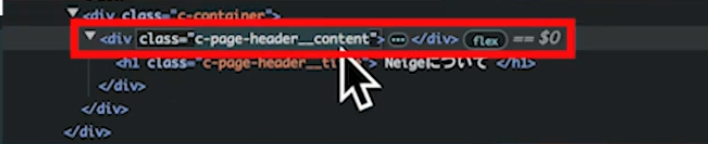
この「.c-page-header__content」を上に持ってきます。
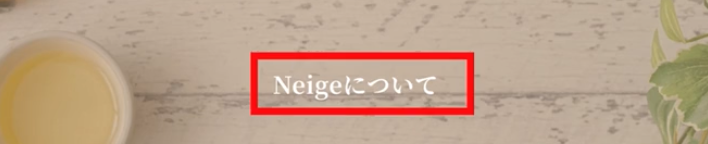
.c-page-header__content {
z-index: 20;
}
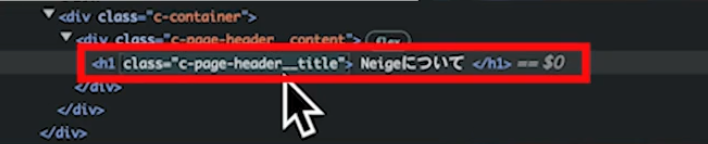
ここの「.page-header__title」のフォントサイズも調整しておきます。
.c-page-header__title {
font-size:36px;
}
あとは高さも広すぎるので
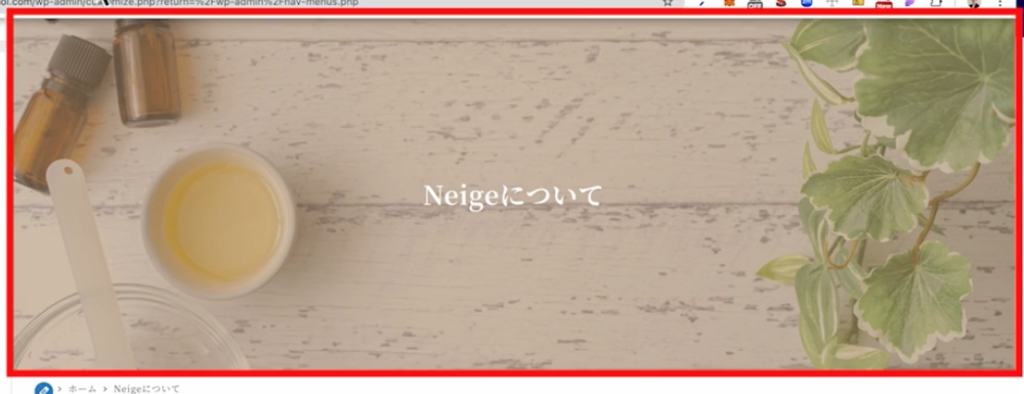
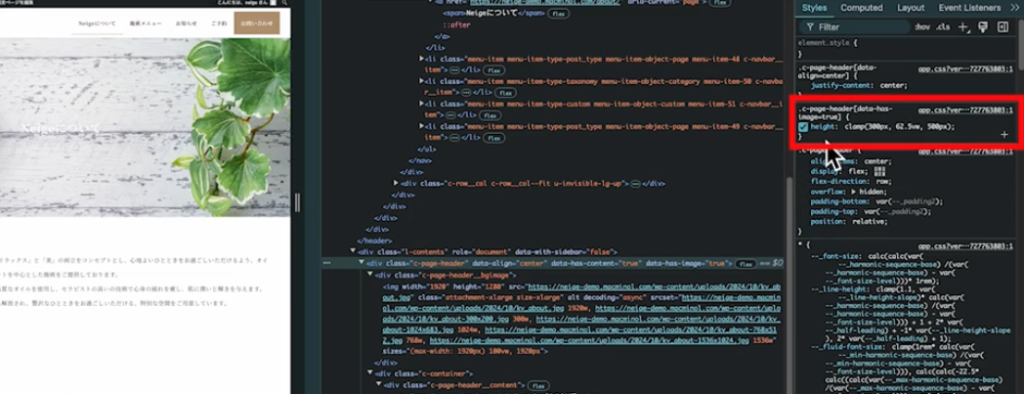
この高さを指定している部分を丸っとコピーして、
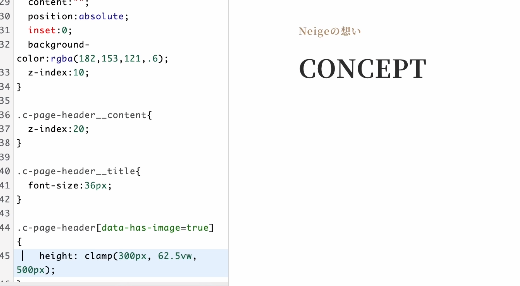
貼り付けます。

最大の高さを320pxにして調整しておきます。
.c-page-header[data-has-image=true] {
height: clamp(300px, 62.5vw, 320px);
}
これでアイキャッチ画像の調整は完了です。
スマホ表示
さらにスマホ版の調整の仕方もお伝えしておきます。
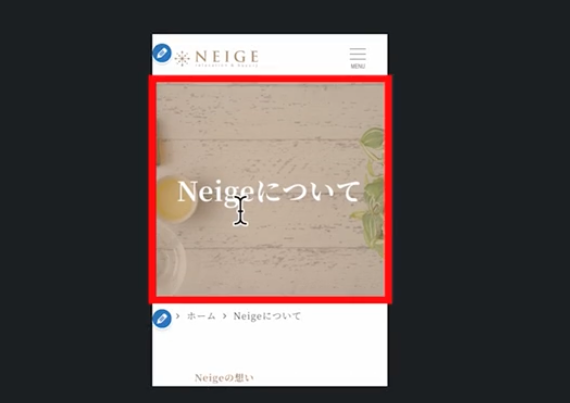
例えば、今CSSで調整したアイキャッチ画像のエリアだとスマホ版で見ると少し高さが広すぎます。
なのでメディアクエリを書いてこのようにスマホ版のサイズ指定をすることができます。

フォントサイズも同じように変更できます。
/* スマホ版 */
@media screen and (max-width:480px) {
.c-page-header[data-has-image=true] {
height:120px;
}
.c-page-header__title{
font-size:24px;
}
}
他のページでもスマホ版のフォントサイズや余白が気になる箇所があれば、
このように調整してみてください。
これでデザインのカスタマイズは完了です。
公開
これでサイトが出来上がったので、公開していきましょう。
サイトの公開にあたってこれら6つの設定をしていきます。
- OGP画像
- alt属性
- メタディスクリプション
- noindexの解除
- バックアップ
- セキュリティ対策
OGP画像
まずはOGP画像を設定します。
OGP画像とはWebサイトやSNSでシェアされるときの表示画像になります。
例えば、
記事のサムネイル、サービスの魅力的な写真などをOGP画像として使用することで
シェアされた時のクリック率を高めたり検索エンジンの表示改善にも繋がります。

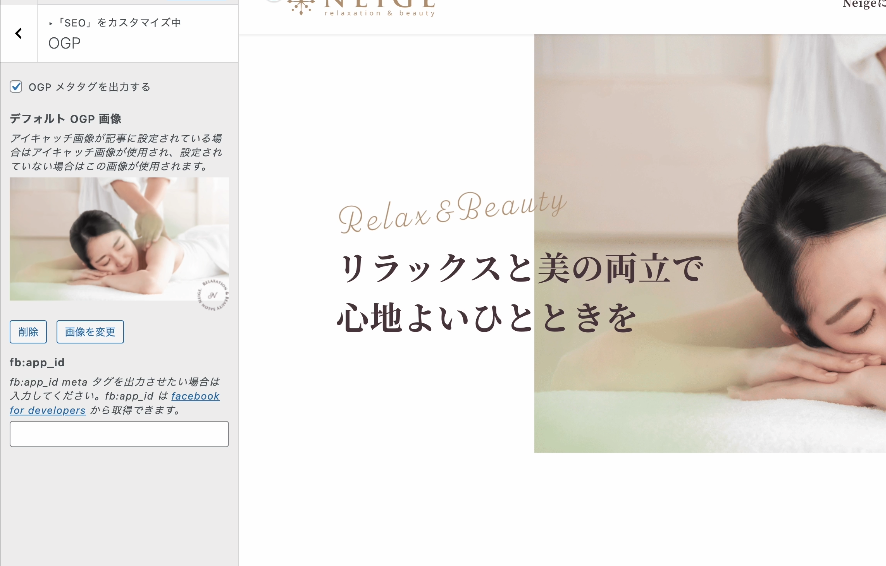
アイキャッチ画像が記事に設定されている場合はその画像が使用されますが、
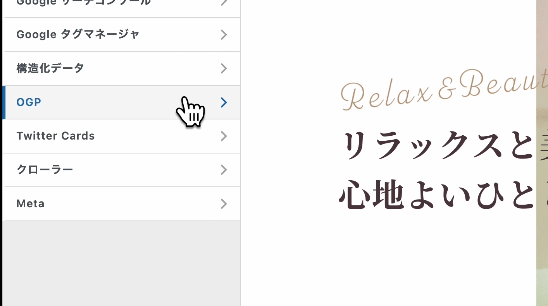
Snow Monekyでは「外観」→「カスタマイズ」→「SEO」→「OGP」から
アイキャッチ画像が何も設定されていなかった時のデフォルト画像を設定できます。
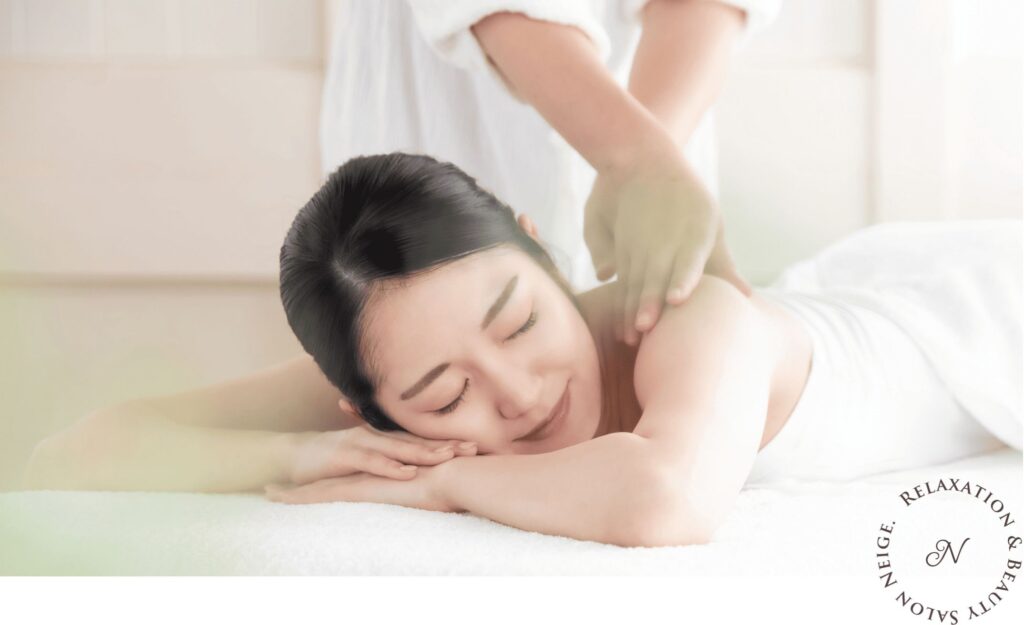
今回はこちらの画像を設定しておきます。
alt属性
次にalt属性を設定します。
alt属性は代替テキストとも呼ばれますが、画像表示の代わりとなるテキスト情報となります。
何を言ってるの?と思うかもしれませんが、テキストブラウザや音声読み上げブラウザでは、
画像ではなくalt属性に記載された内容がテキストとして表示、または読み上げられます。
- 通信環境が悪いなどなんらかの理由で画像が表示されないときに画像の意味を伝えるため
- スクリーンリーダーを使用するユーザーに画像の意味を伝えるため
- 検索エンジンの画像に対する理解を助けるため
など目的は複数ありますが、ユーザビリティとSEOの観点から設定するようにしましょう。
alt属性はメディアライブラリから画像を選択して「代替テキスト」から設定することができます。
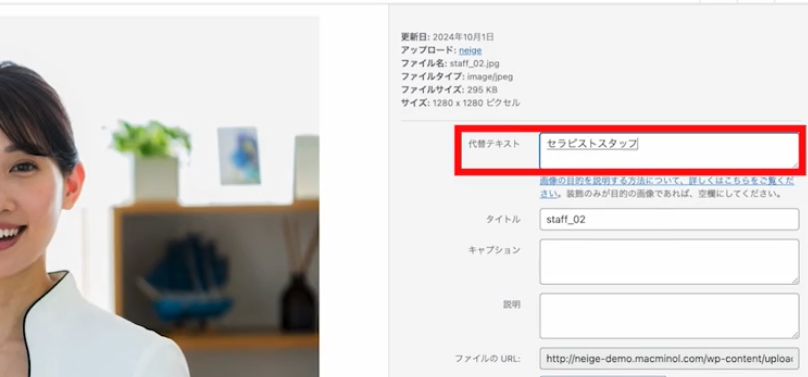
少し時間はかかりますが使用する画像に1枚ずつ設定しておきましょう。
メタディスクリプション
次にメタディスクリプションを設定していきます。
メタディスクリプションは各ページの概要を紹介する文章のことです。
自分で設定しなくても検索エンジンが本文の内容をピックアップして
自動で表示されることもありますが、自分で設定しておいた方がベターです。
メタディスクリプションは各ページの編集画面の右側のメニュー。
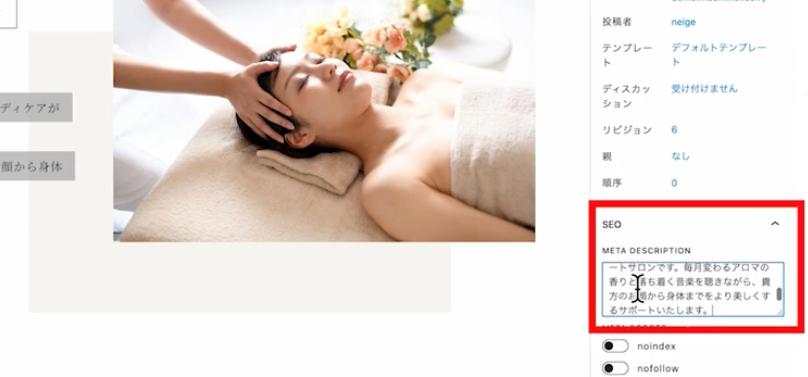
ここから設定します。
今回はトップページのみ設定をしておきますが、
実案件では各ページに設定しておいてください。
noindexの解除
次はnoindexの解除です。
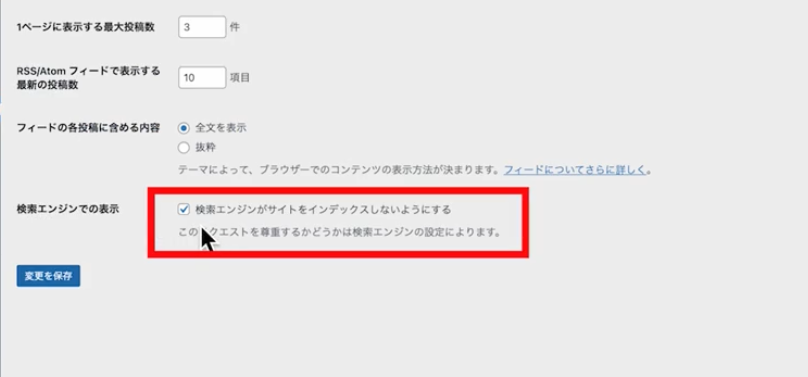
今回はデモサイトなので解除してはいけませんが、
実案件では公開前に「設定」→「表示設定」から
noindexの解除を忘れないようにしてください。
バックアップ
次にサイトのバックアップをとっておきます。
必要に応じてで大丈夫ですが、
完成サイトはバックアップをとっておいて納品時にクライアントにお渡ししましょう。
バックアップはプラグインを使うと簡単にできるのでその方法を解説していきます。
まず、バックアップ用のプラグインからインストールしていきます。
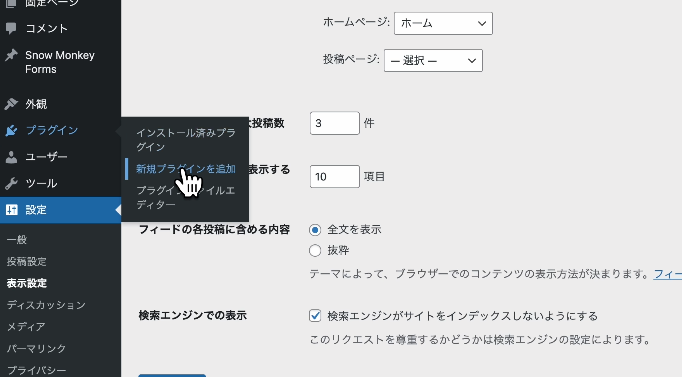
新規プラグインを追加をクリックします。
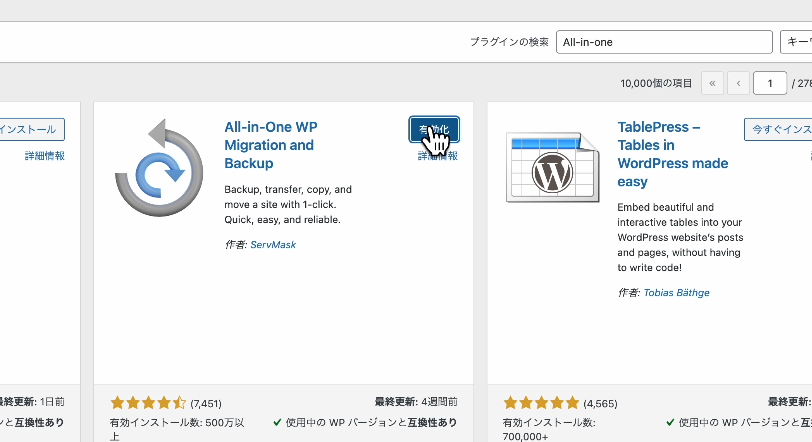
All-in-Oneで検索してくると出てくる、
こちらのプラグインをインストールします。
インストールできたら有効化。
そうするとここのAll-in-One WP Migrationからエクスポート、
ここからバックアップを取ることができます。
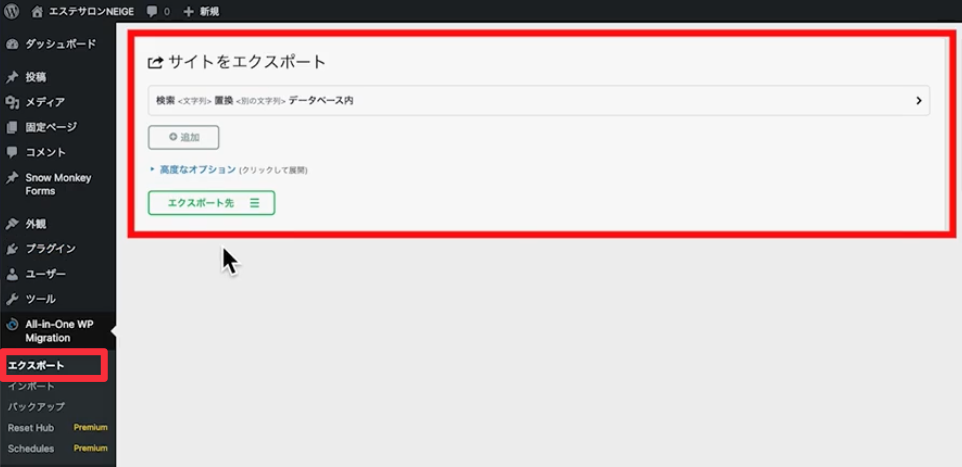
エクスポート先を選択して、ダウンロード。
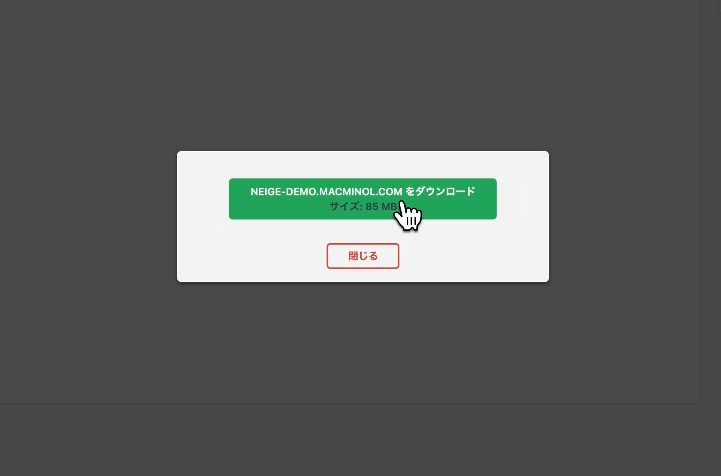
このファイルがバックアップデータになるので、自分で保管したりクライアントさんに渡したりして管理しておきましょう。
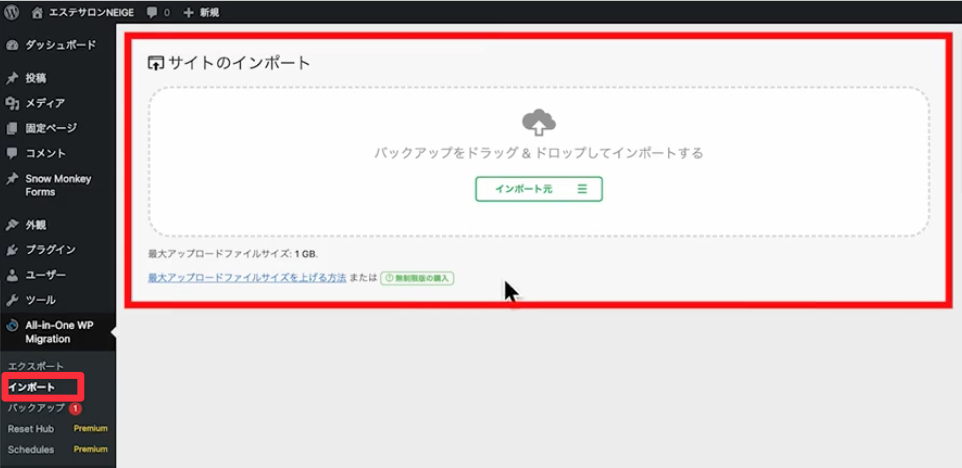
復元するときはこちらのインポートから先ほどのデータをインポートしてあげましょう。
1点注意点で、
インポートする際は引越し前と後のPHPのバージョンがあっているか確認するようにしましょう。
バージョンが違うとエラーが起きる場合があるのでチェックが必要になってきます。
また、インポートする際に無料版だとアップロードするファイルの容量制限がかかって、インポートできない場合はがあります。
私は何回もする作業なので有料版を購入していますが、
無料で容量制限を解除する方法もあるので必要に応じてググってみてください。
セキュリティ対策
また、公開前にはセキュリティ対策を必ずしておきましょう。
セキュリティ対策といってもできることはいくつもありますが、
今回はプラグインを使って簡単にできるセキュリティ対策を紹介します。
今回はSiteGuard WP Pluginというプラグインをご紹介します。
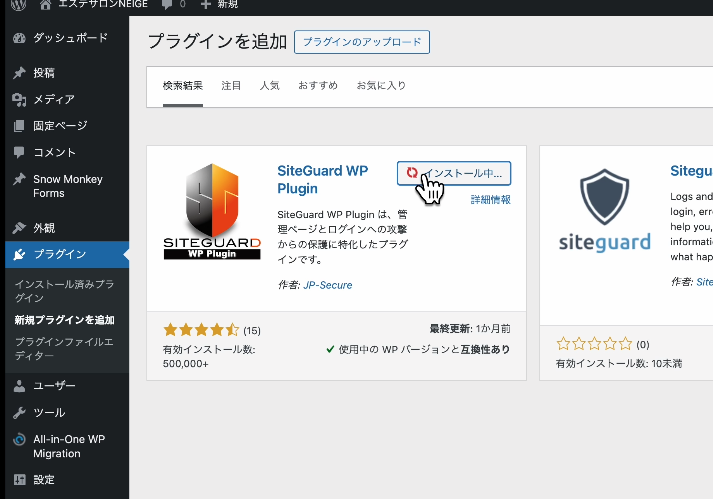
先ほどと同じ手順でプラグインをインストールします。
このプラグインを有効化すると、管理画面のログインURLが変わります。
WordPressはデフォルトだとサイトの後ろにwp-adminを付けるとログイン画面に遷移します。
そのため何も対策しておかないと誰でもログイン画面に辿り着けてしまいます。
この画面に辿り着くとIDとPWを機械的に当てはめていくと破られる可能性もあります。
それってなかなかのリスクなのでこのプラグインでURLを変更しておいてください。
こちらのログインページ変更からリンクは自由に変更することができるので、忘れないものに変更しておきましょう。
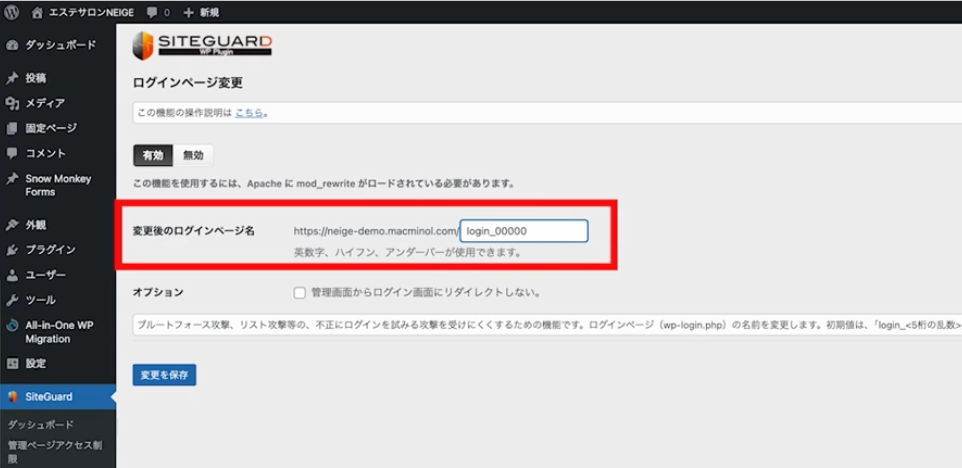
今回はlogin_00000と設定しておきます。
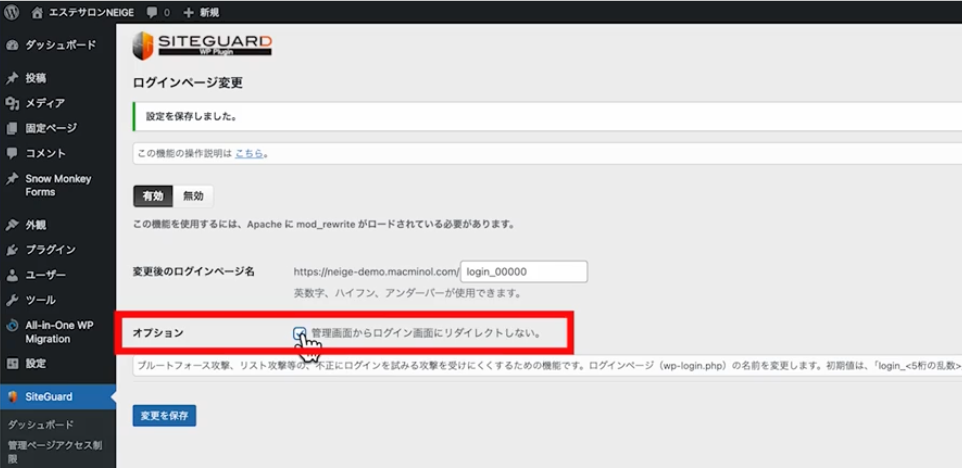
また、「管理画面からログイン画面にリダイレクトしない」にもチェックを入れておいてください。
ここにチェック入れておかないとwp-adminでもログイン画面に飛んでしまうので、ログインURLを変更する意味がなくなってきます。
これで変更を保存するとログインURLはwp-adminからlogin_00000に変更されています。
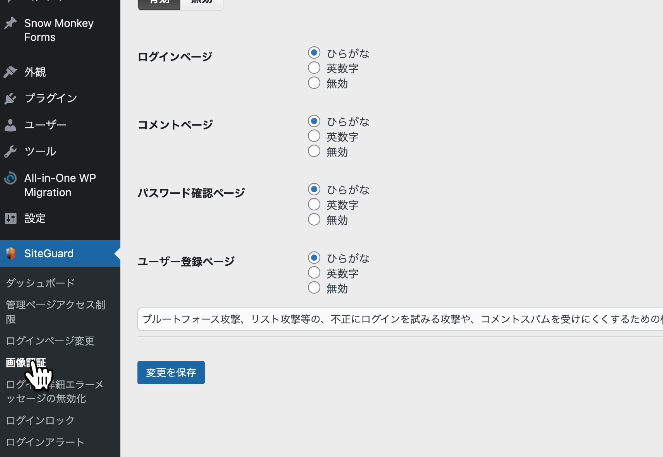
他にもセキュリティ対策ができて、例えば画像認証の設定ができたり、
ここは後で実際の画面を見てもらうので割愛します。
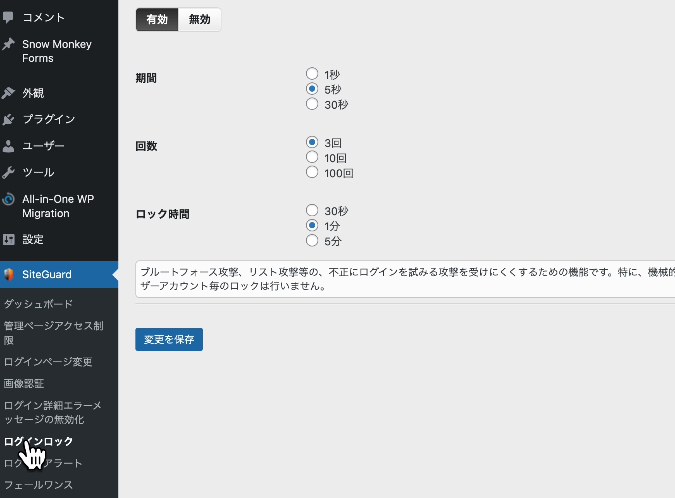
ログインのロックですね。
不正ログインをするときって機械的に攻撃されることがあるので、
何回間違えたらロックがかかるとかロックのかかる期間を設定することができます。
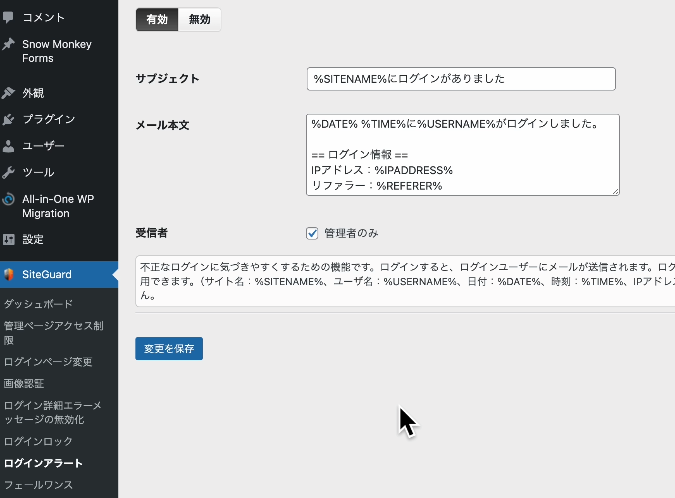
あとはログインアラート。
管理画面へログインがあったら設定しているメールアドレスに通知を飛ばすことができます。
なので、自分がログインしていないのにメールが飛んできたら不正ログインされた可能性があるので、直ちにログインURL変えたりパスワード変えるとか対応する必要があります。
先ほどご紹介したAll-in-One-WP Migrationでデータをエクスポートする際はSiteGuardを一旦無効化しておかないと移行後にアクセスできない時があるので、気をつけてください。
SiteGuardの説明は以上になります。


実際にログアウトしてwp-adminでログイン画面にいこうとすると、
こんな感じでトップページに飛ばされます。
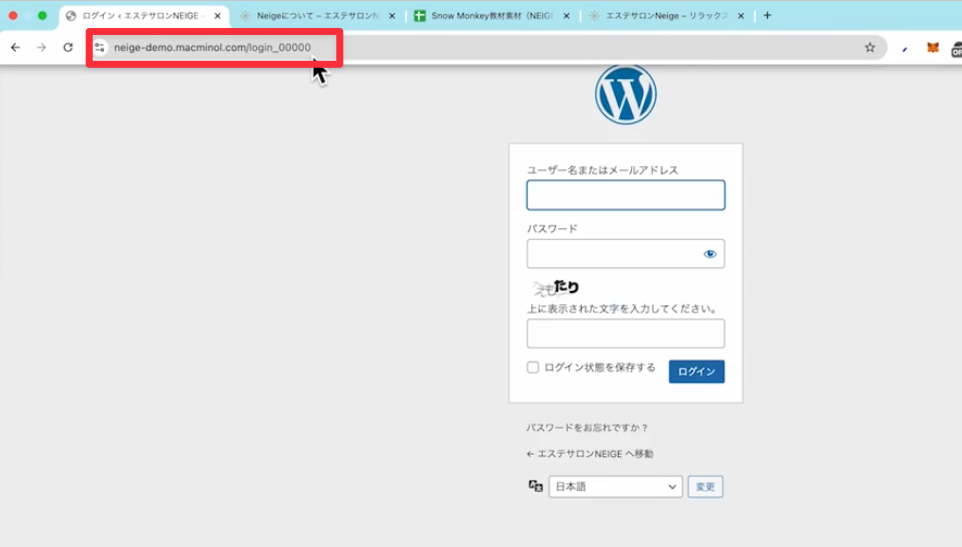
「〜〜/login_00000」にするとログイン画面にいくことができます。
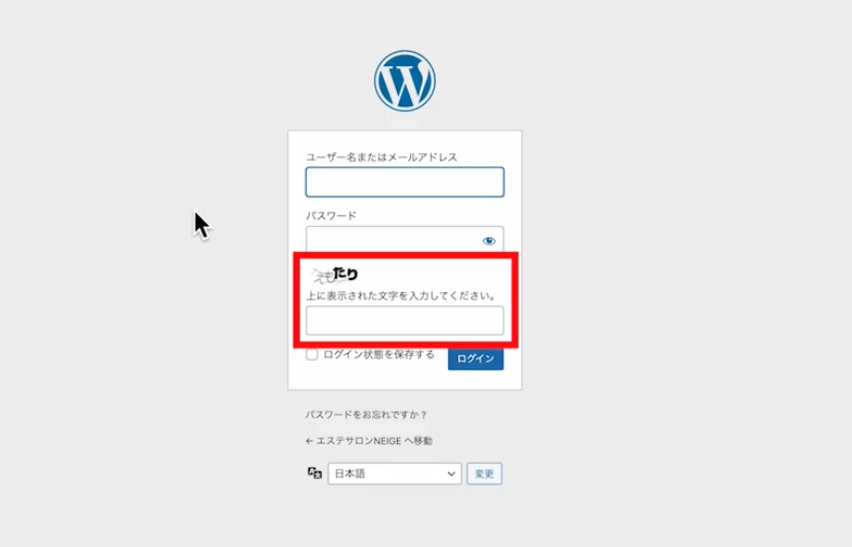
先ほど言っていた画像認証の項目はこちらのことで、
ユーザ名とパスワードに加えて画面のひらがな4文字を入力しないとログインができなくなるので、よりログインされにくくなっています。
まとめ
サイト制作は以上になります!ここまで本当にお疲れ様でした!
ノーコードでもサイトを作ることができますし、
CSSでカスタマイズするとクオリティも上げることが可能です。
ブロックエディタを使いこなせると制作時間も一気に減らすことができるので、
ぜひ他の業種のサイト制作にもチャレンジしてみてください!
もっとSnow Monkeyを触ってみたい。
Snow Monkeyを活用して案件を獲得したい。
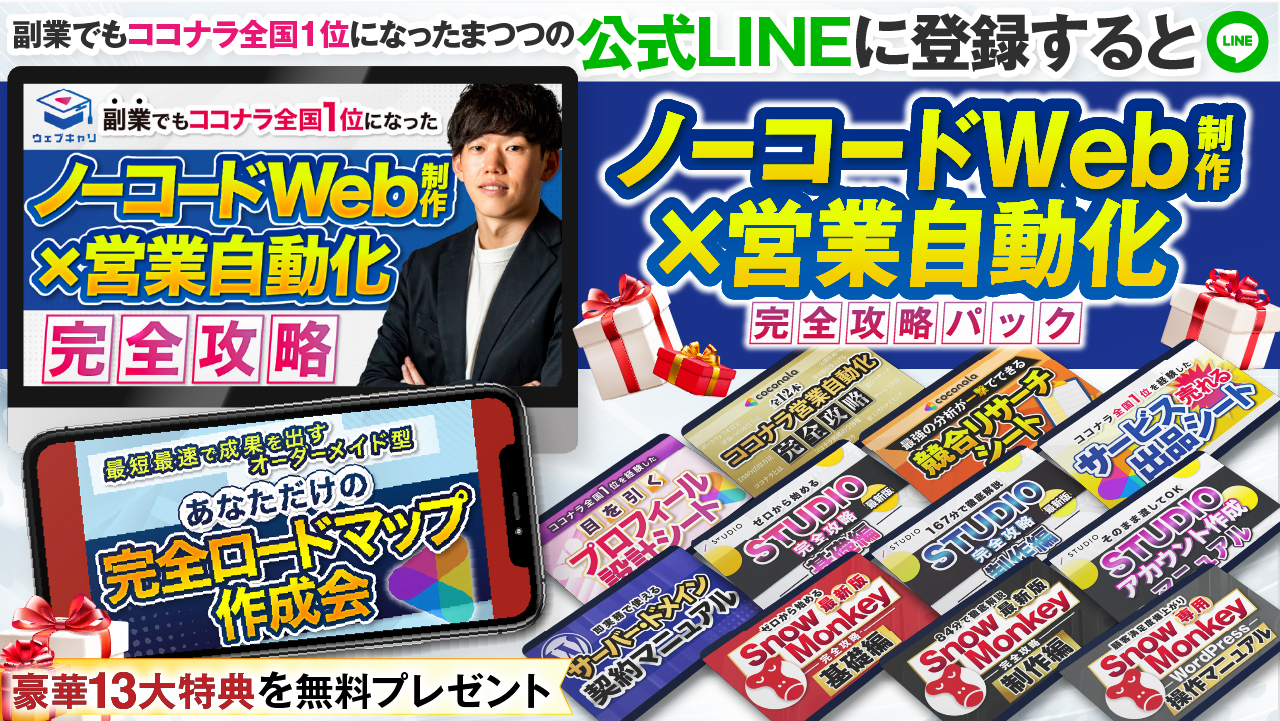
そんな方に役立つ13大特典を準備しているので、
以下の公式LINEから受け取ってください!
それでは最後までご覧いただきありがとうございました!