
- 本記事の概要
- はじめに
- ココナラとは?
- ステップ1 競合リサーチ
- ステップ2 アカウント名
- ステップ3 アイコン
- ステップ4 カバー画像
- ステップ5 職業・業務領域
- ステップ6 本人確認
- ステップ7 機密保持契約
- ステップ8 稼働条件
- ステップ9 スケジュール
- ステップ10 自己紹介
- ステップ11 スキル・知識
- ステップ12 ポートフォリオ
- ステップ13 ブログ
- ステップ14 サービスタイトル
- ステップ15 サービス内容
- ステップ16 サービス価格
- ステップ17 予想お届け日数など
- ステップ18 有料オプション
- ステップ19 購入にあたってのお願い
- ステップ20 よくある質問
- ステップ21 サービス画像
- ステップ22 見積り・カスタマイズの受付
- ステップ23 トークルーム回答例
- ステップ24 誤字脱字・表記揺れのチェック
- 実績の作り方
- まとめ
本記事の概要
今回は「ココナラ完全攻略」ということで、
ココナラ全国1位を経験したまつつがココナラで稼ぎ続ける手順について徹底解説します。
「スキルは付いたけど収益化できない」
「営業したいけど何をすべきか分からない」
「ココナラに登録しているけど受注できない」
そういう営業に悩みがある方にぶっ刺さる記事です。
・副業戦国時代でなぜココナラを使うべきなのか
・そして初心者でも再現性高くココナラを攻略する方法
これをココナラ全国1位になったまつつのアカウントを見ながら解説します。

はじめに
早速ですが皆さんに質問です。
皆さんがWeb制作で収益化ができない理由は何だと思いますか?
営業が下手だから?
スキルが足りていないから?
残念ながらどちらも違います。
スキルは付いてきたけど、収益化までのロードマップがぼんやりしている。
そして具体的なアクションが分からないから行動できない
というのが正直なところではないでしょうか?
ギクっとしたかもしれませんが、実は僕も同じでした。
・スクールに通ってスキルは付いたけどどうやって稼ぐのかイメージできない。
・クラウドソーシングなのか、制作会社営業がいいのか。
・営業先ってたくさんあるけど副業の自分にとっては何がベストなのか。
そういった漠然とした悩みがよぎるせいで行動できない。
それは僕だけではありません。
今まで200人以上の相談に乗ってきましたが、具体的なアクションが分からない。
そしてそのせいで行動できない人を何人も見てきました。
だからといって闇雲に営業しても成果が出ないまま終わってしまいます。
100件以上メールや提案文を書いても全く反応がない。
もちろんその行動力は素晴らしいです。
ただ間違った営業をし続けるとあなたの貴重な時間が全て無駄になるんですね。
でも安心してください。
この記事で皆さんがWeb制作で再現性高く。
そして安定的に月20万円を稼ぐ行動を完璧に理解することができます。
平凡な会社員だった僕は今回紹介するココナラ攻略法を1年間実践しました。
そうすることで副業にも関わらずココナラでの3ヶ月間の収入1,648,000円を達成。

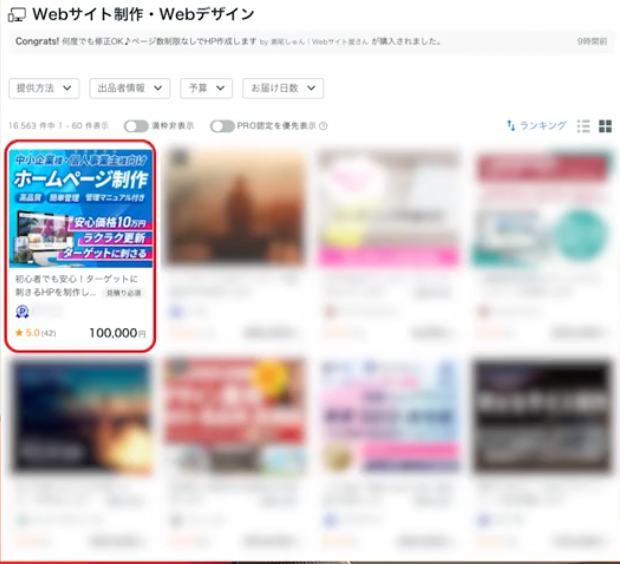
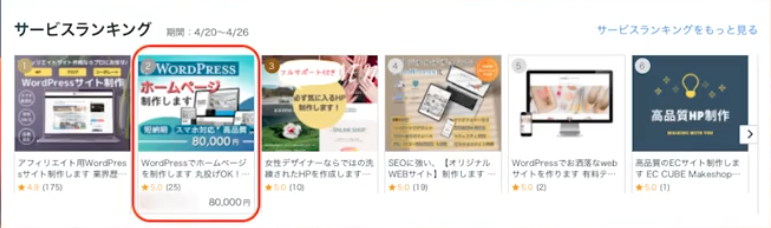
さらに週間売上ランキング16,563件の中で全国1位にもなりました。↓
「全国1位って言ってもたまたまなんじゃないの?」
「たった1回きりなんでしょ?」
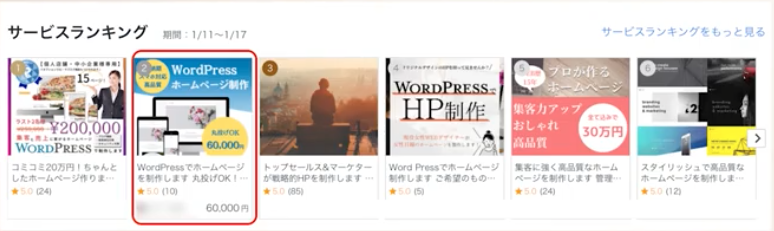
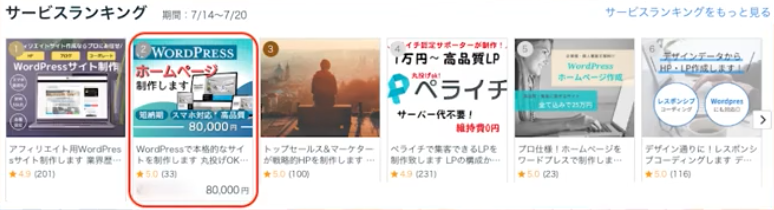
そう思うかもしれませんが、全国2位も3度経験しています。
指導してきた受講生もココナラで稼ぎ続けています。


副業収入0から
200万円を達成した会社員
営業開始2ヶ月で
副業収入30万円を達成したパパさん


営業せずに
4ヶ月で累計70万円を達成したり
6ヶ月でココナラ
全国5位になったママさん


2児のパパでも本業がありながら
4ヶ月で月30万円を達成したり
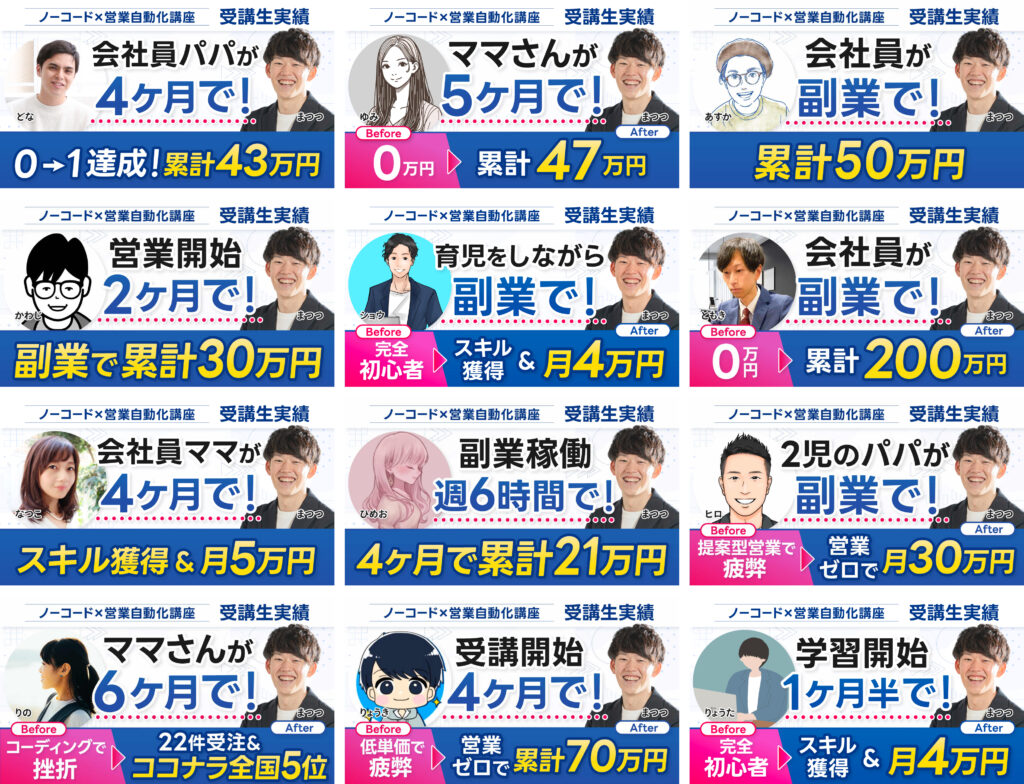
ここまで実績を出しているのは、
今回お伝えするココナラ攻略法を徹底的に教えているからです。
「スキルを身につけるだけではなく収益化をしたい」
「営業ゼロでも月20万円は依頼がくる状態になりたい」
「本業や育児がある限られた時間の中でも成果を出したい」
こんな風に思っている方はぜひ最後までご覧ください。
ココナラとは?
まず初めに
「スキルは付いたけど収益化できていない」
「営業したいけど何をすべきか分からない」
「副業にかけられる時間が限られている」
あなたがこう思っているならココナラを始めましょう。


「ココナラって聞いたことはあるけどどんなサービスなの?」
そう思う方もいるかもしれません。

ココナラは自分のスキルを商品として出品、その商品を他の人が購入できるサイトです。
例えばこのように「ホームページを制作します」というサービスを出品しておくと、
そのサービスが購入されると契約となります。
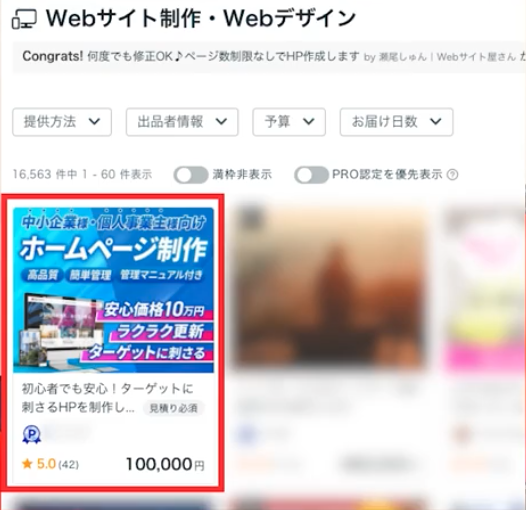
スキルを出品できるサービス媒体としては流通高が日本で1位となる超大型のスキルマーケットです。

さらにココナラの業績も年々増加傾向にあるので、
これからもマーケットボリュームは増えていくことが予想されます。

「でもなんで数あるクラウドソーシングの中でココナラを選ぶの?」
「マーケットボリュームが増えるのは他も同じじゃないの?」
そう思うかもしれませんが、ココナラを選ぶのには明確な理由があります。
それは営業をしなくても案件を受注できるようになるからです。
先ほど説明したようにココナラはスキルを商品として出品できます。

そのため自分から営業をしなくても待っているだけで案件を受注できるんですね。
この待ちの営業ができるといいことだらけ。
まつつの場合だと副業でWeb制作をしていました。
なので案件対応をしながら営業もするのはものすごく大変でした。
1日に1.5時間、週4日は営業していました。
これが12ヶ月積み重なると288時間、丸12日も営業することになりますよね。
ココナラを使うとこの時間がゼロになりました。
僕の受講生も同じように本業や育児に追われる中でWeb制作をしています。
- 残業が終わってから
- 子供の寝かしつけが終わってから
- 案件の対応が終わってから
そんな中で営業し続けるためには睡眠時間を削るくらいしか手はないんですよね。
皆さんも同じではないでしょうか。
だからこそ営業しなくても案件をいただける仕組みを作っていく。
限られた時間の中でWeb制作をするなら待ちの営業で受注するようにしましょう。
「でもココナラって低単価で疲弊しないの?」
と心配するかもしれませんが、そんなことはありません。
僕の場合だと単価は10万円台から受注していて高いものだと292,000円で受注しています。↓

さらにノーコードで制作しているので、制作期間も短い案件だと1週間程度で終わります。
「それってまつつさんだからできたんじゃないの?」
と思うかもしれませんが、僕の受講生もココナラで、
157,000円

124,000円

他にも色んな案件をこなしています。
これを月に1,2件こなすだけで月20万円を達成できる。
副業でも月20万円がいかに現実的な数字なのかイメージできたでしょうか。
「いやいやイメージはできるけど再現性はどうなの?」
「ココナラってライバルが多くないの?」
と思った方。少しだけ待ってください。
実は僕からするとココナラの本質を捉えて、実践できている人はほとんどいません。
すでに案件を受注したことがある中級者以上の方もミスしている人がたくさんいます。
しかしこれからお話しすることを1つ1つ丁寧に実践。
そうすることでレッドオーシャンと呼ばれているココナラを楽々と泳ぎ切れます。
そして副業でも、育児しながらでもまつつのようにココナラで全国1位を目指すことだってできます。
それでは今からココナラで月20万円を達成するアカウントを作る方法。
これを24ステップに分けて徹底解説していきます。
「24ステップってめちゃくちゃ細かいな」
と思ったかもしれませんが、その通り。
誰一人おいていきたくないので、時間をかけて細かく丁寧に解説します。
なので本気でココナラに挑戦したい人はぜひ最後までついてきてください。
ステップ1 競合リサーチ
では早速ステップ1
まず皆さんに質問です。
ココナラを始める時に最初にするべきことは何だと思いますか?
・プロフィールの設定
・サービスの出品
どちらも間違っています。
最初にするべきことは競合リサーチになります。
世の中の99%の人がこのステップをすっ飛ばしてアカウントを作ろうとします。
だから上手くいかない。
逆にココナラで競合リサーチをした上でアカウントを作り込んでいくと、
営業開始2週間で2件受注

アカウントを作り込むだけで依頼がくる

こんなことができるんですね。
なぜ競合リサーチが大事だと思いますか?
それは売れている商品を調べて参考にした方が上手くいく可能性が高いから。
例えばあなたがラーメン屋を出店するとして、経営者目線で考えてみてください。
人気のラーメン屋を目指すなら真っ先に土地を買ってお店をオープンしないですよね?
・どんなお店が人気か
・店内の様子は?
・流行りのメニューは?
・どんな施策をしているか
売れているお店を調べて参考にした方が経営が上手くいく可能性は高くないですか?
ココナラも全く同じ。
どんなアカウントが売れているか徹底的にリサーチをする。
そしてリサーチしたポイントを意識しながら自分のアカウントを作っていく。
これがココナラを始めるときに最初にやるべきことです。
「リサーチするのは分かったけど具体的にはどうやればいいの?」
と思うかもしれないので、実際のココナラの画面を見てもらいながら解説します。
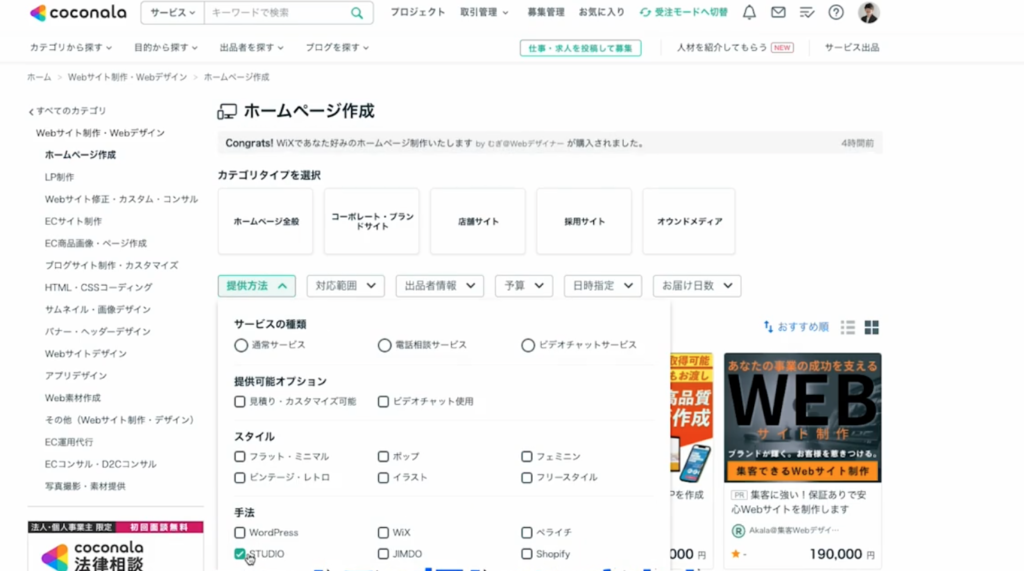
年齢は30歳で性別は男性
Webの知識はほとんどないけどホームページが欲しい
でも日々の更新作業は自分でやりたい

ここまでクライアントを具体化させます。
そしてそのクライアントになりきってください。
自分がそのクライアントの立場なら
どの出品者に依頼するかなという視点でアカウントを見てください。
今見ていただいているアカウントの中にもこの人はどうかなと思う人が見つかりましたよね。
その人のアカウントをさらに覗き込んでみて、いいなと思うポイントをメモしましょう。
写真が本人で信頼できる
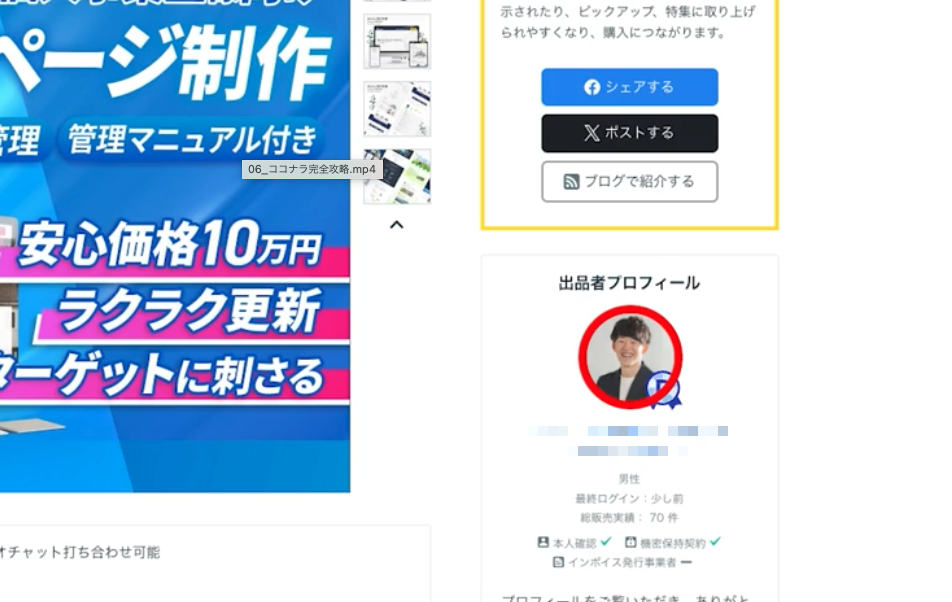
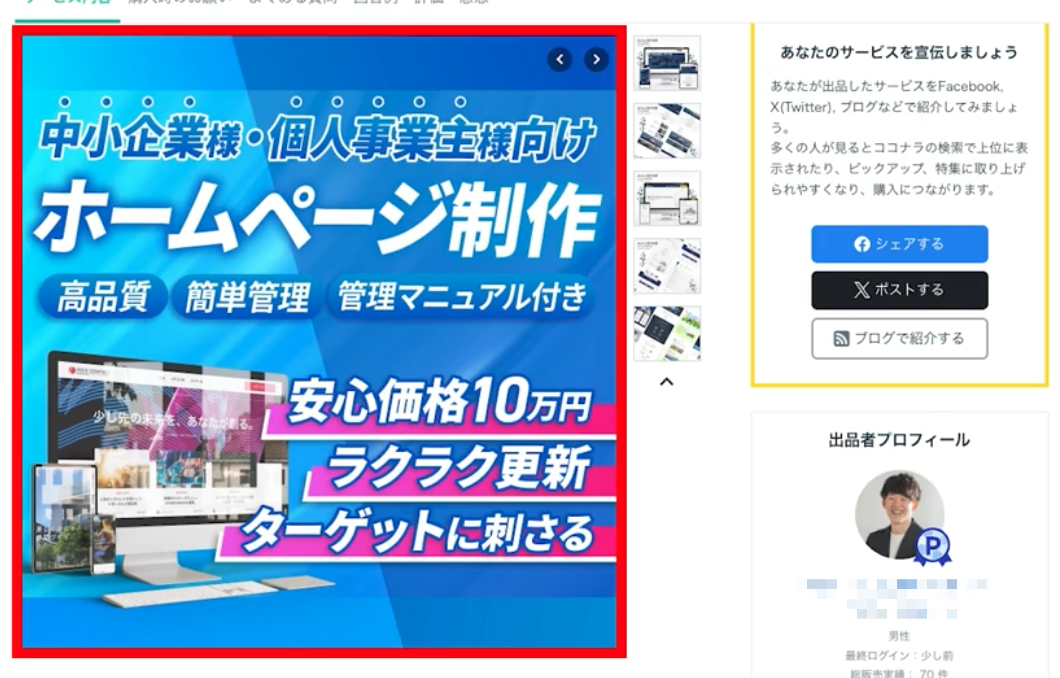
サムネが目立っている
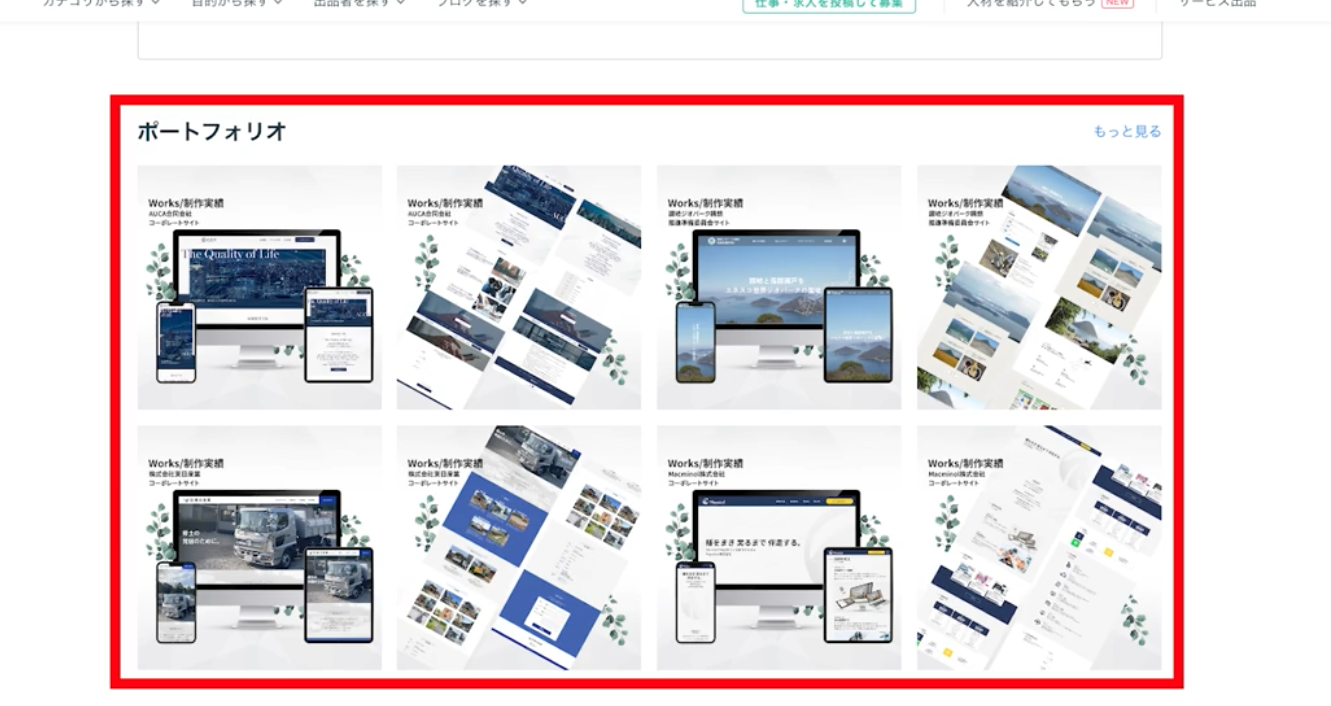
ポートフォリオが豊富で見やすい
そしてそのポイントを1つずつこのようにシートにまとめます。

「こんなシート自分で準備できないよ」
「どんな観点でポイントを書き出せばいいか分からない」
そんな方向けに「ココナラ競合リサーチシート」をまつつの公式LINEで無料配布しています。

自分でシートを準備するのは手間ですよね。
何よりそんな時間があればリサーチにあてて欲しいのでぜひ活用ください。
そしてこのシートを使って売れている人のポイントを何個も集める。
そうすると売れる傾向が見えてきます。
「ここまでするの?」
「ちょっと大変すぎないか?」
と思うかもしれませんが、だからこそやるんです。
正直、競合リサーチが一番時間がかかります。
しかもすごく地道です。
ってことは他のライバルたちはこの作業をサボって次に進もうとします。
めちゃくちゃラッキーじゃないですか?
競合リサーチをサボってアカウントを作っても成果が出ないまま消えていきます。
土台がしっかりしていないからです。
でもあなたはサボらなかったからこそ良い土台に乗ってアカウントを作ることができる。
これから解説することの中には
「そこまでこだわるの?」
と思うことがあるかもしれません。
しかし神は細部に宿るので最高のアカウントを作るためについてきてください。
競合リサーチが終わったらプロフィール設定。

あなたの情報を1つずつ入力していきます。
プロフィールは設定項目がたくさんあるので10個のステップに分けて解説します。
まず前提としてプロフィールとして設定できる項目は全て埋めておきましょう。
ココナラの公式サイトにも書いていますが、
情報が埋められているとアカウントスコアが高くなり上位表示されやすくなるんですね
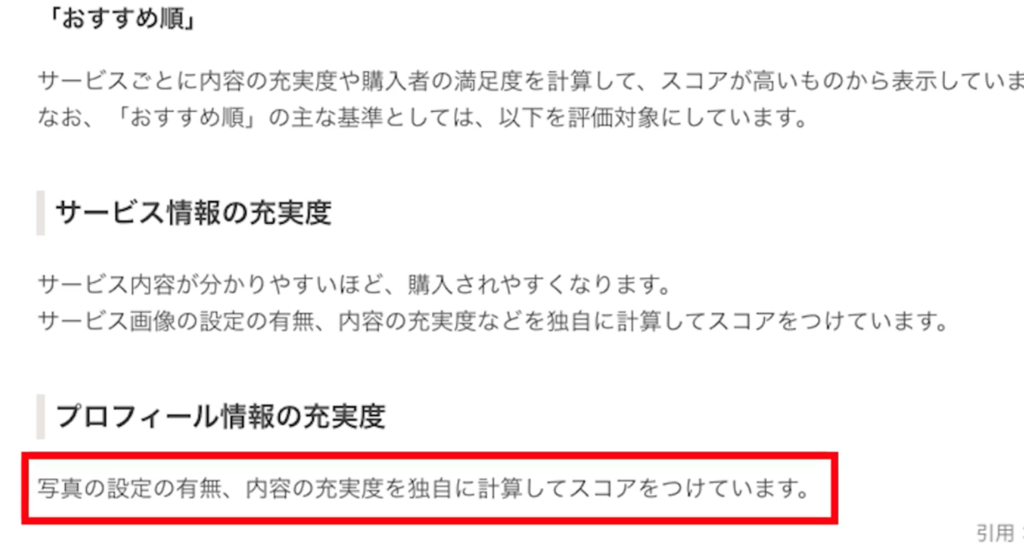
なので時間をかけてでも埋められる項目は全て埋めておきましょう。
それでは項目を1つずつ見ていきます。
ステップ2 アカウント名
まずはアカウント名。
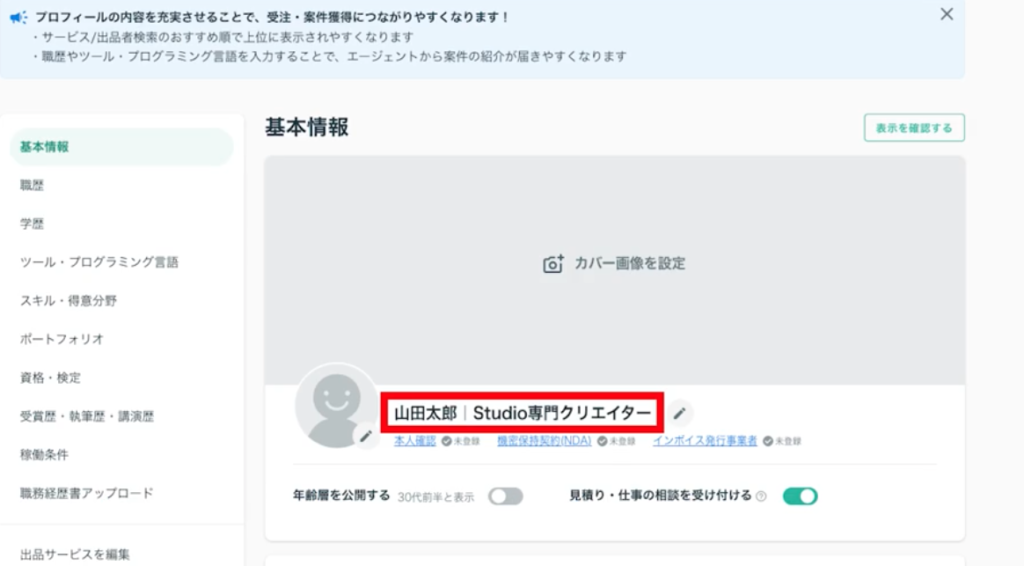
ここを何も考えずに設定している人がたくさんいますが、
アカウント名は非常に重要。
アカウント名を決めるときのポイントは2つです。
- 読みやすい名前にする
- 特徴を入れる
それぞれ解説します。
読みやすい名前にする
まずはアカウント名は読みやすい名前にしましょう。
「読みやすい名前ってどういうこと?」
と思うかもしれませんが、
例えばこの2つの名前を比べるとどうでしょうか?
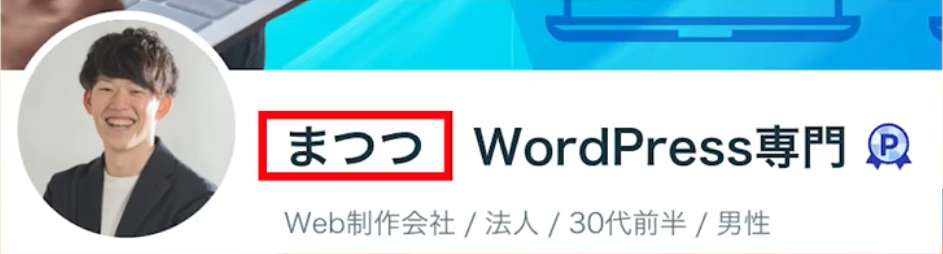
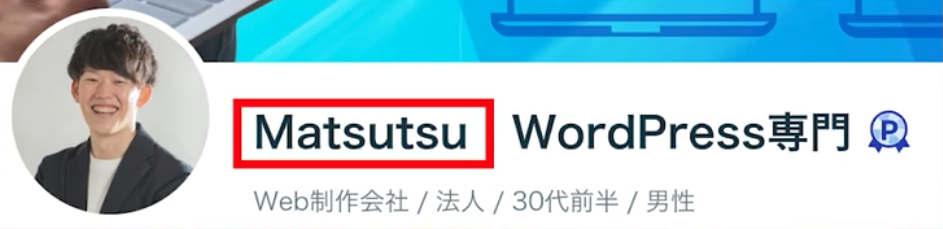
断然ひらがなの方が読みやすいですよね。
名前が読みやすいと、覚えてもらいやすい。目に留まりやすい。
さらによくあるNGネームが英語で名前を設定している人。

「なんで英語がダメなの?」
と思うかもしれませんが、
クライアントがあなたの名前を入力するときのことを想像してください。
「これで綴り合ってたっけ?」
「英語で呼んだ方がいいのかな?それともカタカナ?」
そんな煩わしいことに気を遣わせるかもしれない。
だったらシンプルに読みやすい名前、打ちやすい名前にした方がいいですよね。
特徴を入れる
ポイントの2つ目はあなたの特徴を入れましょう。
例えば「まつつ」だけよりも
「まつつ|WordPress専門」とか「まつつ|Studioデザイナー」
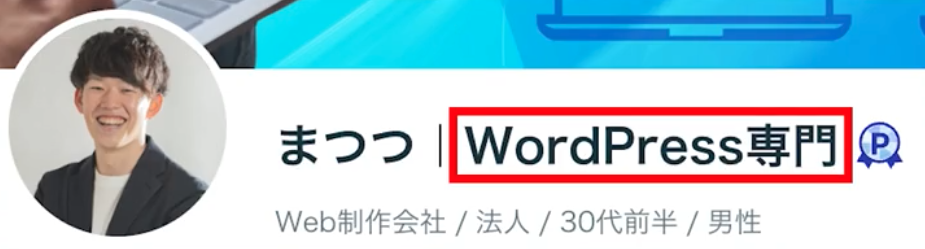
など特徴が書かれていた方があなたが何者なのか分かりやすいですよね。
さらにクライアントがキーワード検索するときに
「WordPress」で検索すると引っかかる可能性もあります。
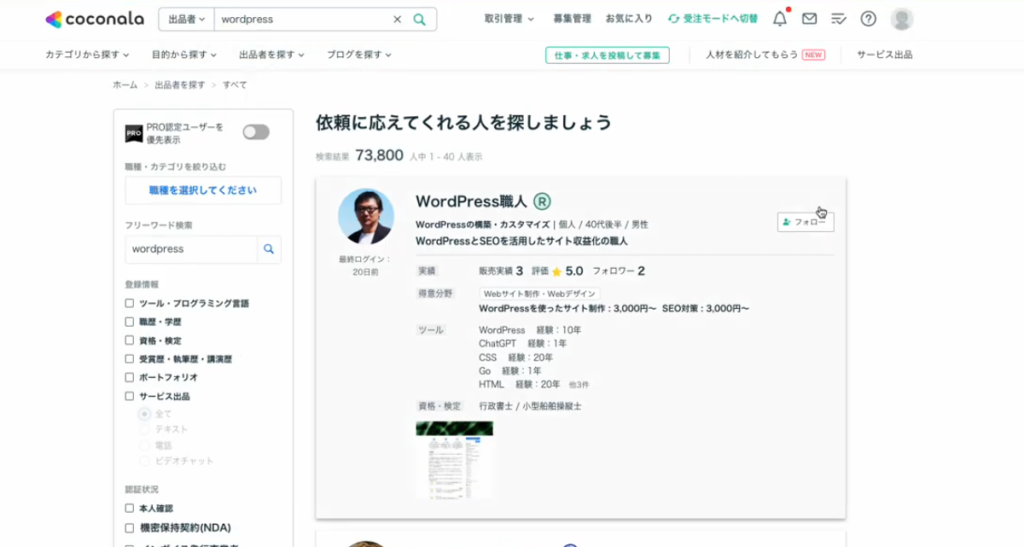
なのであなたのターゲットとしているクライアントが
どんなワード検索するかを想像すると特徴が決めやすくなります。
「Web制作」なのか「ホームページ制作」なのか
「SEO」なのか「集客できる」なのか
意味は似ていてもクライアントの知識量によって使う言葉は変わります。
なので普段からそこまで意識できていると素晴らしいです。
「でも私には差別化できるような特徴はないよ」
そう悩むかもしれませんが、そんな方は技術的な特徴である必要はありません。
即レス対応
安心・丁寧
こういったソフトスキルを特徴にしてアピールしましょう。
POINT.1 読みやすい名前にする
POINT.2 特徴を入れる
この2つのポイントを抑えて名前を設定しましょう。
ここでよく質問をいただきます。
「名前は本名の方がいいんですか?」
結論、ベストは本名です。
理由は信頼されやすいから。
まつつもクライアントになぜ自分を選んでくれたのか聞いてみると
「顔出しもして本名で登録していて信頼できたから」
ありがたいことにこういった声を何度もいただいてきました。
なので本名を出すと信頼度が上がるということは分かりました。
ただ本名を出す出さないというのは本質ではなく、
名前が読みやすいことや信頼できそうかという目線で名前を設定しましょう。
ステップ3 アイコン
次はステップ3、アイコン。
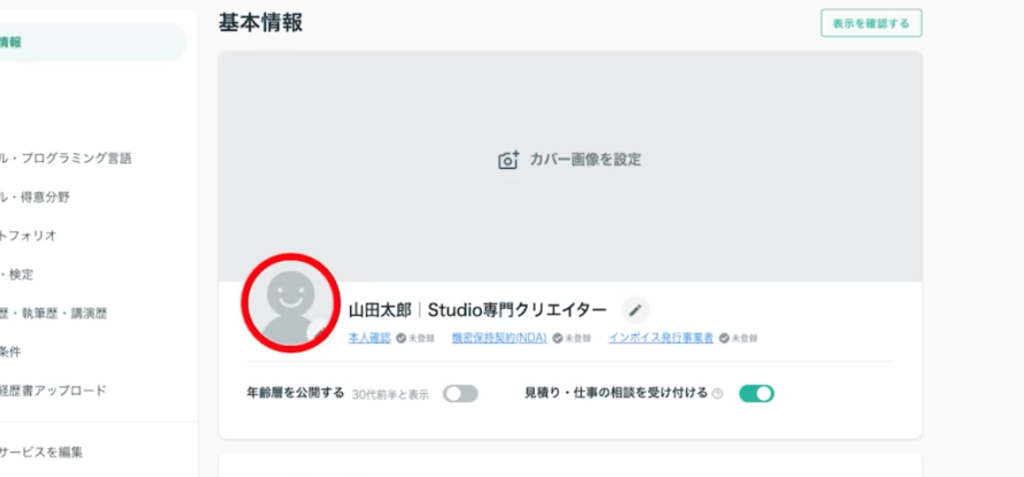
アイコンも名前と同じく非常に重要になります。
アイコンは本人の写真またはイラストにしましょう。
ここでも大事なのは顔を出す出さないではなくて、どの画像が信頼されやすいかになります。
画像を準備するポイントを本人の写真とイラストに分けてそれぞれ解説します。
まずは本人の写真を使うときのポイントは2つです。
プロのカメラマンに撮ってもらう
1つ目、プロのカメラマンに撮ってもらう
「わざわざプロに撮ってもらうの?」
「手間がかかるな」
そう思うかもしれませんが、正直この効果は絶大です。
まつつもそうですが、まつつの受講生もカメラマンに撮ってもらった写真に変えることで反応率が爆上がりしました。
やはりここでも「信頼できそう」と言われることが増えるんですね。
それはそのはずです。
旅行で撮ったプライベート感がある写真よりも
事業のために撮った宣材写真の方が印象は良いですよね。
Before

After

「でもカメラマンの知り合いなんていないよ」
「どうやって依頼すればいいの?」
そう思う方は近くの写真館で撮ってもらってもいいし、
出張撮影+自分の住んでいる地域でググると

フリーランスの方がたくさんいるので自分に合った方法で依頼してみてください。

ちなみに僕の受講生は撮影で出会ったカメラマンさんからホームページ制作を受注しました。↓
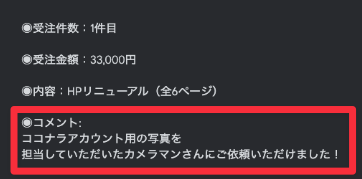
そういったパイプができる可能性もあるので、
僕ならフリーランスのカメラマンさんに依頼します。
清潔感を出す
そしてポイントの2つ目、清潔感を出すこと。
カメラマンに撮ってもらったら自ずと清潔感は出ます。
ただそれでも意識できていない人が多いので敢えてポイントとして挙げるようにします。
就活で使う自分の写真をイメージしてください。
- 服装や髪型は整っているか。
- マスクは付けない。
- 横顔の写真でエントリーしないですよね?
第一印象は皆さんが思っている10倍以上大事です。
大本命の企業に提出するつもりで全身全霊の写真を準備しましょう。
イラストを使用する場合
次はイラストを使う場合のポイントを2つお伝えします。
1つ目は
プロに外注する
写真と同じく、イラストを使う場合もフリー素材や自分で準備するのではなくプロに外注しましょう。
「イラストなんて外注したことないよ」
「イラストはどこで外注すればいいの?」
そう悩んだら外注先はココナラ一択です。
理由は2つ。
1つ目、クオリティの高いイラストを作ってくれるデザイナーがたくさんいるから。
そして2つ目が依頼の流れを発注者として体験できるから。
実際の画面で探し方をお伝えすると、
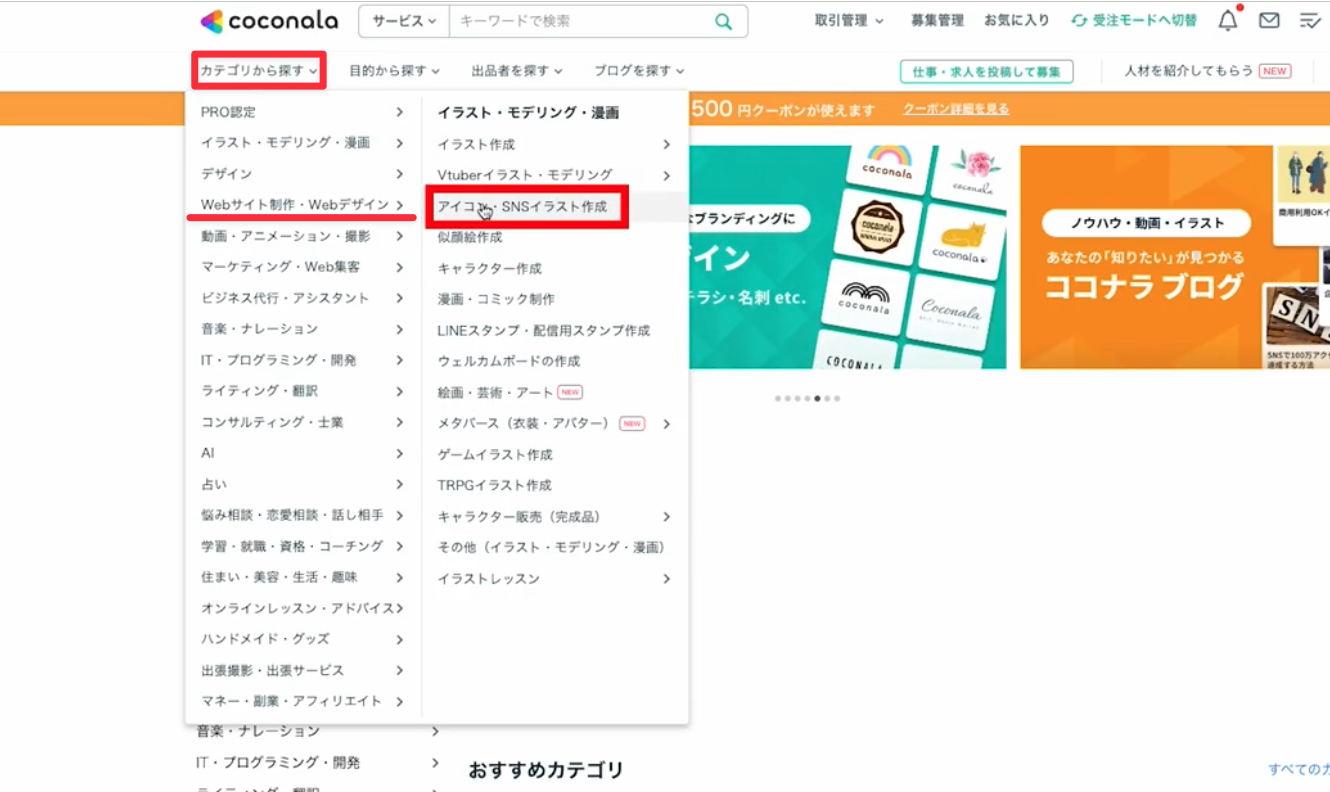
まずは「カテゴリから探す」の中にある、
「アイコン・SNSイラスト作成」からサービスを探します。
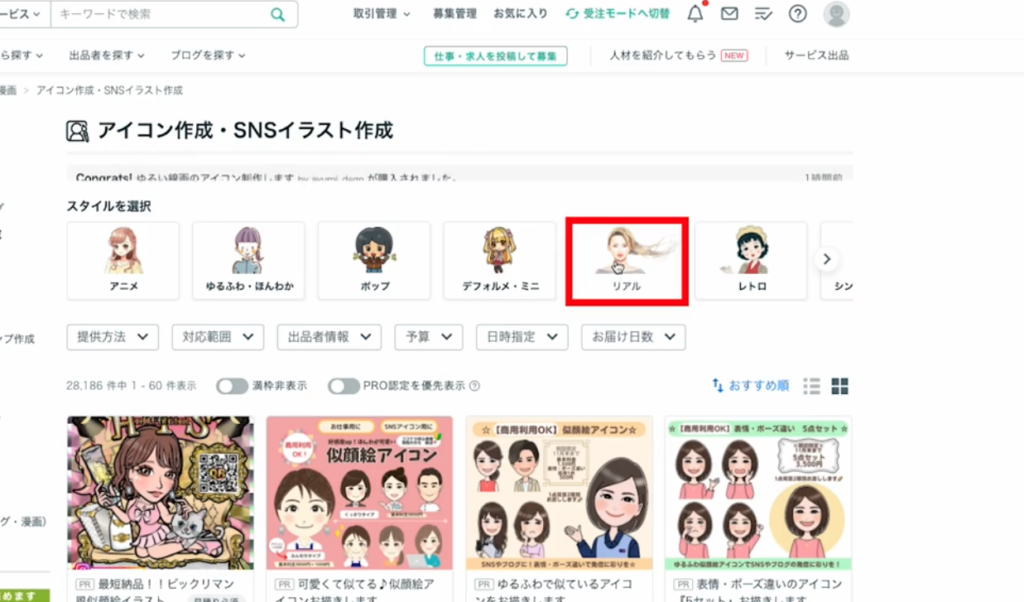
そうするとスタイルを選択することができるので、自分の好みのスタイルを選びます。
今回は「リアル」を選びます。
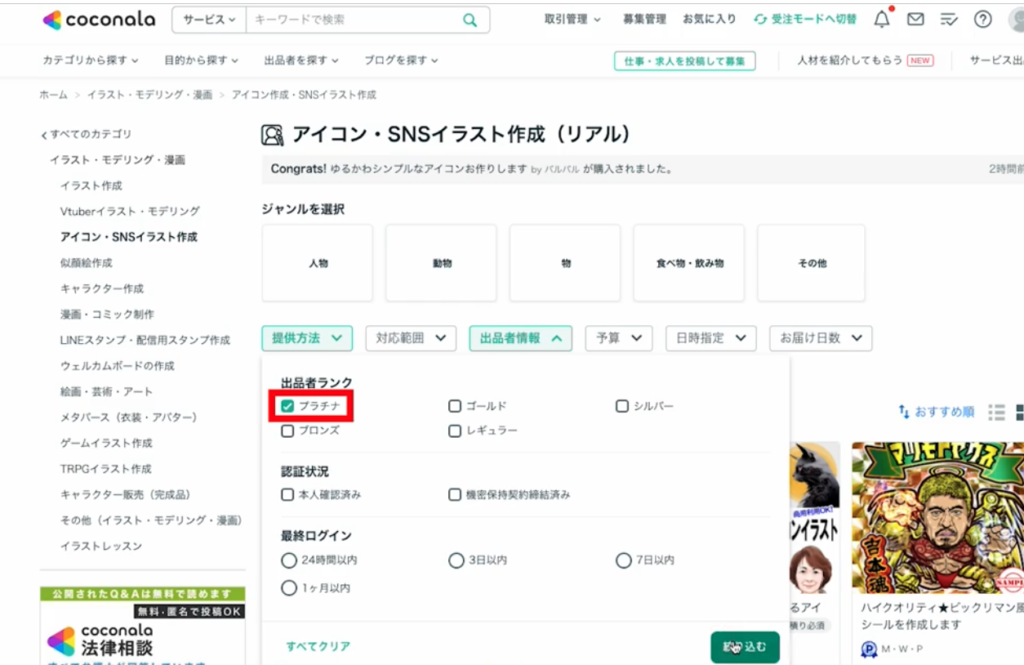
出品者が多い場合は出品者情報からランクをプラチナに絞り込みましょう。
そして自分のイメージに近いデザイナーが出てきたら相談をしてみてください。
ここで発注者としての体験をすることができましたよね。
欲しいものがあって、クリエイターを探して発注する。
「実績をたくさん載せている」
「サムネイルにこだわっている」
「自己紹介が丁寧」
発注するまでの一連の流れで気付いたことがあれば、
すぐにメモ。
そして自分のアカウントに落とし込む。
さらに依頼するデザイナーはクライアントワークのプロです。
「こんなに上手にヒアリングするんだ」
「やり取りがとても丁寧だな」
参考になることは全て吸収して自分のクライアントワークにも活かしましょう。
これでアイコンに設定する画像が準備できました。
設定するときは、

頭が切れていたり…

顔が近すぎたり…
しないように、最後までこだわって設定しましょう。
ステップ4 カバー画像
次はステップ4、カバー画像。
ココナラではこのようにカバー画像を準備する必要があります。
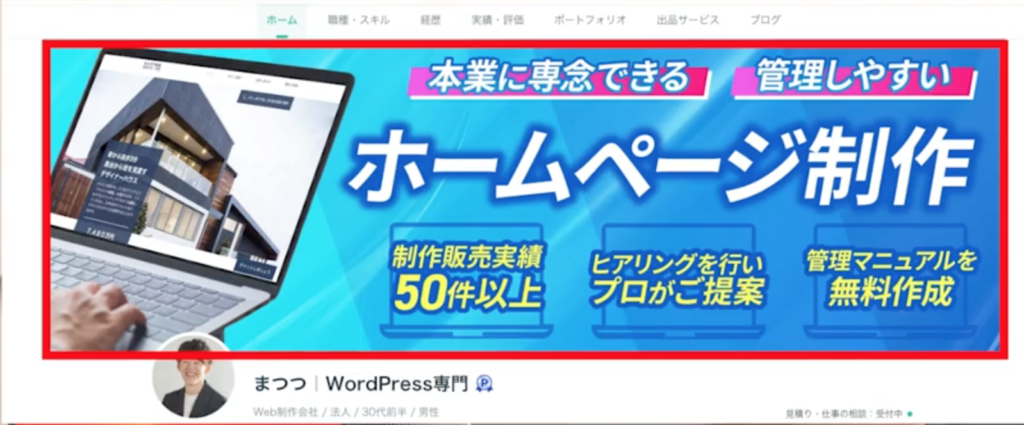
プロフィールが開かれると最初に目に入るのでカバー画像も力を入れておきましょう。
カバー画像を準備するときのポイントは3つです。
1つ目はクオリティにこだわること。
デザインをすでに学んでいる人は自作しても構いません。
ただ少しかじったことがある程度であればここもプロに外注しましょう。
「また外注するの?」
「お金がかかっちゃうじゃん」
と思うかもしれませんが、外注するのは
・アイコン
・カバー画像
・そして後で解説するサービスのサムネイル
この3つだけです。
今まで100アカウント以上のココナラアカウントを添削してきましたが、
・アイコン
・カバー画像
・サービスのサムネイル
この3つにこだわっている人は共通して成果が出ています。
逆にいつまでも受注できない人はこの3つを
「お金をかけたくない」
「面倒だから」
といった理由で後回しにします。
カバー画像も
「Canvaが使えるから自分で作ろう」
そう考える人は超危険なので今すぐやめてください。
たしかにCanvaはテンプレートもあって非常に便利なツールです。

操作が簡単なので僕もよく使っています。
ただ簡単が故にデザインを学ばずに自作するとダサいデザインが完成してしまうんです。
なのでここは自作したい気持ちを我慢してプロに外注してください。
そして安いからという理由だけで駆け出しデザイナーは選ばないようにしましょう。
「なんか違うな・・」
そんな微妙なものが出来上がって、また他の人に外注する人を今まで何人も見てきました。
それがお金だけでなくて外注する時間も無駄になっていることに気付いていないんですね。
なので多少金額が高くても実績が豊富でクオリティが担保されているデザイナーを探しましょう。
そして2つ目のポイントは画像サイズです。
デザイナーが案内してくれることもありますが、
カバー画像のサイズに注意しましょう。
ココナラの公式サイトでは1280×420pxが推奨されています。
しかし実際に推奨サイズの画像をPC版で見ると少しだけ粗く見える場合があります。

なので画像サイズは2560×840pxで準備して設定しておきましょう。
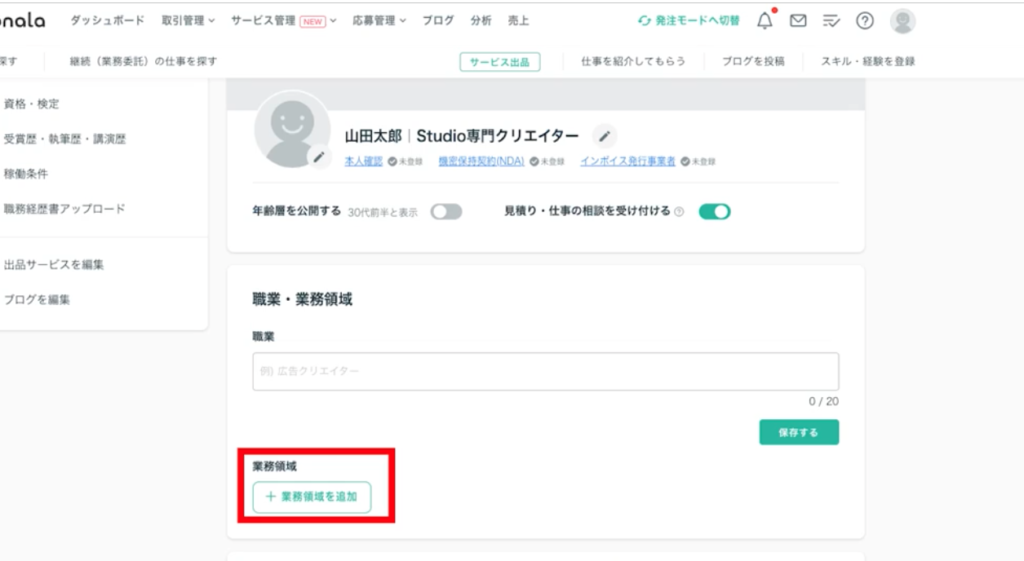
ステップ5 職業・業務領域
カバー画像が設定できたら次はステップ5、職業の設定。
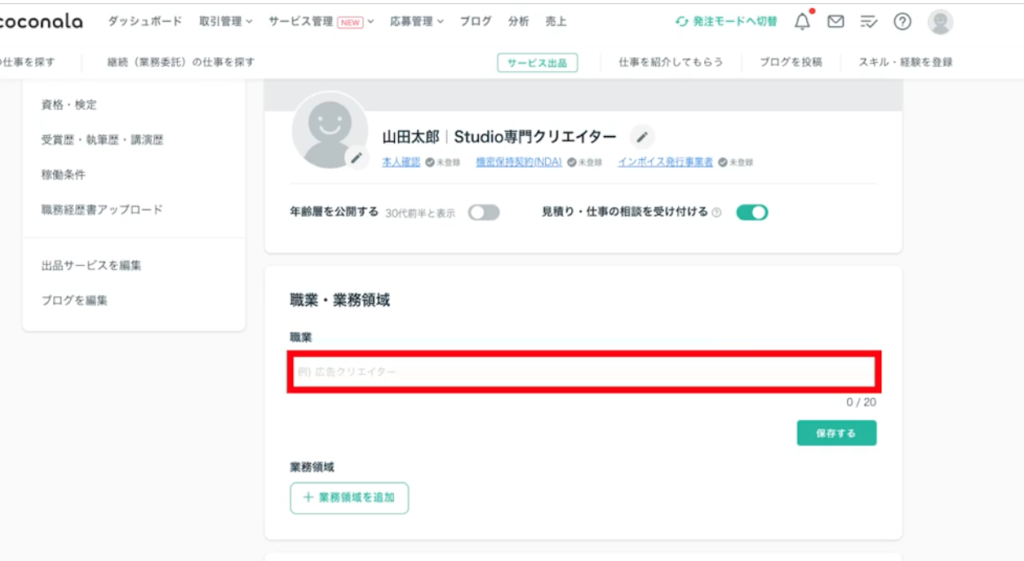
ここでは自分の職業を20文字以内で入力します。
・デザイナーなのか
・コーダーなのか
あなたが何屋さんか分かるように設定しておきましょう。
さらにあなたの強みがはっきりしているなら
集客特化型デザイナー
中小企業専門
などより尖った表現をしてターゲットに刺していきましょう。
あとは業務領域も自分の対応できることを追加しておきます。
ステップ6 本人確認
次はステップ6、本人確認
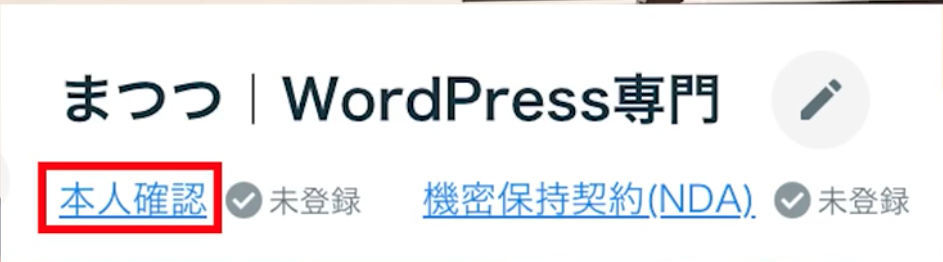
本人確認は運転免許証やマイナンバーカードがあれば1日もかかりません。
クライアントからの信頼にも繋がる。
そして実はプラチナランクになる条件にもなっているので必ずやっておきましょう。
ステップ7 機密保持契約
本人確認が終わったらステップ7、機密保持契約(NDA)。
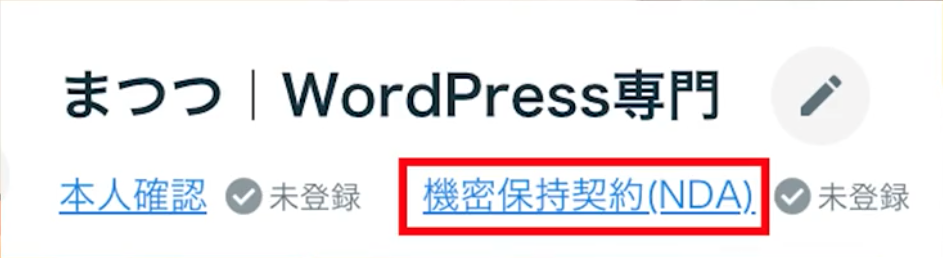
機密保持契約はNDAとも呼ばれますが、クライアントの秘密情報を第三者に漏らさないことを定める契約です。
これもクライアントからの信頼に繋がるので、本人確認とセットで済ませておきましょう。
ステップ8 稼働条件
機密保持契約ができたら次はステップ8、稼働条件。
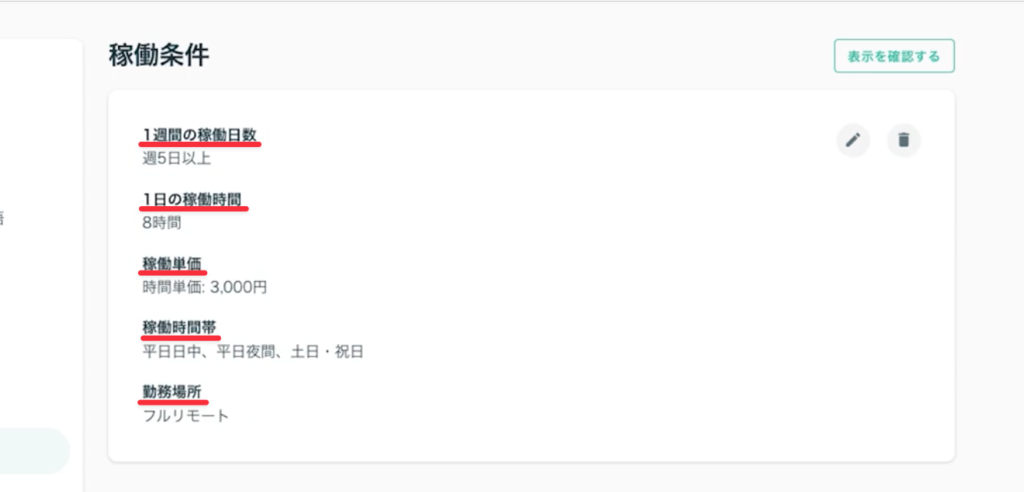
・1週間の稼働日数
・1日の稼働時間
・稼働単価
・時間帯
・勤務場所
ここも埋められる項目は全て埋めておきましょう。
1日の稼働時間は盛った数字を入れる人もいますが、背伸びしても自分の首を絞めるだけです。
なので現実的に稼働できそうな時間を入れておきましょう。
ステップ9 スケジュール
稼働条件が入力できたらステップ9、スケジュール。
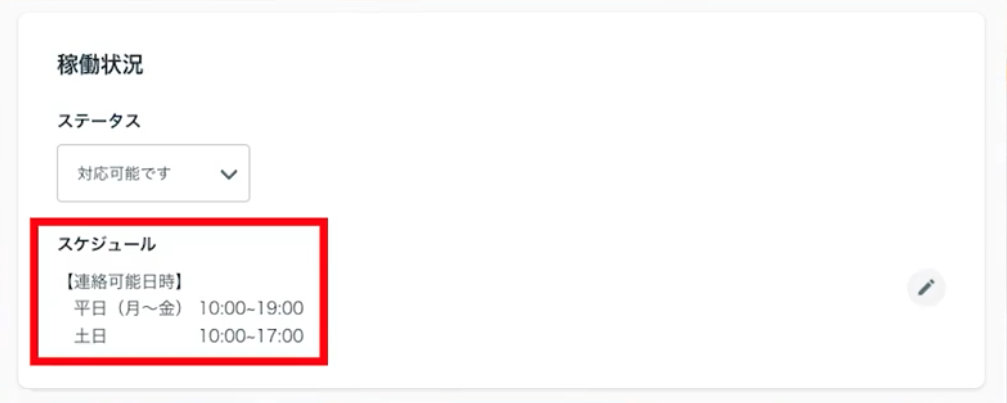
この項目も誰でも埋められるところなので、連絡可能な時間を記入しておきましょう。
ここで「副業なので返信が遅れます」と書いている人を見ますが絶対にやめましょう。
クライアントからすると返信が遅い人に依頼するでしょうか。
答えは間違いなくNOですよね。
これは嘘を書けと言っているわけではなく自分からマイナスになることを書かない方がいいよということです。
そもそも副業でも昼休みなどの空いている時間にスマホで返信できますよね。
厳しい言い方をしますが、あなたはクライアントから大切なお金をいただくプロです。
「私には育児がある」
「平日は本業がある」
そう思うかもしれませんが、大変なのはみんな同じ。
隙間時間と上手く向き合って即レスを心掛けましょう。
話が逸れましたが、スケジュールは自分がプロとして仕事に向き合える精一杯の時間を書いておきましょう。
ステップ10 自己紹介
そして次はステップ10、自己紹介
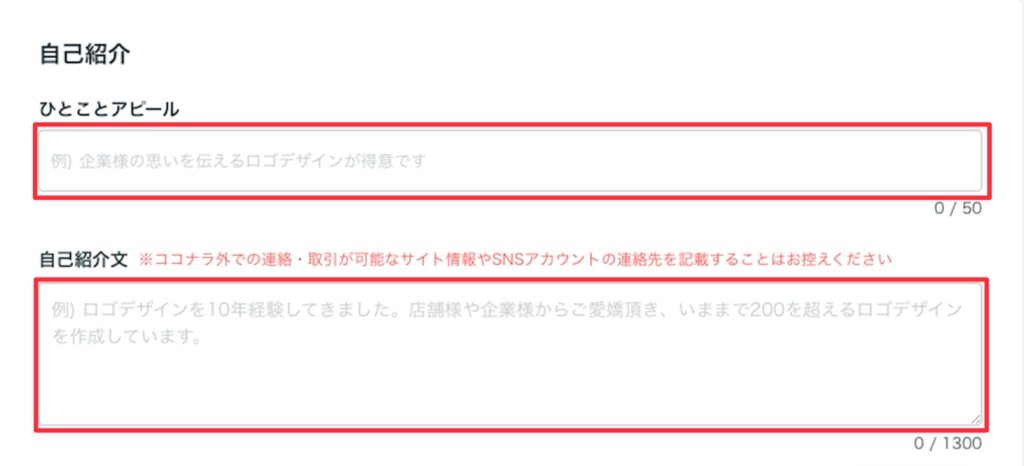
自己紹介ではひとことアピールと自己紹介文をそれぞれ入力します。
ひとことアピールでは自分のアピールポイントを簡潔に書きましょう。
アピールポイントも「自分のサービスを購入してくれる人はどんな人なのか」
ターゲットを意識して書かないとあなたのアピールは届きません。
例えば「【初心者でも安心】ノーコードで簡単管理できるホームページを制作します」

まつつだったらターゲットが初心者ならこのようにアピールポイントを書きます。
これを解説するとまずは冒頭の【初心者でも安心】

この一言で初心者でも依頼していいことを伝えます。
さらに「ノーコードで」というのもStudioやSnow Monkeyといったツール名は使わないようにします。

なぜかというとWeb制作の初心者からするとStudioなんて聞いたことない人が多いから。
初心者でも安心と言っている矢先に専門用語を使われたら不安でしかないですよね。
さらに次の「簡単管理できる」も初心者に寄り添っています。

そして納品時は管理方法のレクチャーや操作マニュアルを作ると満足度も高まります。
最後の「ホームページを制作します」もWeb制作やHPとは書かずにホームページという言葉選びをしています。

意外とあるミスが、ターゲットが理解できない言葉を使うことです。
例えば「Web制作」という言葉もまつつは日常的に使っていますが、一般的には通じないこともあります。
なので、自分の当たり前は一旦置いて、ターゲットとなる人が分かる言葉を使いましょう。
「そこまで考えるの?」
と思うかもしれませんが、これはクライアントとのやり取りでも役立ちます。
「常にクライアント目線で」という考えは頭に入れておきましょう。
次に自己紹介文。

自己紹介もしっかりと競合リサーチをして、自分のターゲットがどんな人に相談したいか。
これをイメージして書いてみましょう。
「そんなこと言われてもどんなことを書いたらいいか分からないよ」
「アピールポイントと違ってボリュームが多いから構成にも悩むよ」
そう思うかもしれませんが、迷ったらこの構成を使ってみてください。
- 簡単な自己紹介
- 自分の権威性または強み
- 誰におすすめのサービスか
- 仕事へのこだわり
- 実績
- 結びの挨拶
順番に解説します。
まずは
1.簡単な自己紹介。
この「簡単な」というのがポイントです。
まつつも今まで100人以上のアカウントを添削してきましたが、挨拶が長すぎる人が多い。
最初の挨拶は簡単でいいです。
なぜかというとクライアントは全く知らない人のプライベートや家庭状況には興味がないから。
「そんな冷たいこと言わないでよ」
残念ながらこれが現実です。
クライアントがあなたの趣味や家庭に興味を持ってくれるのは、契約をして関係を築いていってからなんですね。
「じゃあどうやって興味を持たせるの?」
と思うかもしれませんが、
ここで
2.自分の権威性または強み
になります。
あなたにどんな経験があるのか、プロであることが分かるような権威性を書いて興味を持ってもらいましょう。
例えばまつつの場合だと「ココナラ総合ランキングで16,563件中1位という評価をいただきました」
こう書いておくと
「ココナラで1位!?」と強烈な興味付けになりますよね。
「いやいやそれはまつつさんだから書ける実績でしょ」
と思った方は自分の経験を振り返ってみてください。
・制作実績が5件あります。
・デザインコンペで優秀賞をいただきました。
・Web制作会社と業務委託契約を結んでいます。
こんな実績でも十分素晴らしいです。
「まだ実務での実績ができていないんだよな」
そんな方は自分の強みでも問題ありません。
・スピーディな納品が可能
・集客を意識したデザインができる
あなたを最大限表現してみてください。
そして
3.誰におすすめのサービスか
あなたに興味を持ってくれたクライアントはこう思うんです。
「じゃあこの人はどんなサービスを提供してくれるの?」
それを先回りしてどんな人におすすめのサービスなのかを書きましょう。
・自分で管理できるホームページがほしい人
・短納期で制作してほしい人
あなたのサービスを紹介しましょう。
次に
4.仕事へのこだわり。
ここでようやくクライアントはあなたという人に興味を持ってくれます。
なので仕事に対するこだわりを想いを乗せて書きましょう。
そして
5.実績。
クライアントは自社の大事な資金を使って依頼します。
当然あなたの実績も見ておきたいので、過去の制作実績を書いておきましょう。
ここで注意点ですが、ココナラではお問い合わせフォームがあるポートフォリオサイトのURLを載せるのは禁止されています。
外部誘導するつもりがあなたになかったとしても規約違反となります。
なのでココナラにポートフォリオを登録してそのURLで実績を共有しましょう。

「え?そうなの?」
「知らなかった」
と思うかもしれません。
このルールを知らない人は結構いるので、他の規約も含めて必ず確認しておきましょう。

少し話がそれましたが、実績が書けたら
6.結びの挨拶
で締めくくりましょう。
ここの挨拶も簡潔で大丈夫です。
この構成で書けば綺麗な流れの自己紹介文が書けるので1つずつ書いていきましょう。
そして自己紹介文を書くときには可読性を高めてください。
「可読性?」
聞き慣れない言葉が出てきたかもしれないので、解説します。
可読性を高める。
これは文章を読みやすくしましょうということです。
どれだけ良い内容でも読まれないと意味がありません。
「いや、当たり前でしょ」
と思うかもしれないんですけど、意外とできていない人が多いんですね。
例えば、改行を使っていない。
この2つの文章、内容は同じですがどちらが読みやすいですか?
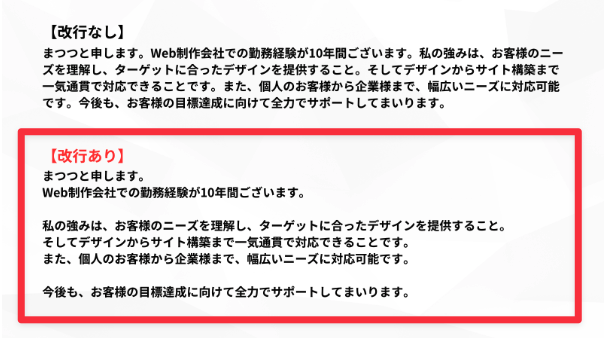
明らかに改行が使われている方ですよね。
他にも記号を使うとさらに読みやすくなります。
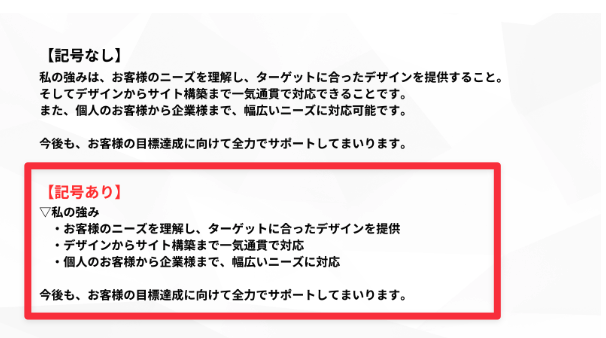
この2つを比べるとどうでしょう。
情報が整理されていて頭に入ってきやすいですよね。
僕の講座では文章をデザインしましょうと言っているんですけど、情報を視覚的に見やすくするだけで伝わりやすくなります。
「あ、この人は仕事できそう」
さらにこう思ってもくれるので得でしかないです。
クライアントとのやり取り、営業文を書くとき、
他にもいろんな場面で役立つので文章をデザインする意識を常に持っておきましょう。
このステップはたくさんのポイントをお伝えしましたが、自己紹介文以外にも応用してみてください。
ステップ11 スキル・知識
次はステップ11、スキル・知識。
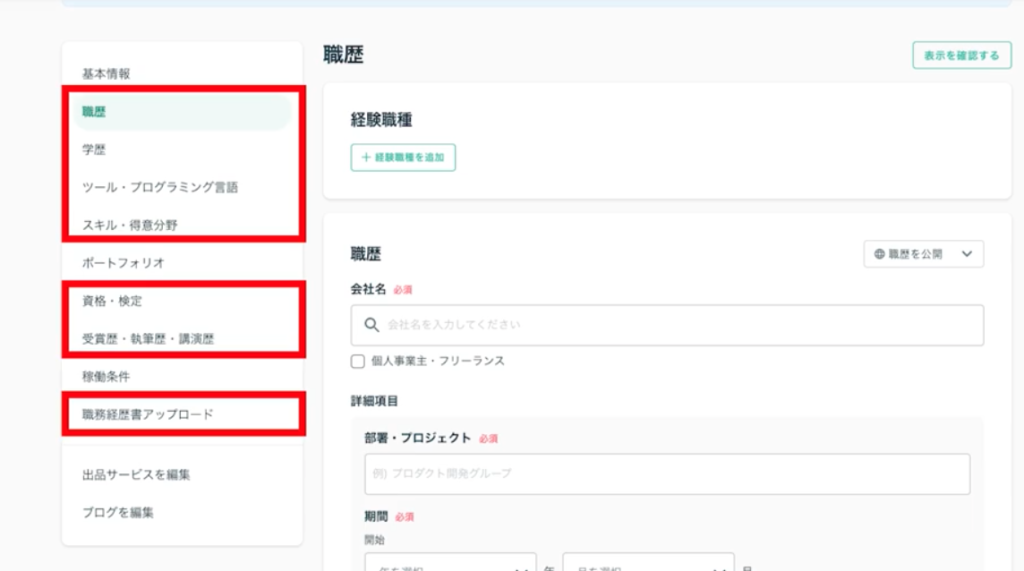
ココナラは使用できるツールや言語、経験職種、職歴、学歴。資格、受賞歴などスキルや知識に関しても情報を入力できる項目があります。
項目の種類はたまにアップデートがありますが、
スコアを上げるためにも埋められる項目は全て埋めましょう。
「結構な数があるな」
と思うかもしれませんが、面倒だと思ったら逆にチャンスです。
「これは他の人も面倒だと思うな。だからこそやろう。」
という思考で丁寧に埋めていきましょう。
ステップ12 ポートフォリオ
次はステップ12、ポートフォリオ。

ここではあなたの制作実績をポートフォリオとして掲載しましょう。
1つ目が、モックアップに入れること。
「モックアップって何?」
初めて聞く方もいるかもしれません。
ここでいうモックアップとはこんな感じでPCやスマホにサイトを当てはめた画像のことです。

作り方は色々ありますが、まつつはCanvaで作っています。

Canvaは無料でも使えるデザインツールで直感的に操作できます。
そしてこのようにテンプレートがあるので好みのものを選べます。
「直感的っていってもどうやって作ればいいか分からないよ」
そう思うかもしれないので、簡単に作り方もお伝えします。
モックアップの作り方
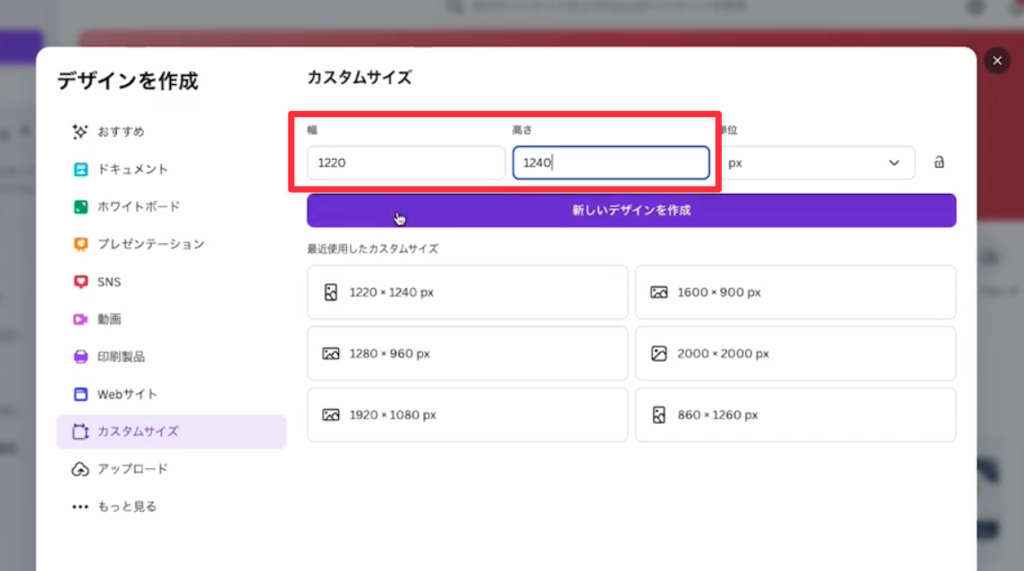
まずはCanvaを開いて1220×1240pxで画像を作ります。
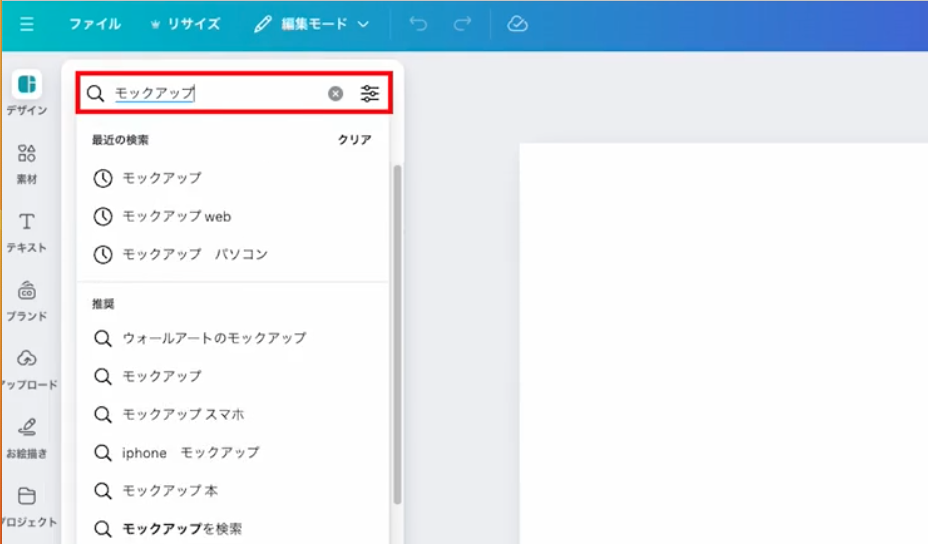
そして「モックアップ」と検索してデザインテンプレートを選びます。
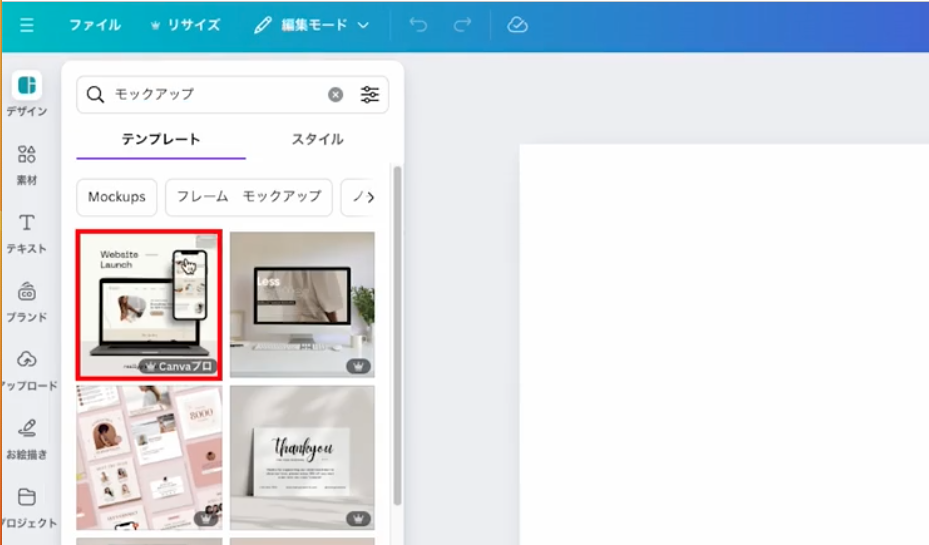
今回はこのテンプレートを使います。
テンプレートを使うときは背景がシンプルなものがおすすめです。
このように背景がごちゃごちゃだと見せたい情報は実績のサイトなのに他のところに目がいってしまいます。
それは非常にもったいないのでテンプレートはシンプルなものを選びましょう。
テンプレートが選べたらモックアップに埋め込むサイトの画像を準備します。
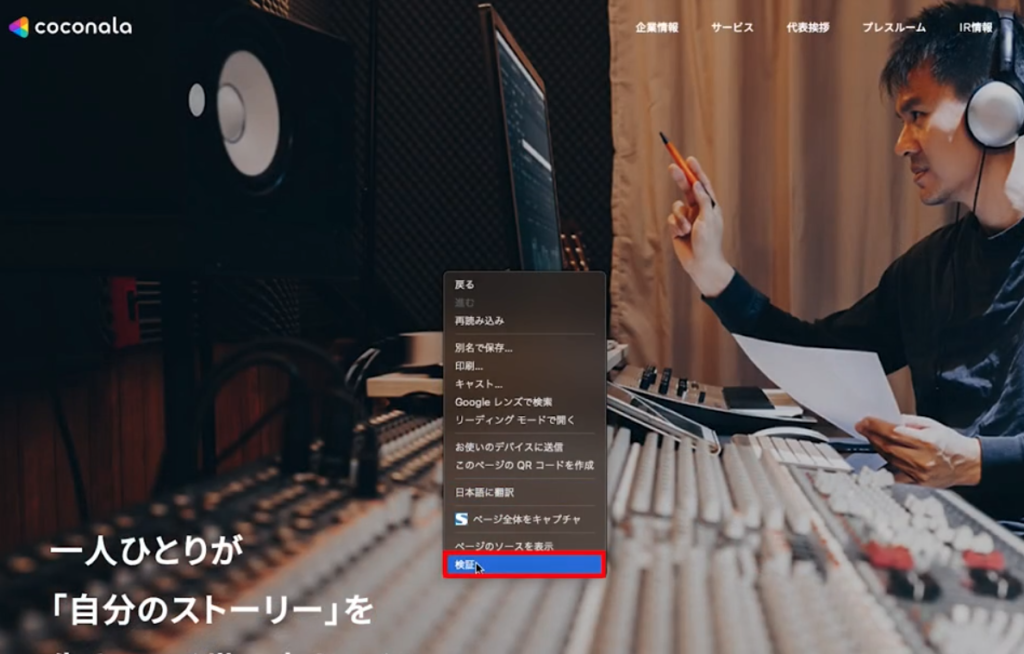
今回はこちらのサイトの画像を準備しますが、
簡単な方法は検証ツールを開いてキャプチャを撮影します。
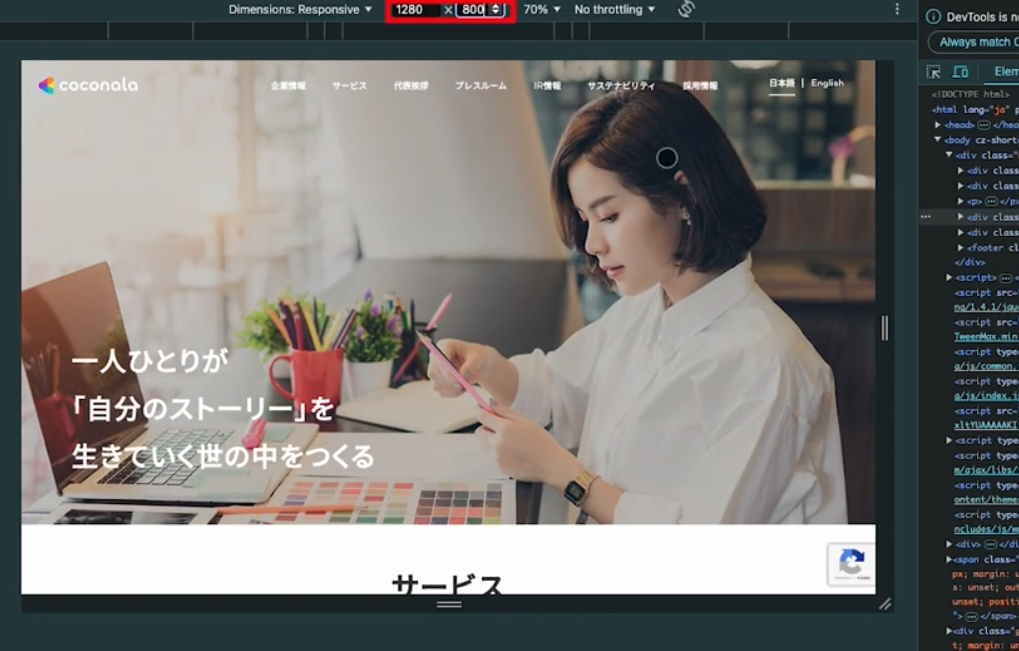
サイトによって良い感じに映るようにサイズは調整してもらいたいですが、今回だとPC版は1280×800pxにします。
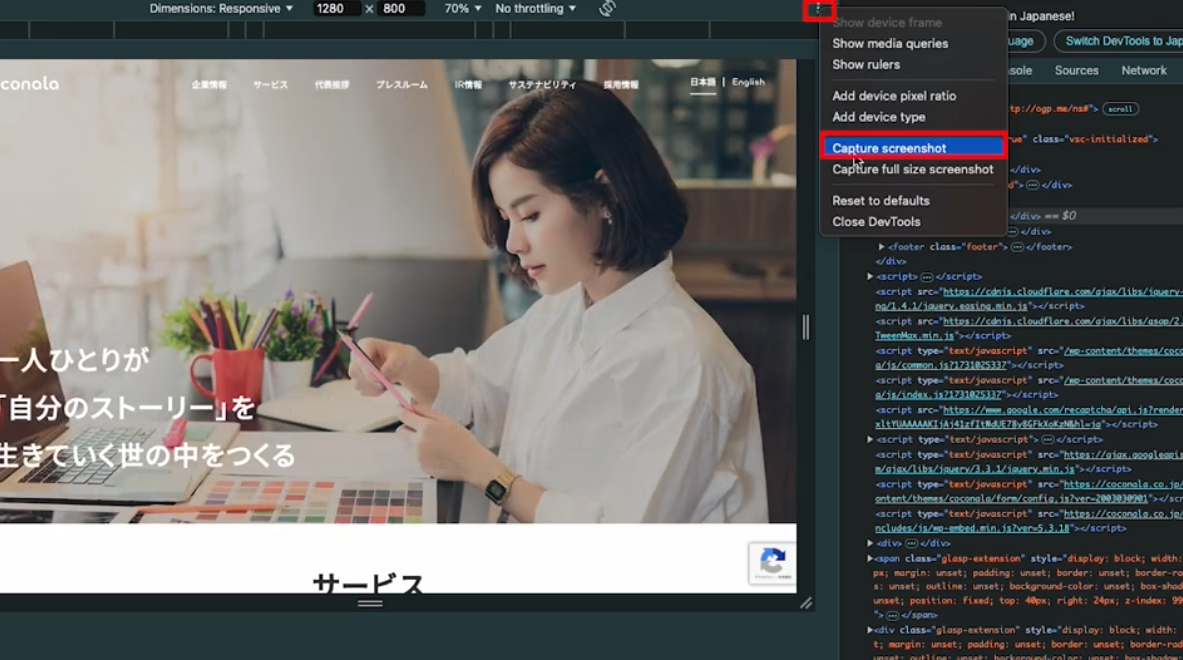
ここからキャプチャを撮ります。
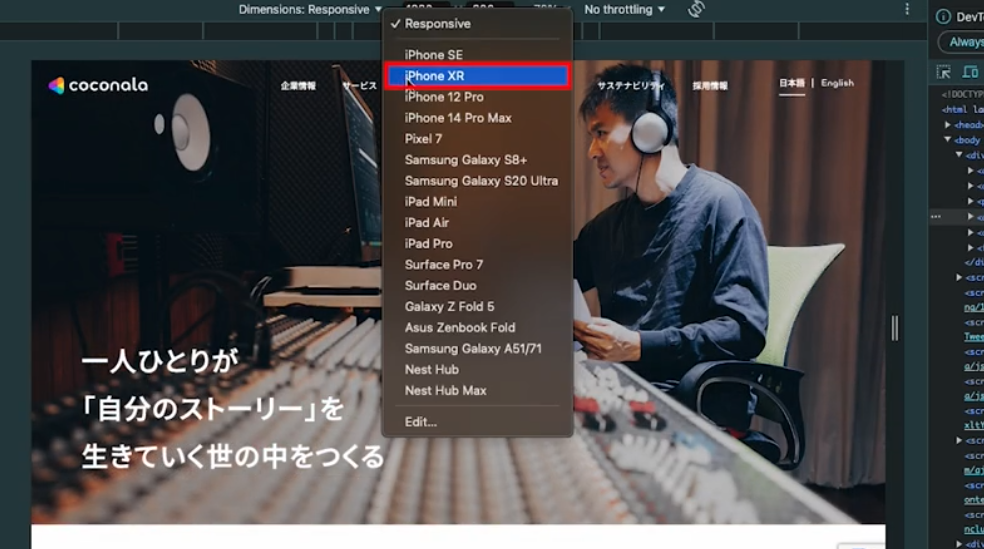
同じようにスマホ版もキャプチャを撮ります。
今回はiPhone XRで撮ります。
PC版とスマホ版の画像が保存できたら、Canvaにアップロードします。
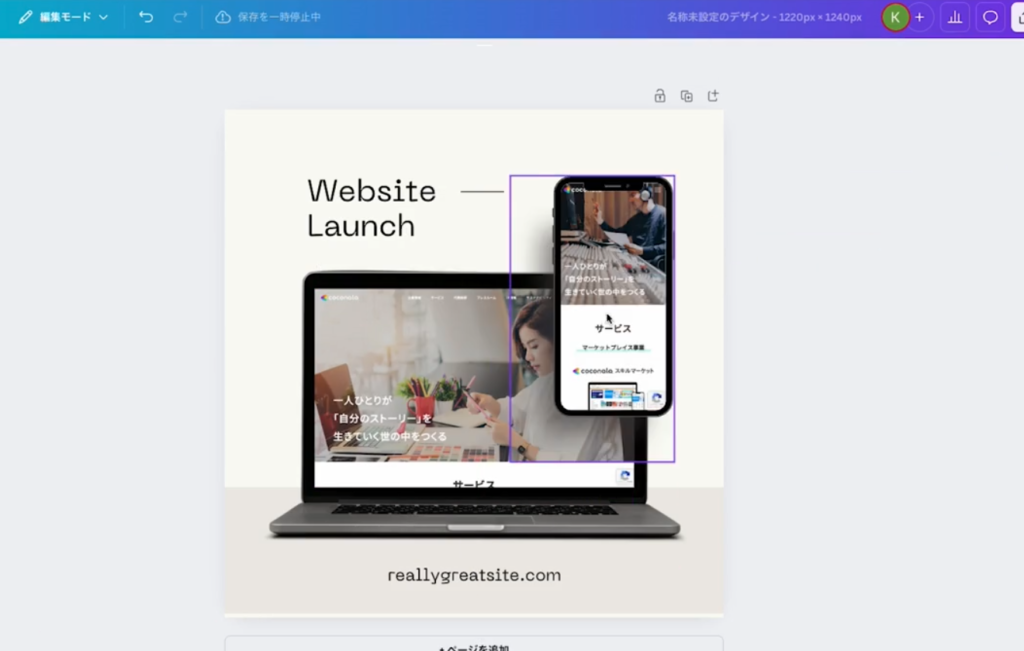
そしてこのように当てはめると完成です。
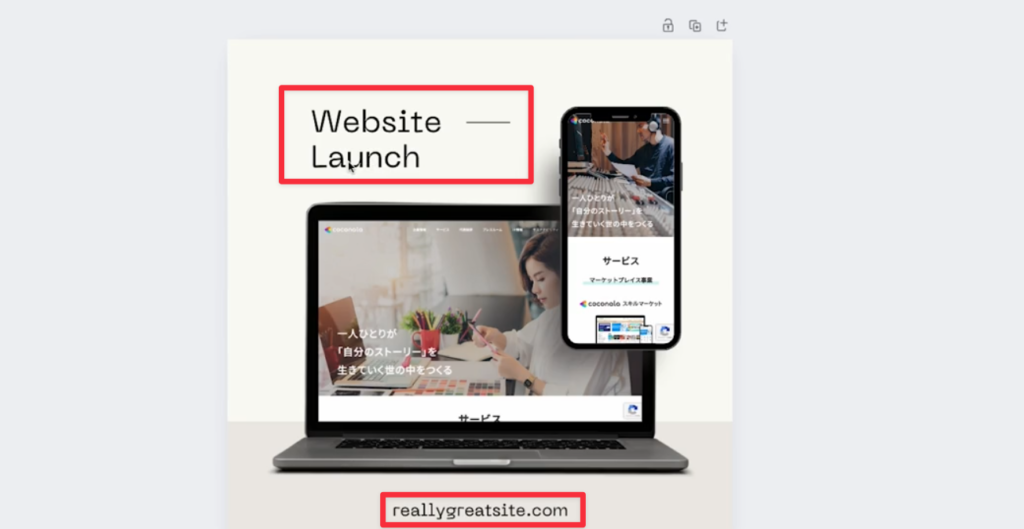
こちらのテキストなどは自由に変更しておいてください。
2つ目のポイントは統一感を出すこと。
「統一感ってどういうこと?」
と思うかもしれませんが、例えばユニクロで同じ形の服がビシッと整頓されているイメージです。
やっぱり見ていて気持ちがいいし何より見やすいですよね。
ポートフォリオも同じでこのようにテイストがバラバラなのと揃っているのを比べると一目瞭然ですよね。
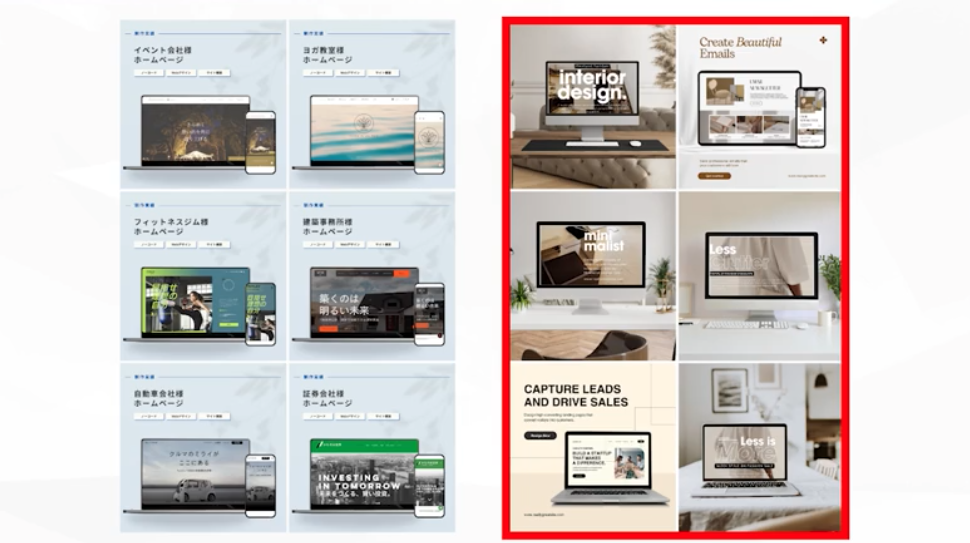
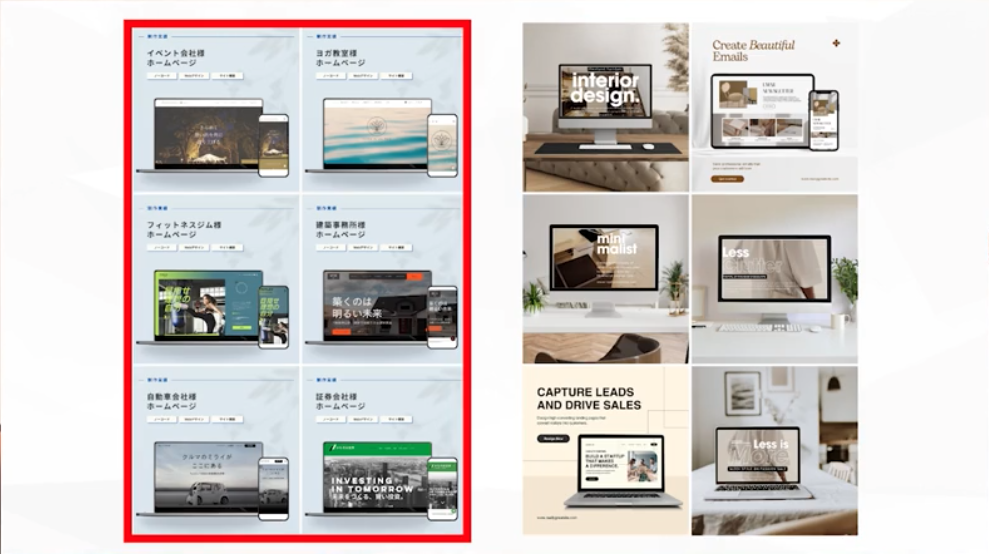
さらに細かいことを言うと同じテンプレートを使っていても、モックアップやテキストの位置が他と少しズレていたりするとクライアントによっては、
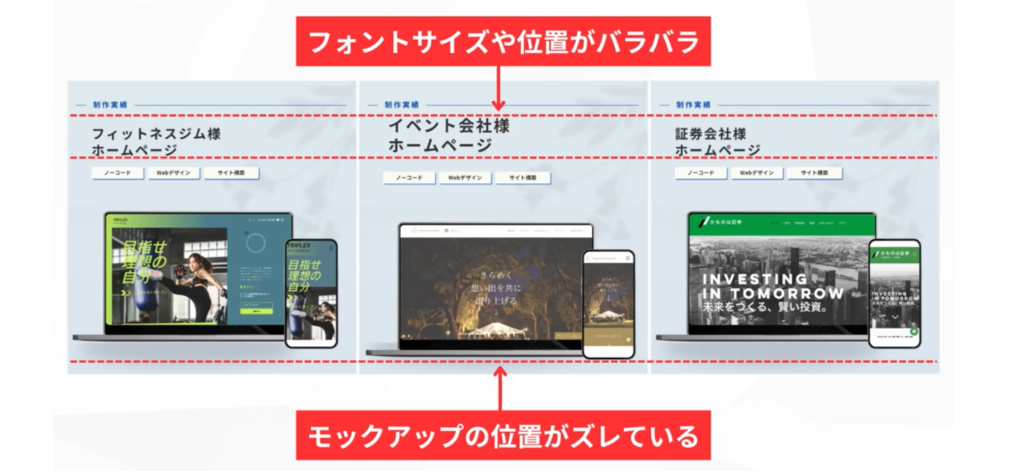
「この人、細かいところには気を配れないのかな?」
と減点される可能性だってあります。
「まつつさん、細かすぎでしょ。」
「几帳面だから絶対A型でしょ。」
と言われるのですが、おっしゃる通りA型です。
そんなことはどうでもいいのですが、几帳面になれなくて減点されるのはもったいないですよね。
そのため見てもらいたいサイトを違和感なく見てもらえるように細部までこだわりましょう。
ステップ13 ブログ
次にステップ13、ブログを書きましょう。
実はココナラはブログを書くことができるんですね。

なのでアカウントのスコアを上げるためにも1記事でもいいので書いておきましょう。
「でも私はブログなんて書いたことがないです。」
「どんな内容を書けばいいか分からないです。」
そう思うかもしれませんが、全く問題はありません。
何を書けばいいか分からなければ
「ココナラを始めました!」などの自己紹介チックな記事を書きましょう。
ステップ10で準備した自己紹介をベースにすれば30分もあれば書けますよね。
なので考え込みすぎずサクッと書いておきましょう。
「ブログはたくさん記事を書いた方がいいんですか?」
という質問をいただくことがありますが結論書かなくていいです。
もちろんブログをたくさん書くと記事を見てくれた方が問い合わせをくれる可能性はあります。
ただ集客のためにブログを書きまくる時間があれば、営業文を書いた方が受注できる確率は高いよねというのがまつつの持論です。
あなたの時間も限られていますよね。
なので行動1つがあなたの成果にどれほど直結するのか。
直結しやすいものから手をつけていく。
この思考で時間を使っていきましょう。
ステップ14 サービスタイトル
ステップ14、ここまできたらようやくサービスを出品しましょう。

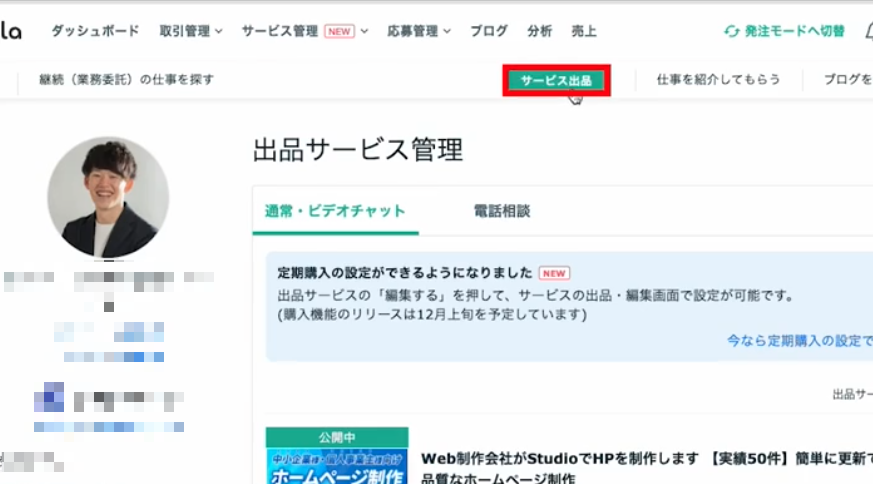
ここのサービス出品をクリックして
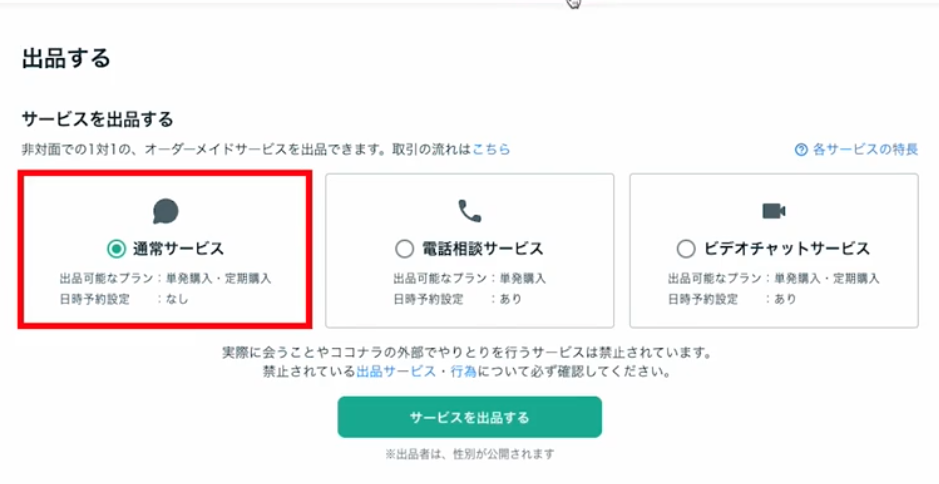
出品形式は通常サービスを選択します。
ここで
「通常サービスを選択したらビデオチャットは使えないの?」
と思うかもしれませんが、通常サービスを選択してもビデオチャットは使えます。
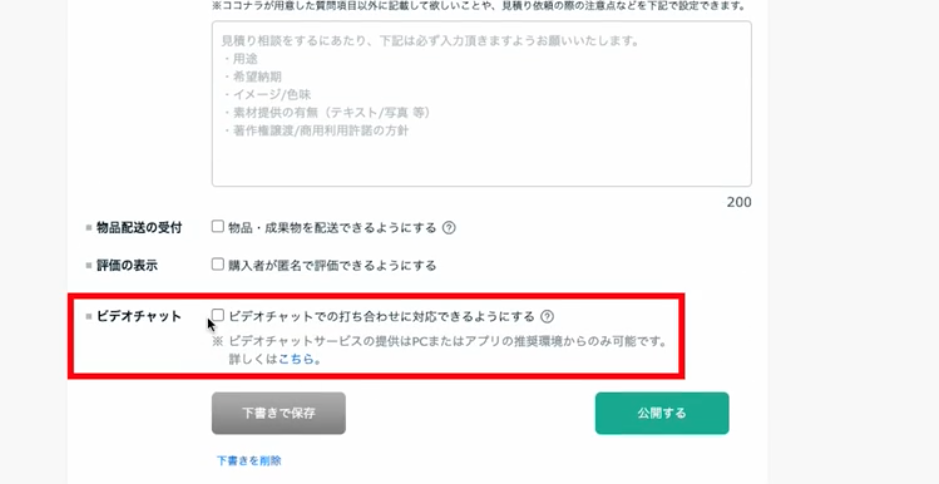
クライアントとビデオを繋ぐ可能性があるなら、サービスの設定ページに
「ビデオチャットでの打ち合わせに対応できるようにする」
という項目があるので、ここにチェックを入れておきましょう。
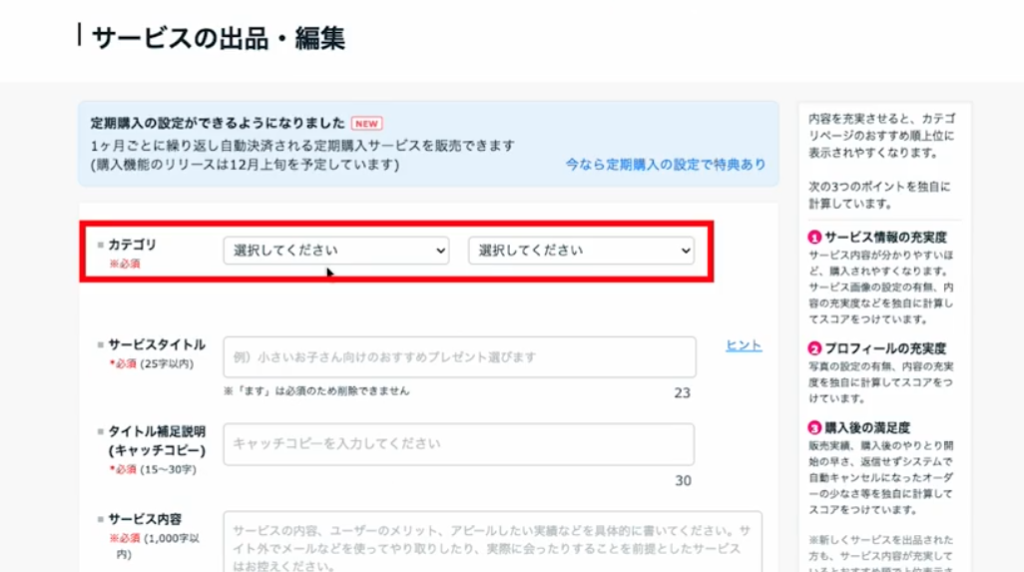
そして自分の出品カテゴリを選択します。
カテゴリタイプという項目がでたら選択しておきましょう。
それでは1つずつ入力していきます。
まずはタイトルから。
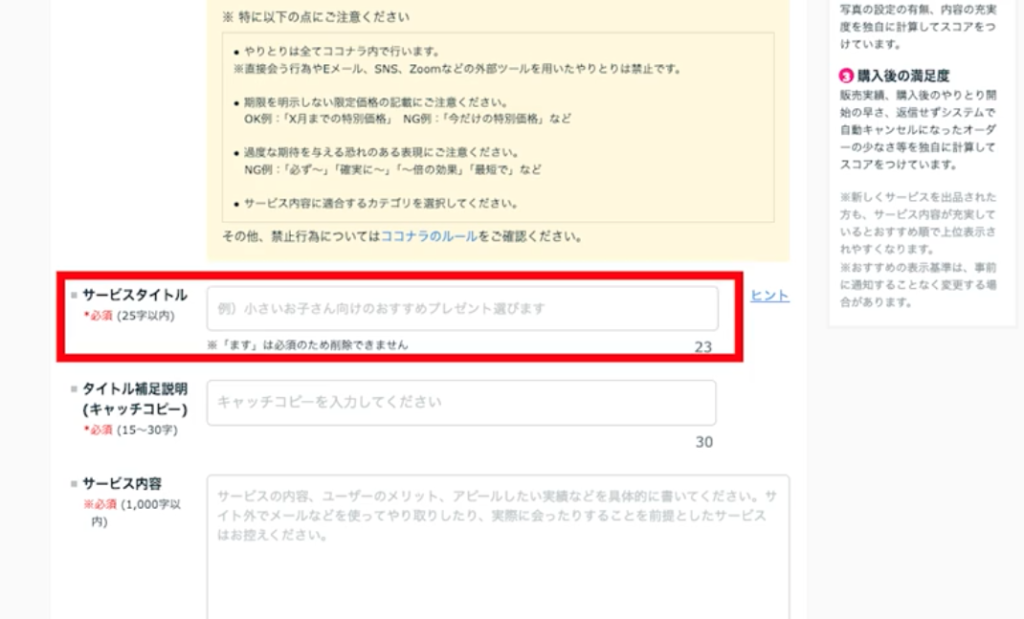
タイトルは25文字以内で設定する必要があります。
そして「サイト制作します」など最後は「ます」で終わる形にしないといけません。
さらにタイトルの他にもタイトルの補足説明も入力する必要があります。
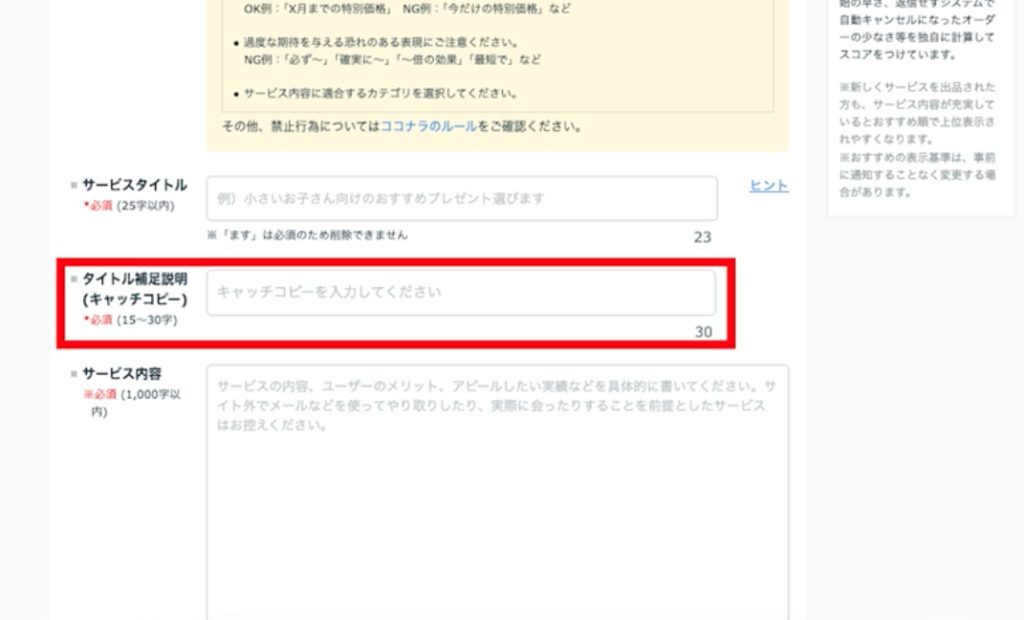
キャッチコピーとも呼ばれますが、15~30文字でタイトルに盛り込めなかった情報を入れましょう。
「じゃあどんなタイトルを入れたらいいの?」
「キャッチコピーなんて考えたことないよ」
と悩むかもしれませんが、難しく考える必要はありません。
これからお伝えする3つのポイントを意識しましょう。
1つ目がキーワード検索です。
「キーワード検索ってどういうこと?」
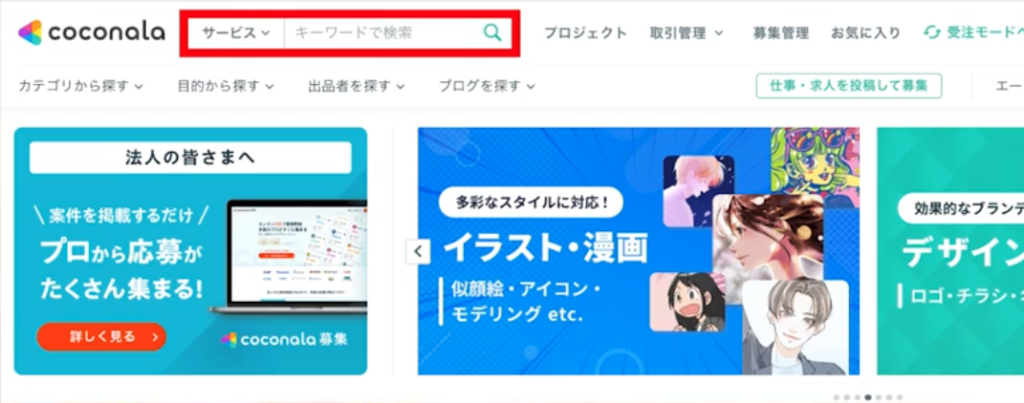
と思うかもしれませんが、ココナラはサービスを検索するときにキーワードを入れて検索することができます。
ここで検索されそうなワードをタイトルかキャッチコピーに入れておくと検索されたときにヒットしやすくなります。
なので検索されそうなキーワードを逆算して入れておきましょう。
2つ目が内容を重複させるなということです。
例えば
【タイトル】
「WordPressでHP制作します」
【キャッチコピー】
「安心・丁寧 あなたのHPをWordPressで制作!」
これだとタイトルとキャッチコピーの内容が重複しているので非常にもったいない。
字数が限られているので同じことを伝えるよりも内容はずらして記入しましょう。
3つ目が一貫性を持たせるということです。
タイトルを決めるときは自己紹介で書いたターゲットと一貫性を持たせるようにしましょう。
「一貫性ってどういうこと?」
と思うかもしれませんが、例を挙げると
【自己紹介】
(専門性が高そうな文)
一方
【タイトル】
「初心者でも安心!ノーコードでサイトを制作します。」
と初心者向けのタイトルにしている。
これだとそのアカウントはWeb初心者向けなのか中上級者向けなのか分からないですよね。
なので自己紹介とサービスにはギャップがないように一貫性を持たせるようにしましょう。
ポイントをまとめると
POINT.1 キーワード検索を意識して
POINT.2 内容を重複させないように
POINT.3 そして自己紹介文と一貫性を持たせて
タイトルとキャッチコピーを考えてみてください。
ステップ15 サービス内容
タイトルが入力できたらステップ15、サービス内容を設定しましょう。

サービスの内容は1,000文字まで入力できるので具体的に分かりやすく書きます。
「具体的に分かりやすくって言われてもどんな内容を書けばいいか分からないです。」
と思った方はこの構成を使ってみてください。
- 簡単なお礼
- サービス内容を簡潔に表現
- サービスの強みまたは権威性
- 誰におすすめのサービスか
- サービスの詳細
- 制作の流れ
- CTA
順番に解説します。
簡単なお礼
まずは簡単なお礼。
数あるサービスからあなたのサービスを閲覧してくれたお礼を伝えましょう。
ここでは丁寧で親しみやすい印象を与えてクライアントとの距離を縮めます。
とはいえクライアントが興味を持っているサービスの中身なので、お礼は簡単で大丈夫です。
サービス内容を簡潔に表現
そして次にあなたのサービス内容を簡潔に表現します。
読む側は最初から詳細を伝えられても頭に入ってきません。
なので冒頭は、
数ある中から当サービスをご覧いただきありがとうございます!
当サービスはWordPressで管理しやすいホームページを制作します!
のようにお礼とサービスの内容を2行程度でまとめましょう。
サービスの強みまたは権威性
そして次にサービスの強みまたは権威性。
クライアントはあなたのサムネイルをクリックしただけで興味はまだ薄い状態です。
なのであなたのサービスにもっと興味を持ってもらう必要があります。
どんな強みがあるのか。
どんな実績があるのか。
「この人のサービスをもっと知りたいな」
こう思ってもらえるようにサービスの強みや権威性となる実績を書きましょう。
誰におすすめのサービスか
そして次に誰におすすめのサービスなのか。
あなたのサービスはどんな人に届けたいのかを書きましょう。
ここでの注意点は業種でターゲットを絞りすぎないということです。
「どういうこと?」
と思うかもしれませんが、
・飲食店特化
・士業専門
などと業種を絞って出品している人を見かけますが、ココナラで実績が少ないうちはやらない方がいいです。
まつつがたくさんの人から相談をいただく中で
「業種特化型で出品しているんですけど全然売れないんです」
と悩んでいる方を何人も見てきました。
たしかにエンドクライアントに直接営業をする方法だと自分から刺しにいけるので業種は絞った方がいいかもしれません。
ただしココナラでは話は別です。
ココナラユーザーが多いとはいえ、絞りすぎると相談者は少ないので初動の実績が作りにくいです。
実績がないとサービスは検索上位にならないので、ずっと下の方で沈んだままなんですね。
であれば業種は絞らずに広くとっていきましょう。
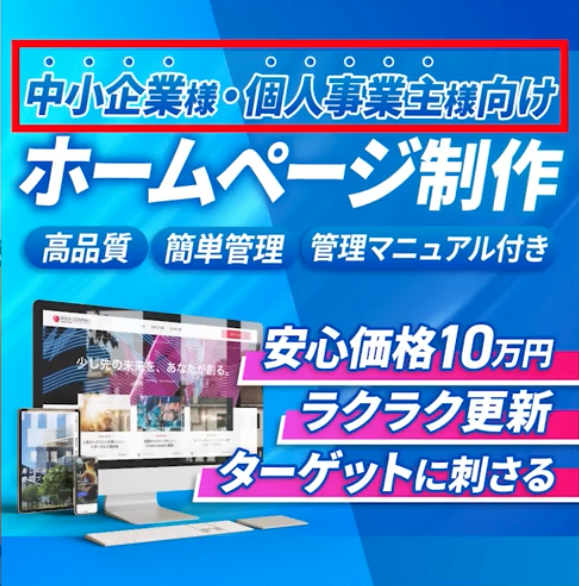
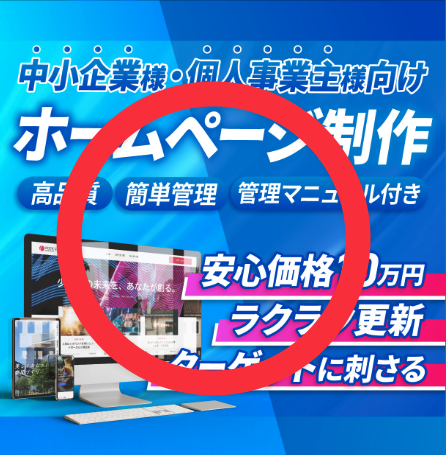
「でもさっきのサムネイルに「中小企業・個人事業主向け」って書いていたじゃん」
「まつつさんも業種を絞っているんじゃないの?」
と思うかもしれませんが、「中小企業・個人事業主向け」
これってターゲットを絞っているようで実はココナラユーザーのほとんどの層に当てはまります。
大手企業は資金力があるのでココナラではなくWeb制作会社に依頼します。
まつつも3年以上ココナラを使っていますが、中小企業や個人事業主の割合が圧倒的に多いです。
なので、この書き方は絞っているようで広く刺しにいっているというのが裏話になります。
ということで業種はターゲットを絞りすぎないように注意しましょう。
サービスの詳細
誰におすすめのサービスかを書いたら次はサービスの詳細。
あなたのサービスの内容を具体的に書いておきましょう。
クライアントはこう思うわけです。
「この料金でどこまで対応してくれるんだろう?」
「ページはどれくらいまで作ってくれるの?」
「デザインから準備してくれるのかな?」
なので
・ページ数は何ページか
・デザインは含まれるか
・CMS機能が付いているかなど
よく聞かれそうなことはあらかじめ記載しておきましょう。
また対応できないことはトラブルを防ぐためにはっきりと伝えるようにしましょう。
制作の流れ
そして次に制作の流れ。
「ホームページってどんな流れで出来上がるの?」
ほとんどのクライアントはサイトを作ったことがないのでこう思います。
なので、安心してもらうためにも制作の流れを書いておきましょう。
・ヒアリングシートの記入
・画像素材の準備
・完成ページの確認など
クライアントがどのタイミングで何をするか、認識のズレがないような書き方を意識しましょう。
サービス内容を簡潔に表現
そして最後にCTA。
「CTAって何?」
と思う方もいるかもしれないので説明すると
CTAとはCall To Actionの略で、「行動喚起」と訳されます。
サービス内容を最後まで読んでくれたクライアントに次は何をしてほしいかを書きましょう。
最後までサービスの内容を読んでもらったら次は何をしてほしいですか?
そう、お問い合わせですよね。
なので、
「まずは「見積もり・カスタマイズの相談をする」よりお問い合わせください」
と案内しましょう。
これでサービス内容が出来上がりました。
ステップ16 サービス価格
次は価格を設定します。(該当箇所を赤で囲む)
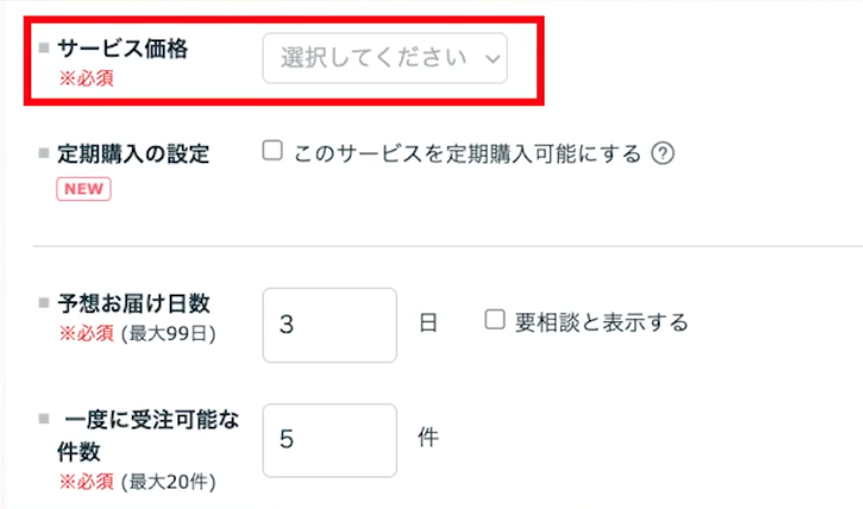
基本的にはサービス価格は最低価格から出品しましょう。
「20,000円って安すぎない?」
「そんな低単価で出品したくないよ」
と思うかもしれませんが、あくまでこれは実績作りの価格です。
「自分は安売りしたくない」
「最初からもっと稼ぎたい」
そうやって高望みをして一向に実績を作れずにWeb制作を諦めていく人をまつつは何十人も見てきました。
自分が実績作りのフェーズではないと勘違いをしていたんですね。
敢えて厳しい言い方をしましたが、皆さんには失敗してほしくないので現実をお伝えしています。
実はまつつも最低価格からスタートして実績を積みながら単価を上げました。
副業で200万円稼いだ方を含めて、まつつの受講生は実績作りの価格からコツコツ単価を上げています。

でも今では157,000円や、
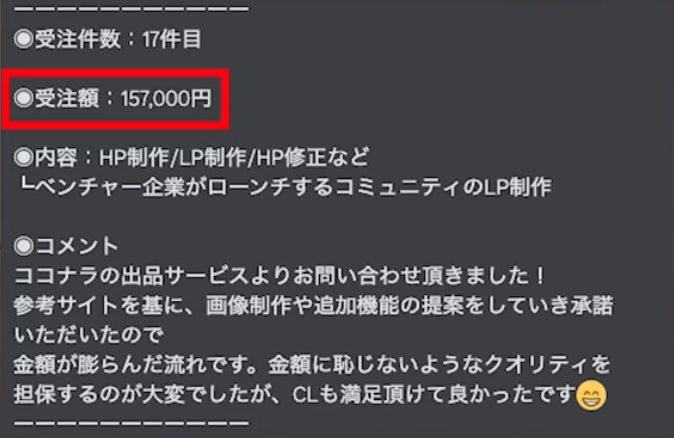
124,000円などノーコードでも10万円以上の単価で受注できているんですね。
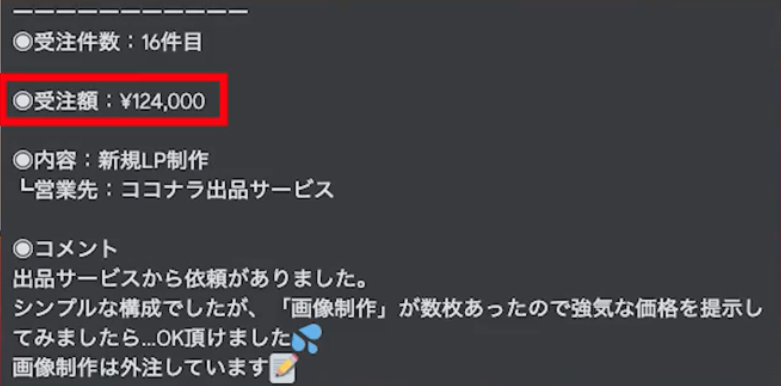
なので最初は金額を落としてもいいので実績を積み上げていきましょう。
ステップ17 予想お届け日数など
価格が設定できたら、予想お届け日数などの項目を入力しましょう。
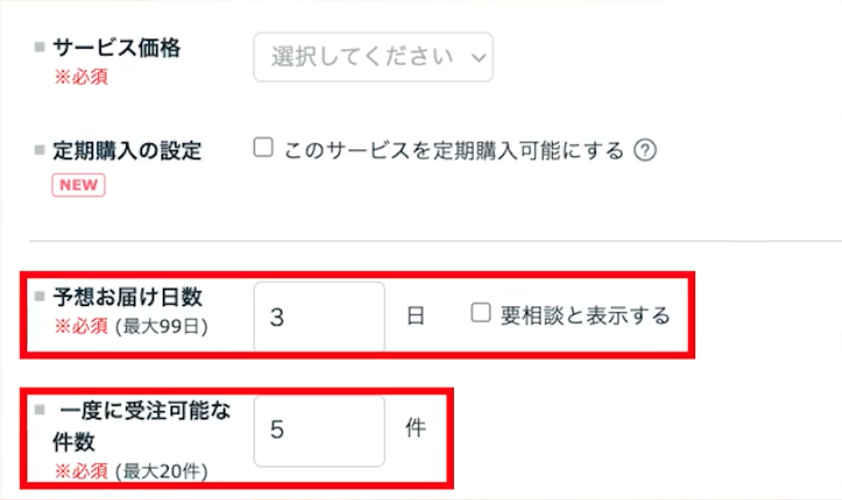
この辺りは入力する表記や項目がたまに変わったりするので細かくは説明しませんが、自分のサービス内容に合うように入れておきましょう。
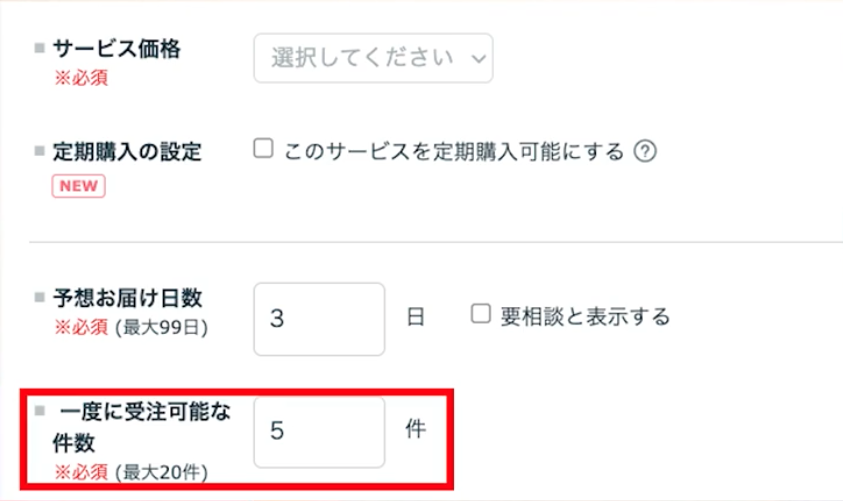
1点だけお伝えすると、一度に受注可能な件数は常に枠を1つだけ空けている状態にしましょう。
どういうことかと言うと、例えば2件受注しているときは受注可能な件数は3件にしておいて枠を1枠だけ空けておきます。
そしてもう1件受注したらまた枠を4件に広げて1枠だけ空けるように変更します。
「なんでそんなことをするの?」
「なんでそんなことをするの?」
と思うかもしれませんが、想像してみてください。
空き枠が多すぎると
「このサービスは人気がないのかな?」と感じませんか。

10件枠があって1件しか売れていないサービス

2件枠があって1件が埋まっているサービス
仮に内容が同じだったとしても人間の心理でいうと後者のサービスの方が気になりますよね。
なので受注可能な件数はガラガラの空き状態ではなく1枠だけ空けておくようにしましょう。
ステップ18 有料オプション
次に有料オプションの設定。
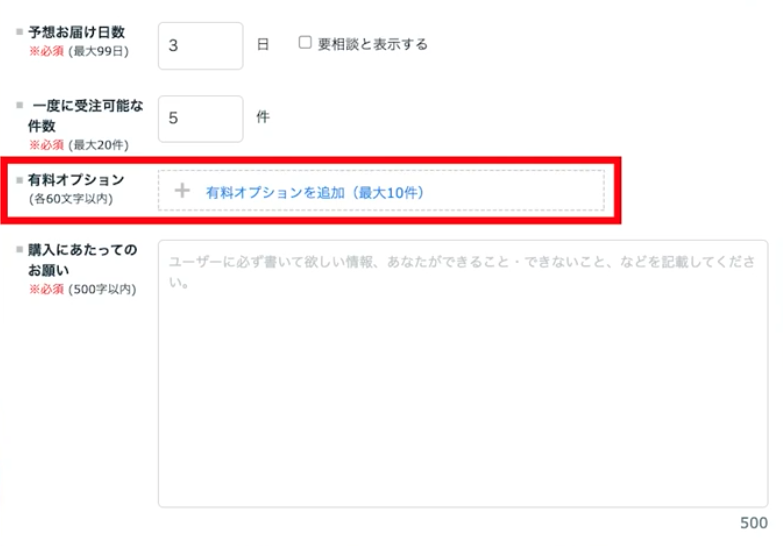
サービスには有料オプションを付けることができます。
お問い合わせフォームの設置
CMS機能の追加
ロゴの作成など
クライアントによっては必要な人もいればそうでない人もいるものはオプション化しておきましょう。
有料オプションを設定しておくと追加料金をいただく理由付けに使えます。
「やっぱりページを追加してもらえませんか?」
「お問い合わせフォームを付けてほしいです」
制作中にクライアントからこんな要望をいただくことがあるんですね。
そんなときに
「分かりました!」
「対応してできます!」
と言って無料で対応してしまう方をたくさん見てきました。
もちろんクライアントは喜びます。
ただそれだと
「最初の見積もりは何だったんだ」
となりますよね。
なので事前に有料オプションを作っておくことで、
「追加であればこちらのオプションから購入ください」
と促すことができるので買い叩かれることもなくなります。
さらに単価の底上げもできるので、制作中に提案できることがあれば機能やページの追加を提案しましょう。
まつつもまだ経験が浅い頃に6万円で受注した案件を制作中に追加提案することで12万円にすることもありました。
「追加の提案をするなんて迷惑じゃないかな?」
「またお金をもらうのは申し訳ないな」
と思う方はまだマインドが甘いです。
クライアントからすると予算が足りずに追加の依頼ができなかったとしても悪い気はしません。
「自分のサイトをより良くするために考えてくれているんだ」
とプラスに捉えてくれる方が多いので、クライアントのためにもガンガン提案しましょう。
ステップ19 購入にあたってのお願い
有料オプションが設定できたら購入にあたってのお願い。
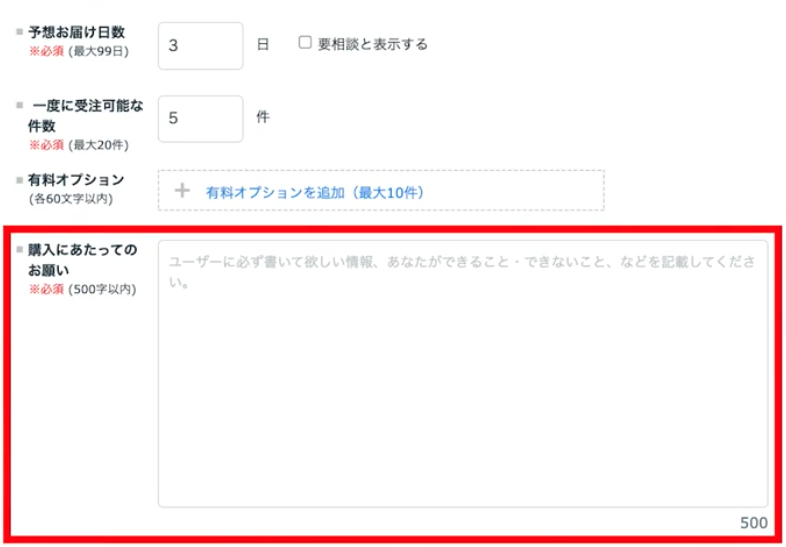
ここでは購入前に必ず読んでもらいたいことを入力しましょう。
クライアントに準備いただくもの
購入後のキャンセルは対応できないこと
サーバーやドメインの手配は誰がするのかなど
認識のズレが無いように具体的に書いておきましょう。
ただここで書いている注意事項は意外と読み飛ばされていることもあります。
皆さんの中にも説明書や利用規約を隅々まで読まない人がいるのでは無いでしょうか。
ここの注意事項も同じです。
なのでまつつの場合は購入にあたってのお願いに注意事項は書きはします。
ただそれに加えて契約いただく前にも念押しで同じ内容をメッセージで送っています。
大事なのは伝えることではなく伝わることです。
トラブルを防いでお互いが気持ちの良いやり取りができるようにしましょう。
ステップ20 よくある質問
次によくある質問。
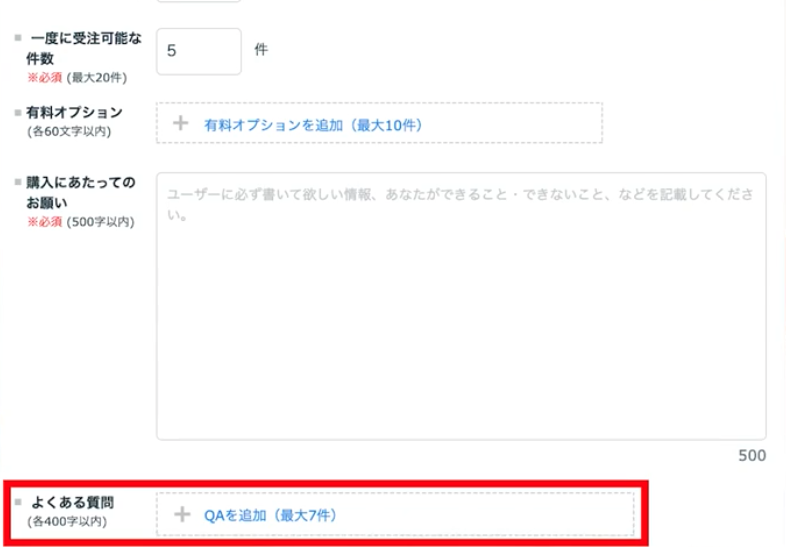
クライアントからよく聞かれることを書いておきましょう。
よくある質問は最大7つまで設定できるので、ここも全て埋めておきます。
この辺りになってくると埋めることが目的になっている人が出てきますが、ここの目的はクライアントに自分のサービスをより理解してもらうこと。
よくある質問をしっかり書いておくとクライアントとやり取りする手間も省けるので丁寧に埋めておきましょう。
ただこのよくある質問は定期的にブラッシュアップしましょう。
「よくこの質問もらうな」
「クライアントにいつも伝わってないんよな」
案件の対応をしている中でこう思うことって出てくるんですよね。
そのためそう思ったらよくある質問を書き換えてブラッシュアップしましょう。
ステップ21 サービス画像
次はステップ21、画像の設定。
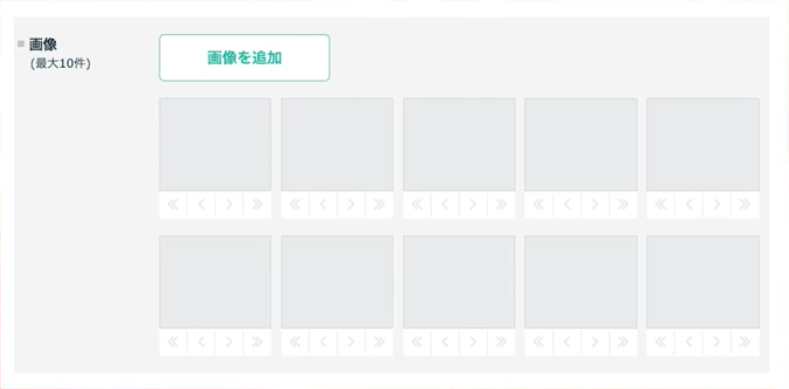
このステップではとても大事なステップです。
画像は全部で10枚まで設定することができます。
特に気合いを入れないといけないのが1枚目の画像です。
「なんで1枚目の画像なの?」
と思うかもしれませんが、先ほどから見ているサービスのサムネイル画像。↓

1枚目に設定している画像がこのサムネイル画像にあたります。
実はこのサムネイルのクオリティによって相談の数が一気に変わります。
まつつの受講生もサムネイルを変更して見積もり依頼が急激に増えました。

入口のクオリティだけでネガティブな印象を持たれるのってもったいないですよね?
もちろん責任を持って良いサービスを提供するのは当たり前です。
ただそれに加えてそのサービスが届くように見た目にもこだわりましょう。
そして何度も言いますが、デザインを学んでいない人はサムネイルを外注しましょう。
こんなに口酸っぱく言っているのはサムネを自作して売れずに悩んでいる人を今まで何人も見てきているからです。
外注をするときも値段ではなくクオリティを重視してデザイナーに依頼しましょう。
もちろんデザインが得意な人は自作して大丈夫です。
そしてサムネイルを作成するときのポイントは3つです。
POINT.1 情報を詰め込みすぎない
POINT.2 画像サイズに気をつける
POINT.3 カバー画像と雰囲気を合わせる
まずはポイント1つ目。情報を詰め込みすぎないようにしましょう。
サムネイルの中に情報をびっしり詰め込んでいる人がとても多いです。
たくさんのサービスが並んでいる中で画像の情報量が多いと見ている人はどう思うでしょうか?
「文字が多くて内容が入ってこない」
「細かすぎて読めないな」
クリックしない限り、画像の文字が読めないんですよね。
なのでサービスの特徴を細かいところまで伝えたい場合はサムネイルではなくてこのように画像を別で作って2枚目に設定しましょう。

次にポイント2つ目。画像サイズに気をつけましょう。
最適な画像サイズを知らないとせっかく良いサムネイルが準備できても見切れる可能性があります。
ココナラ公式サイトに書いてあるように「Webサイト制作・Webデザイン」のカテゴリでは
1220 × 1240pxが最適サイズになります。
ただし今お伝えしたサイズであっても表示方法によっては文字が見切れる場合があります。
例えばカテゴリ一覧をPCで表示したときに上下110pxが見切れているので、まつつはこの部分には情報入れないようにしています。

見切れる部分は変更される可能性もあるので設定し終わったら必ず自分でも確認するようにしましょう。
最後にポイント3つ目。カバー画像と雰囲気を合わせる。
これは深く説明しなくても分かりますよね。
カバー画像とサービスのサムネのテイストは統一した方がアカウント全体の信頼性や一貫性が伝わりやすくなります。
飲食店で例えると看板は和風だけど店内は洋風。これだと雰囲気が出ませんよね。
カバー画像とサービスのサムネイル画像は雰囲気を合わせておきましょう。
まとめると
・情報を詰め込みすぎない
・画像サイズに気をつける
・カバー画像と雰囲気を合わせる
この3つのポイントを意識してサムネイル画像を準備しましょう。
そしてサムネが準備できたら他の画像含めて全部で10枚になるように設定しておきましょう。
「10枚も画像を準備するのは大変だな」
と思うかもしれませんが、サービスの出品画面にも書かれているように情報の充実度はスコアとして計算されています。

売れるアカウントを作りたかったら面倒がらずにやりましょう。
とはいえポートフォリオ用の画像を使ったらすぐに設定できるので先ほどCanvaで準備した画像をそのまま使っても大丈夫です。
10枚全て設定できたら次のステップへいきましょう。
ステップ22 見積り・カスタマイズの受付
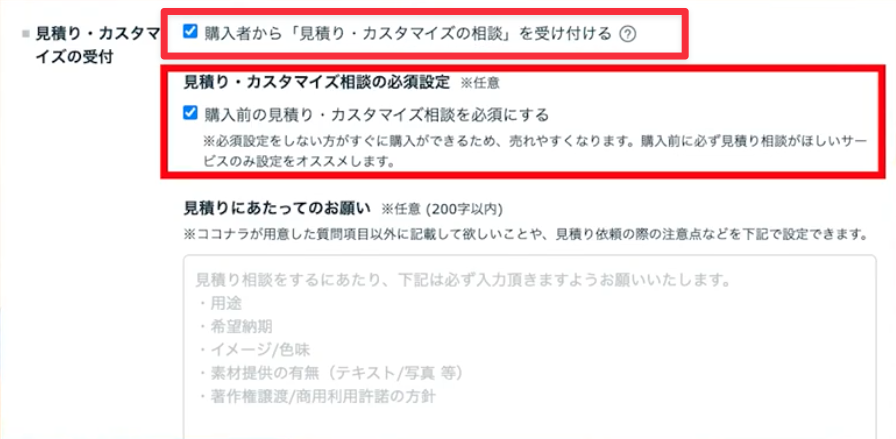
ココナラのサービスはそのまま購入できるようにするか、一度相談を挟んでから購入してもらうか選ぶことができます。
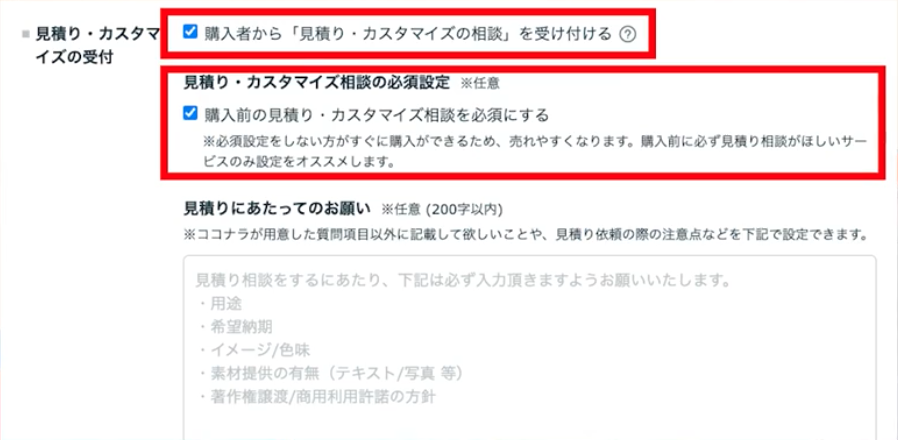
そしてWeb制作の場合は必ず一度相談を挟んでから購入してもらうようにしましょう。
なぜかというと対応できない内容だった場合に購入されていると後戻りができないからです。
クライアントにヒアリングをすると
予算内で対応しきれなかったり
納期が間に合わなかったり
予算内で対応しきれなかったり
サービスをあまり読まずに購入してしまったり
することがあります。
取引をキャンセルという方法もあるんですけど、キャンセル理由によっては自分の納品完了率というスコアが落ちてしまいます。
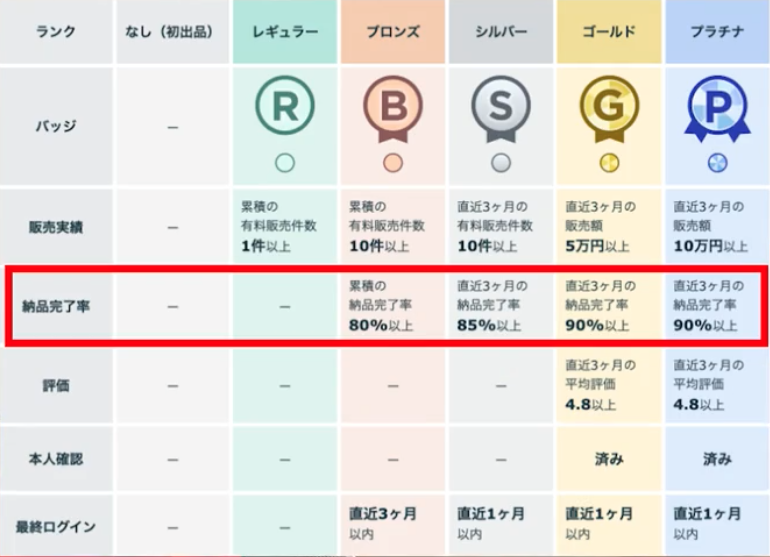
実は納品完了率が低いとランクが上がらないのでキャンセルは最終手段になります。
なのでそうならないためにもここの
「購入者から「見積り・カスタマイズの相談」を受け付ける」
「購入前の見積り・カスタマイズ相談を必須にする」
にはチェックを入れておきましょう。
ステップ23 トークルーム回答例
そしてステップ23。最後にトークルーム回答例を入力します。
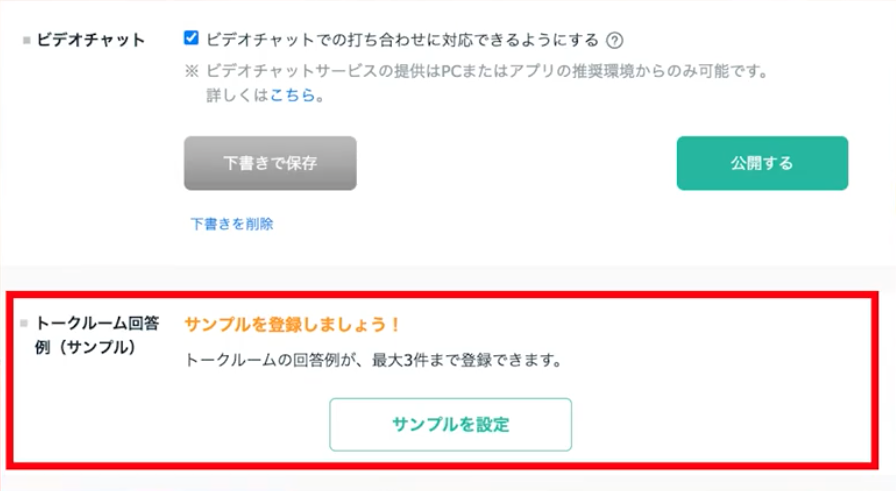
よくある質問と似ていますが、このようにトークルーム回答例という実際のやり取りの例を入力することができます。
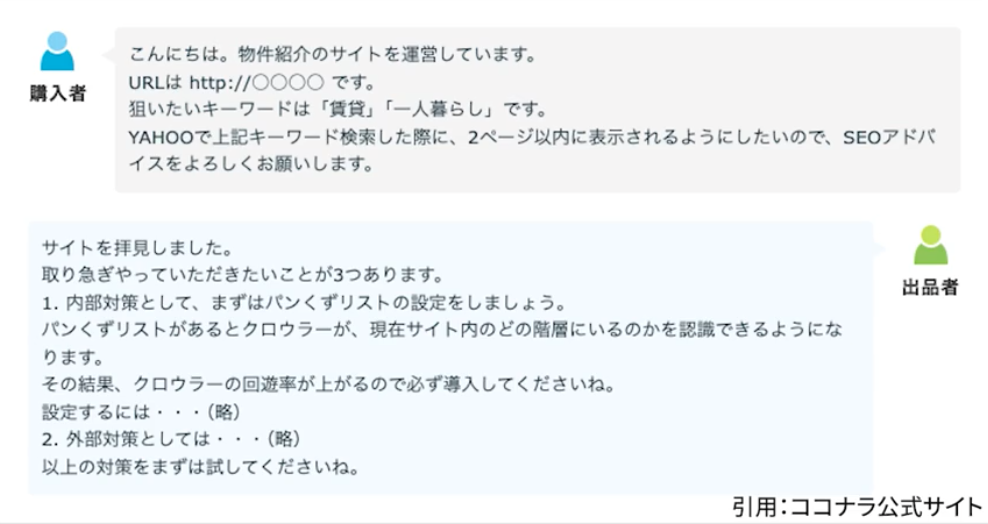
設定できることを知らずに入力できていない人も多いのですが、ここも3件全て埋めておきましょう。
そしてここで注意があって、さっきまで入力していた内容を下書き保存せずにここのサンプルを設定するから設定しようとすると今まで入力していた内容が消えてしまいます。
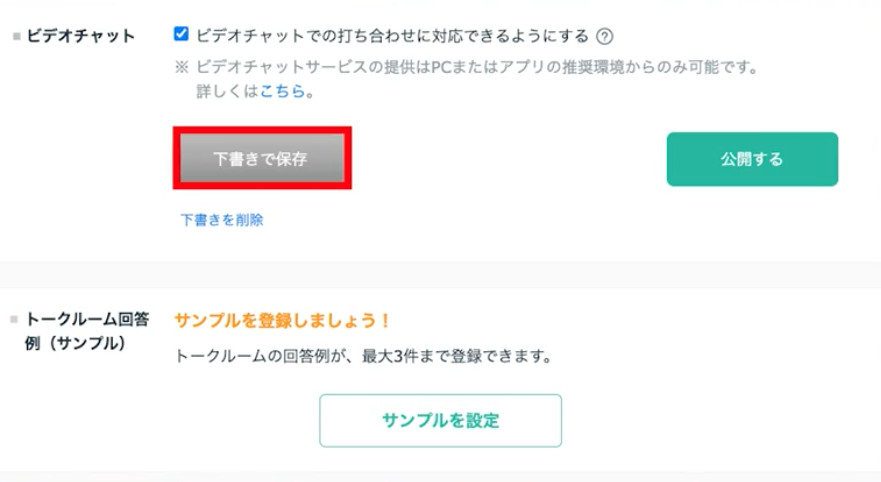
なのでトークルーム回答例を入力する前には必ず下書きを保存するようにしてください。
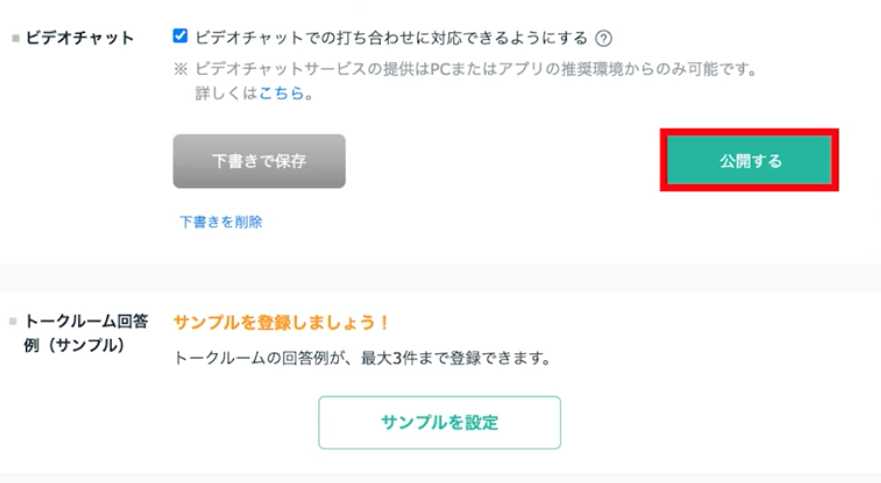
トークルーム回答例を入力できたらサービスを公開しましょう。
ステップ24 誤字脱字・表記揺れのチェック
ここまででココナラのサービスを出品するまでの手順を具体的にお話ししてきました。
最後に設定した内容に誤字脱字がないかチェックしましょう。
そして全角と半角などの表記揺れがある場合は修正しておきましょう。
よくある表記揺れについてまとめましたので、確認してみてください。
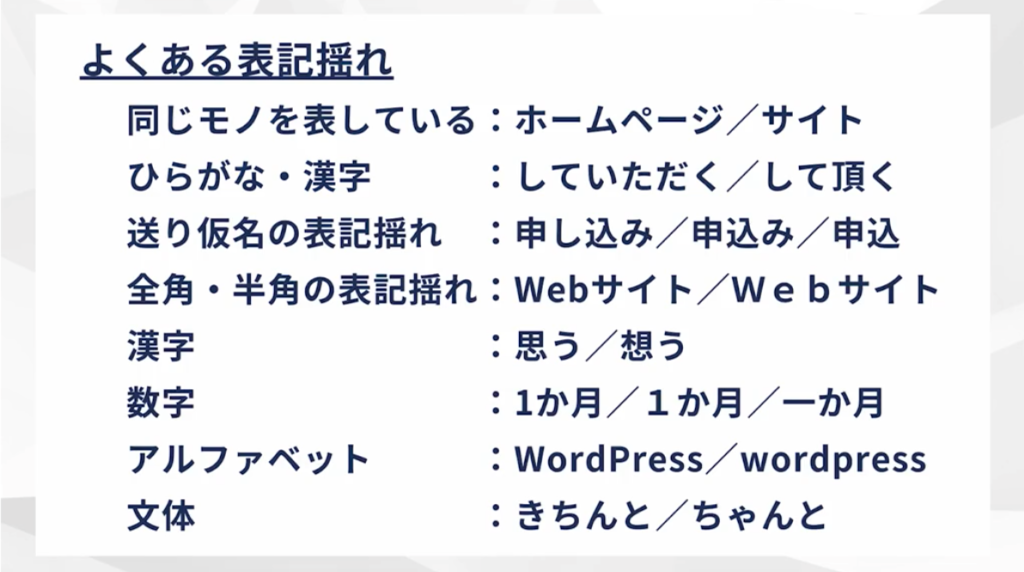
「ここまで細かくチェックするの?」
と思うかもしれませんが、誤字脱字や表記揺れがあるとサービスが安っぽく見えたり、信頼度が落ちてしまいます。
そして誤字脱字を確認するときは必ず声に出して内容を読み上げましょう。
まつつも大事な文章は必ず音読するようにしていますし、そうすることで誤字脱字だけでなく読みにくい文章になっていたら気付くこともできます。
なので最後まで気を緩めずにチェックをしましょう。
最終チェックが済んだらアカウントは完成です。
実績の作り方
ここまででポイントがいくつもありましたが、ここまで細かく意識して設定している人はガチで1%もいないです。
「大変だったな」
「ここまで設定するのに時間がかかった」
と思うかもしれませんが、この動画の内容を丁寧に実践するとアカウントを作り込んだだけでWeb制作の依頼がきている人もいるんですね。
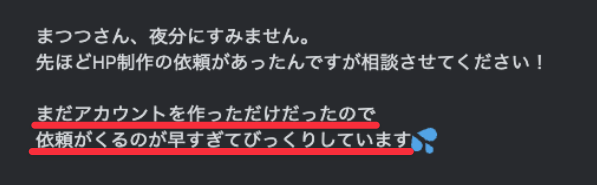
「え!すごい!」
「でもそれってたまたまじゃないの?」
って思うかもしれないんですけど、まつつの受講生でアカウントを作り込むだけで依頼がきた人は何人もいます。
もちろん作り込んでも依頼が来なかった人もいます。
ただピカピカに磨き上げたアカウントで営業をすると当然受注もしやすいんですよね。
この事実を知っているからまつつはアカウントは最初に丁寧に作り込みましょうと言っているんですね。
「なかなか案件が取れずに営業ばかりしている」
「提案しても一向に返信がない」
そう悩む前にぜひこの動画を何回も見てアカウントを作り込んでみてください。
そしてアカウントを作り込めたら
「これであとは待つだけか」
「営業が自動化できるぞ」
と思うかもしれませんが、まだ甘いです。
たしかにアカウントを作り込む効果は絶大です。
ただそれだけでは足りないので次は出品したサービスに実績をつけていきましょう。
そして数あるサービスの中から上位表示を狙いましょう。
上位表示を狙うためには
たくさん納品したり高評価をもらって実績を積み上げる必要があります。
「じゃあどうやって実績をつければいいの?」
と思うかもしれませんが、まつつのおすすめの方法は2つです。
知り合いへの営業
1つ目は知り合いへの営業。
自分の知り合いで事業をしている人に片っ端から営業をかけましょう。
ホームページがないまま事業をしていたり、自作してダサいまま放置されているサイトが結構多いんですね。
連絡をしてみると意外と依頼をいただけたりするので思い当たる限り声をかけてみましょう。
そしてもし依頼いただけたらココナラで出品しているサービスを買ってもらうようにしましょう。
「でもココナラから買ってもらうと手数料を取られるじゃん」
「手数料を支払うのはもったいないよ」
と思う方はお友達紹介をしてサービスを買ってもらいましょう。

ココナラにはお友達紹介の仕組みがあります。
紹介された側は1,000円分のポイントがもらえますし、紹介する側のあなたはサービスの販売手数料である22%が無料になるんですね。
さらにあなたにも1,000円分のポイントが入るので、詳しいルールはココナラの公式サイトを確認して活用してみてください。
これが1つ目の実績の作り方です。
「でも知り合いに事業をしている人なんていないよ」
「営業できる人は全員声をかけたよ」
やりきった方はもうひとつの方法。
公開依頼への応募
2つ目の実績の作り方は公開依頼への応募です。
「公開依頼ってなんのこと?」
と思うかもしれませんが、
ココナラはサービス出品だけではなく、公開依頼と呼ばれるお仕事掲示板みたいなものがあるんですね。
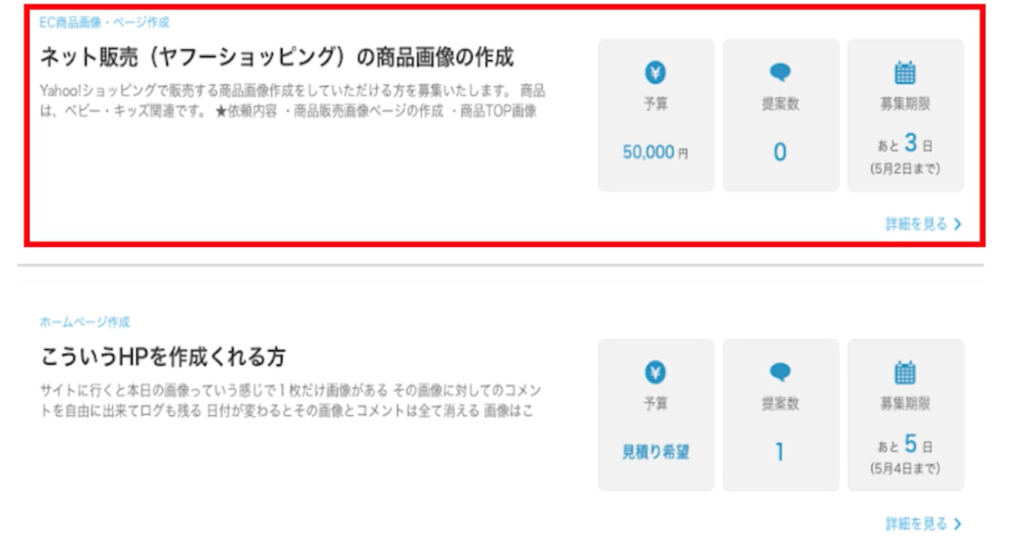
「予算5万円で画像を作ってください」
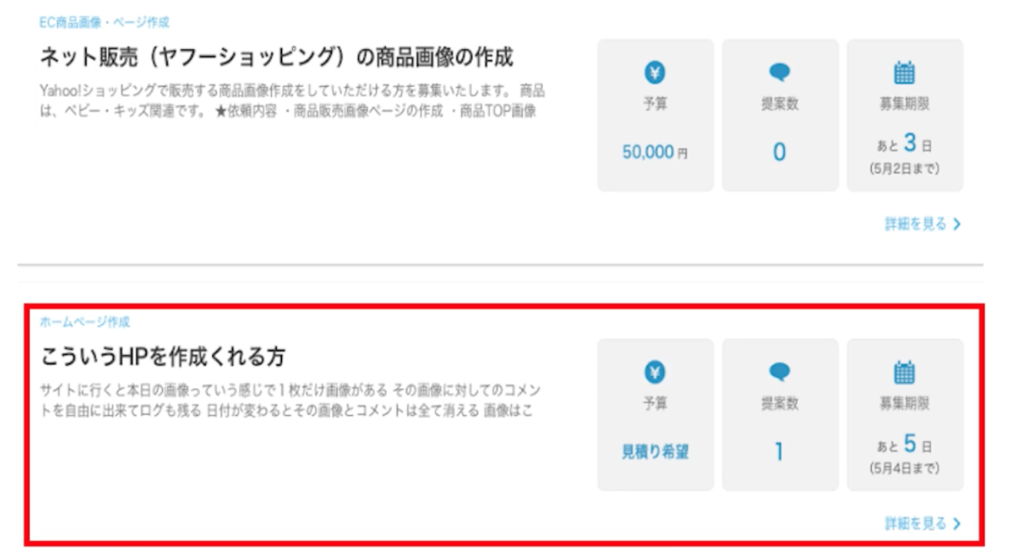
「こういうHPを作成できる方」
このように仕事が募集されていて、そこに対して自分から応募をすることができます。
この公開依頼に応募して実績を作ることができるんですね。
ここで自分のサービスに実績を積み上げるとお問い合わせがくるようになる。
そしてそれを繰り返していくことで自分から営業しなくてもよくなるイメージです。
ただし多くの人はこう思うわけです。
「公開依頼に応募したけどなかなか案件とれません」
「実績がついたけど全然お問い合わせがこないです」
そんな人の99%は「とにかく公開依頼に応募すればいいんだ」
こんな断片的な情報だけを知って、今から紹介することを実践できていないんですね。
まず前提としてココナラの公開依頼に応募するときは自分が出品しているサービスを購入してもらうようにしましょう。
応募するときには必ず、こんな感じで
「もし私に発注いただけるならこちらのサービスより購入してください」
と書いておいてサービスのURLを貼っておくんですね。

こうすることで自分のサービスを購入してもらいます。
「なんでこんなことすんの?」
そう思うかもしれないんですけど、実はこれがめちゃくちゃ重要なポイントなんですね。
理由は公開依頼に応募をする目的はサービスに実績を付けることだからです。
公開依頼に応募したときに、その提案が買われると自分のアカウントに実績が1つくだけでサービスには実績が付かないんですね。
これは以前の動画でもお伝えした内容になりますが、大事なのでもう一度言います。
公開依頼に提案をします。
その提案が採用されて、そのままクライアントがその提案にお金を支払うと、
アカウントには実績が1つ付くんですけど、サービスには実績が付かないんですね。
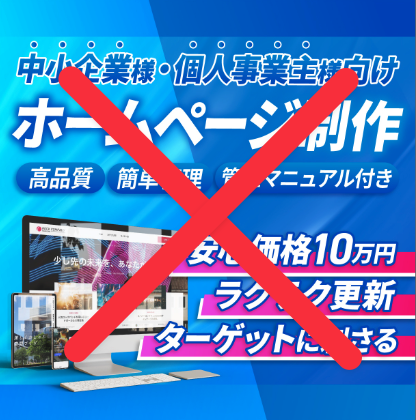
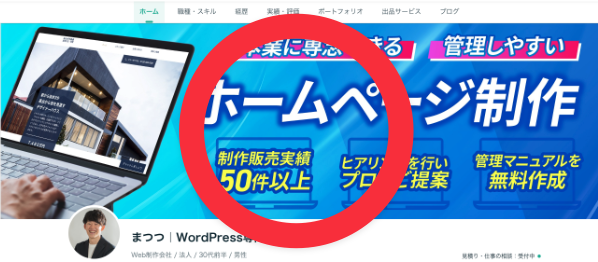
実績を付けて上位表示にしたいのはこっちのサービスです。
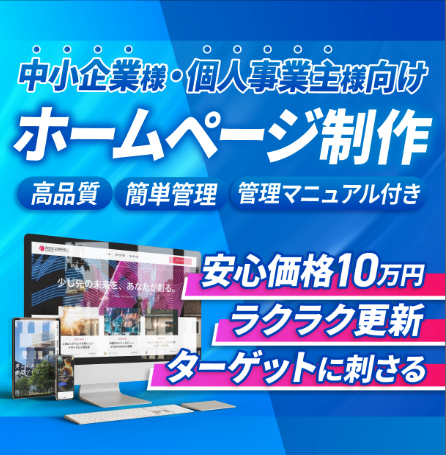
なので、このようにサービスのURLを送って購入してもらいます。
この場合だと自分のアカウントにも実績がつくし、サービスにも実績がつくので、
断然こっちの方が良いですよね。
これがすごく大事なポイントになります。
さらにその前提を踏まえた上で、ノーコードならではの提案文の書き方について話します。
結論、クライアントが希望しているサイトをノーコードで作ってあげるんですね。
そしてそのサイトのURLを提案文に記載します。

クライアントからすると
「サイトをわざわざ作ってくれたの?」
と思うはずです。
あなたも大きな買い物するときはネットで即ポチするのではなく、商品を手にとった方が安心して購入できますよね。
当然ながらWeb制作も同じです。
さらにそのサイトがイメージと近かったら採用してくれます。
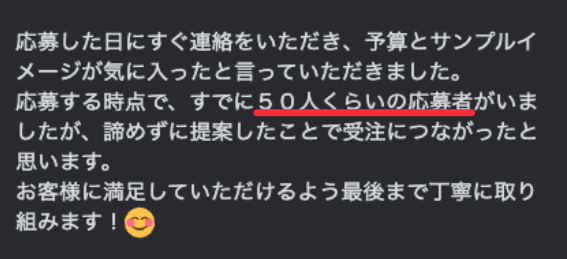
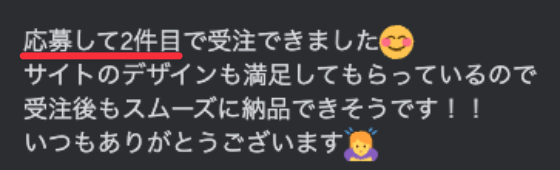
こうやって提案することでまつつの受講生も50人の応募者の中から採用されたり応募2件目で受注したりしています。
「でも毎回サイト作るのって面倒じゃん」
そう思うかもしれませんが、サイトを作るのはトップページだけでも大丈夫です。
Snow Monkeyだったらブロックという要素を積み上げるだけでサイトが作れます。
Studioでもサイトのテンプレートがあるのでそれをベースにして作ることだってできます。
これはノーコードならではの戦略です。
なのでコーディングでサイトを作っている人には真似できない方法になります。
「でもそれで受注できなかったらそのサイトは無駄になるの?」
そう思ったかもしれないんですけど、一切無駄にはならないです。
仮に受注できなかったとしても作ったサイトは自分の中にストックされていきます。
なのでその後の提案の幅がどんどん広がっていくんですね。
同じような業種の案件があれば、そのまま使うことだってできます。
さらにこの提案方法の強みは受注できた後にも発揮されます。
クライアントとのイメージがすでに合っているので
「サイトを作ったはいいものの、なんか違うと言われた」
「デザインのイメージが思ってたのと違う」
こんなトラブルになることもないんですね。
さらに受注した時点で制作が進んでいるので、
後はトップページと同じテイストで下層ページだけ作ったら納品できます。
もう良いことしかないですよね。
これもアカウントの作り込みと同じで大変です。
大変なんですけど、効果が出ることなので実績を作りたかったら一緒に頑張りましょう。
そして実績を作る中で大事なポイントを3つお伝えします。
「やっと受注できたけど継続して受注できない」
「なかなか問い合わせがこない」
今からお伝えするコツを知っているだけでそんな悩みが消し飛びます。
1つ目がお気に入りしてくれた人にすぐDMをすること。
サービスを出品しているとあなたのサービスがお気に入りされることがあるんですね。
そうなったらチャンスだと思ってください。
お気に入りされたらすぐにDMをしましょう。
ココナラは他のユーザーに対してダイレクトメッセージを送ることができます。
その機能を使って、このようにメッセージを送りましょう。
「じゃあどんなメッセージを送ればいいの?」
「メッセージは作り込んだ方がいいの?」
そう思うかもしれませんが、メッセージはこのくらいシンプルにしましょう。
初めまして!◯◯と申します。
出品サービスへのお気に入り、誠にありがとうございます。
ホームページの制作などございましたら、
「見積もり・カスタマイズの相談をする」よりお問い合わせください^^
理由は2つで1つ目がヒアリングできていない人に具体的な提案はできないから。
こちらの想像だけでボリューミーな提案をしても押し売り営業になってしまう可能性があります。
なので熱量を合わせてメッセージを送りましょう。
2つ目が大事ですぐにメッセージを送りたいから。
お気に入りをいただいたらその人がココナラに滞在しているうちにメッセージを送るのがベストです。
クライアントの脳がホームページを制作できる人を探しているときにメッセージが届く。
そうするとそのまま相談したくなるのは容易に想像できますよね。
だからこそなるべく早くメッセージを送りましょう。
ダイレクトメッセージはこのように定型文を挿入できるんですね。
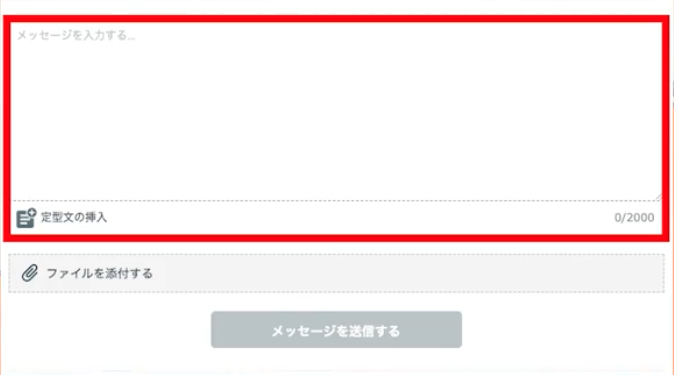
このように定型文を作っておくと外出中でもスマホで10秒もあればメッセージを送れます。
なのですぐにメッセージを送れるように必ず定型文の設定をしておきましょう。
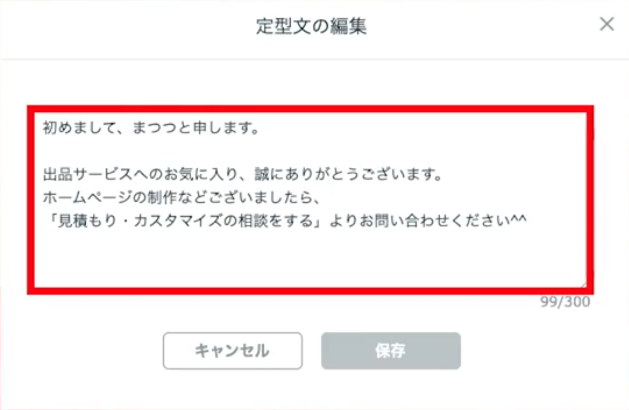
こうやってお気に入りをしてくれた方にDMを送ると返信率は異常に高いです。
このようにホームページ制作の相談があって、ヒアリングをして15万円を受注といった形です。

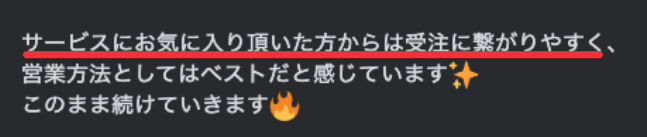
「サービスにお気に入りいただいた方からは受注に繋がりやすい」

「最近はこの流れで受注することばかりです」
まつつの受講生もこう言っているくらい強力なのでぜひ実践してください。
実績を作る中での大事なポイント2つ目は値上げのタイミングです。
サービスを出品するときにまずは最低価格から出品しましょうとお伝えしましたが、
「どのタイミングで値上げをすればいいの?」
実績ができてきたらこう思うはずです。
結論、複数まとめて納品したタイミングに値上げしましょう。
サービスの値上げをすると当然相談の数が減りますが、
・複数まとめて納品
・かつ全てが最高評価
だと
減った分がカバーできるので営業自動化の波を継続したまま値上げすることができます。
全てが星5評価というのは前提ですが、金額の高い案件を複数まとめて納品する。
このタイミングに値上げした方が継続的に依頼がきます。
「でもタイミングは分かったけど、どのくらい値上げすればいいの?」
と思うかもしれませんが、Web制作の場合は最大10,000円にしましょう。
一気に金額を上げると複数まとめて納品したとしても依頼の波が止まることが多いです。
値上げをしすぎて依頼が急に止まった。
慌てて金額を戻してもすでに遅くて、また公開依頼に募集をするフェーズに逆戻り。
こうやって値上げのタイミングを間違えてしまう人を何人も見てきました。
なので値上げはコツコツと慎重にしましょう。
そして実績を作る中での大事なポイント3つ目は評価への返信です。
クライアントとの取引が完了したらお互いに評価を付け合います。
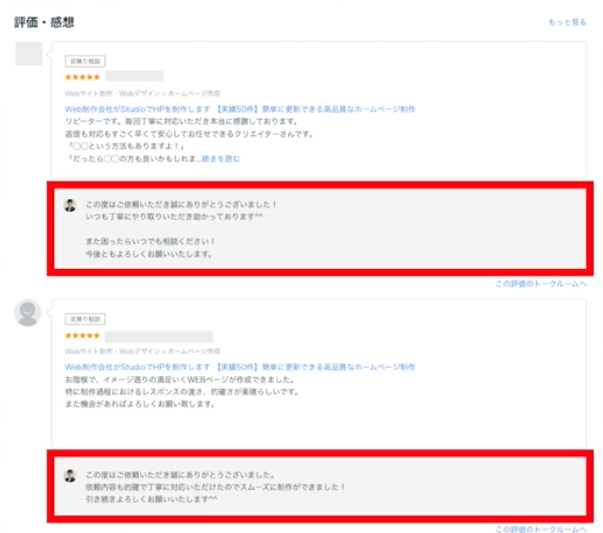
そこでいただいた評価に対しては必ず返信をしましょう。
色んなサービスを見てきましたが、返信をしていない人が多くてめちゃくちゃもったいない。
クライアントに感謝の気持ちを丁寧に伝えるということも大事ですが、返信するメリットは他にもあります。
1つはサービスのスコアが上がるということ。
アカウントを設定したときと同じで評価に返信をするとサービスのスコアが上がって上位表示に寄与します。
そしてもうひとつはあなたのサービスを見てくれた他の方へのアピールになるということ。
あなたもお店を探すときに口コミを確認したことはありませんか?
まつつは旅館や飲食店を調べるときによく口コミを見ます。
そしてお客様からもらった口コミに丁寧に返信しているお店だとすごく好感を持てるんですよね。
ココナラも同じです。
あなたのサービスに興味を持ってくれた方は評価をチェックします。
なのでせっかく評価をいただいているなら「他の人にも見られている。」
この意識を持ちながら丁寧に返信しましょう。
これが実績を作る中での大事なポイントです。
「でも案件を受注できたとしても高評価をもらえる自信がない」
「クライアントに満足してもらうにはどんな立ち回りをすればいいんだろう」
そんな不安に押しつぶされて営業に踏み出せなくなっている人も多いかもしれません。
スクールに通ってスキルはついたけど営業に進めない。
これまでたくさんの方の相談に乗ってきましたがこういった声を山ほど聞いてきました。
まつつの受講生も言ってますが、元々スキルがあるのに勇気が出ないことで行動できないのはもったいないんですよね。


なので今回はまつつが70件も実績を積んできても平均評価がMax5.0をキープし、

このように良質な口コミをもらい続けるためにやってきたことをシェアします。
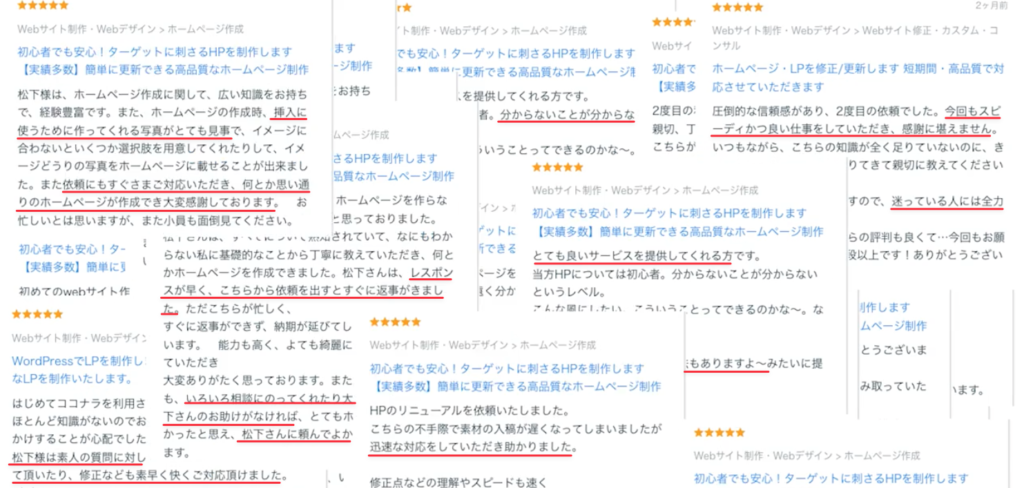
その前にこれまでお話ししていたことはあくまでテクニック的なことばかりでした。
そして実はこれからお話しすることがWeb制作で成果を出す本質になります。
突然ですが質問です。
AさんとBさんに同じ仕事を任せたとします。
Aさんは即レス・やり取りも丁寧、いつもポジティブに返信をしてくれる
↕️
Bさんは返信が遅い・進捗報告がない、冷たい返信
仮に納品物が同じクオリティだったとして、今後はどちらにお願いしたいですか?
間違いなくAさんですよね。
このクライアントへの気遣いや仕事を任せたくなるような姿勢に意識が向いていない人が多すぎるんですね。
もちろんSNSでノウハウを集めるのも素晴らしいですし大切なことです。
ただ結局ビジネスは人と人がすることなので、例え納品物が同じだったとしても納品までの過程もとても大事です。
その過程を大事にすることで
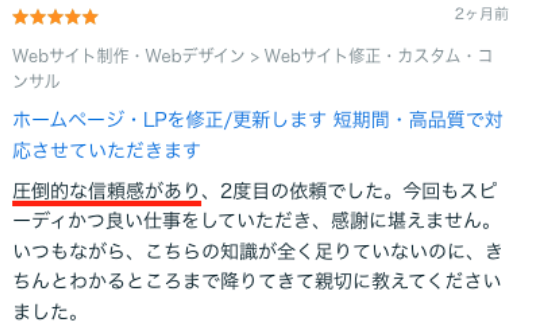
圧倒的な信頼感がある

丁寧に進めてもらい大変満足
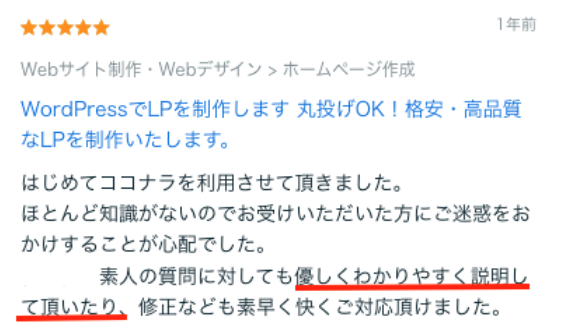
説明や提案がとても分かりやすい
このようにクオリティ以外のところでもたくさんの感謝の声をいただいています。
そしてこの感謝の声をどうやってもらうのかを考え抜くのがWeb制作の本質です。
少し熱くなりましたがこの本質を捉えた人から勝ち抜けしていきます。
なので感謝の声が溢れるため、まつつが普段から意識していることをこれからお伝えします。
まずまつつは常にクライアントの先回りをするようにしていました。
例えば、ココナラのクライアントはWebには詳しくない方が多いです。
そしてホームページなんて依頼したことがない方ばかり。
なので、クライアントはこう思うわけです。
「どんな流れでホームページが出来上がっていくんだろう」
「何を準備したらいいんだろう」
それを先回りして、伝えてあげるんですね。
制作の流れを長文で送ったらクライアントは読む気になるでしょうか?
ギクっとした方もいるのではないでしょうか。
まつつたちが普段当たり前に使っているような用語。
これがクライアントにとっては呪文のように聞こえるときだってあります。
さらにたとえ箇条書きにしたりして、見やすくしていたとしてもクライアントからすると目を通そうとしても混乱する場合もあります。
なのでこのように制作の流れや準備物を資料にまとめて、クライアントに確認してもらっていました。

これで案件の全体像を見える化することで認識を合わせます。
「そこまでするのは手間だな」
そう思うかもしれませんが、この資料はテンプレートを作っておくと、使い回しできます。さらにクライアントから同じ質問をされなくなるので結局自分の手間も減るんですね。
案件の中で
「これ最初に伝えたじゃん、、」
「何度も伝えたのに全然分かってない、、」
そう思っている方は伝え方を改善しましょう。
大事なのは「伝える」ことではなく「伝わる」こと。
どれだけ伝えても伝わらなかったら意味はありません。
他にも満足度を上げるためにできることは山ほどあります。
例えば
・打ち合わせ後に議事録を送ったり
・普段から即レスしたり
今すぐできることもありますよね。
そしてクライアントとのやり取りの中で
「サイトの管理は自分でしたいな」
そんな雰囲気を感じたらこのように操作マニュアルを作ると喜んでくれますよね。
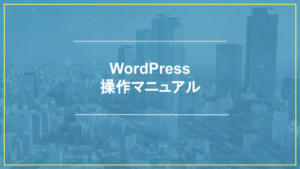
「どんなマニュアルを作ったら喜んでくれるのかな?」
「テンプレがあれば欲しいな」
皆さんがそう感じると思ったのでまつつが使っているものを無料でお渡しすることにしました。
公式LINEで配布しているので気になる方は受け取ってみてください。
そしてこうやってクライアントからの信頼を積み上げていくことで最高評価☆5をもらい続けるわけです。
まとめ
今回は初心者でもココナラで稼ぎ続けるための手順について徹底解説しました。
ココナラの一番の特徴はスキル出品をして待ちの営業ができること。
そして再現性高く待ちの営業を実現できるアカウントを作る方法を24ステップに分けて細かくお伝えしました。
ここまで細かく意識して設定できている人はガチで1%もいないです。
時間をかけてじっくりとアカウントを作り込んでください。
そして今回お伝えした内容を活かして
「営業を自動化したい」
「ノーコードで安定的に月20万円を稼ぎたい」
「高評価をもらい続けるようになりたい」
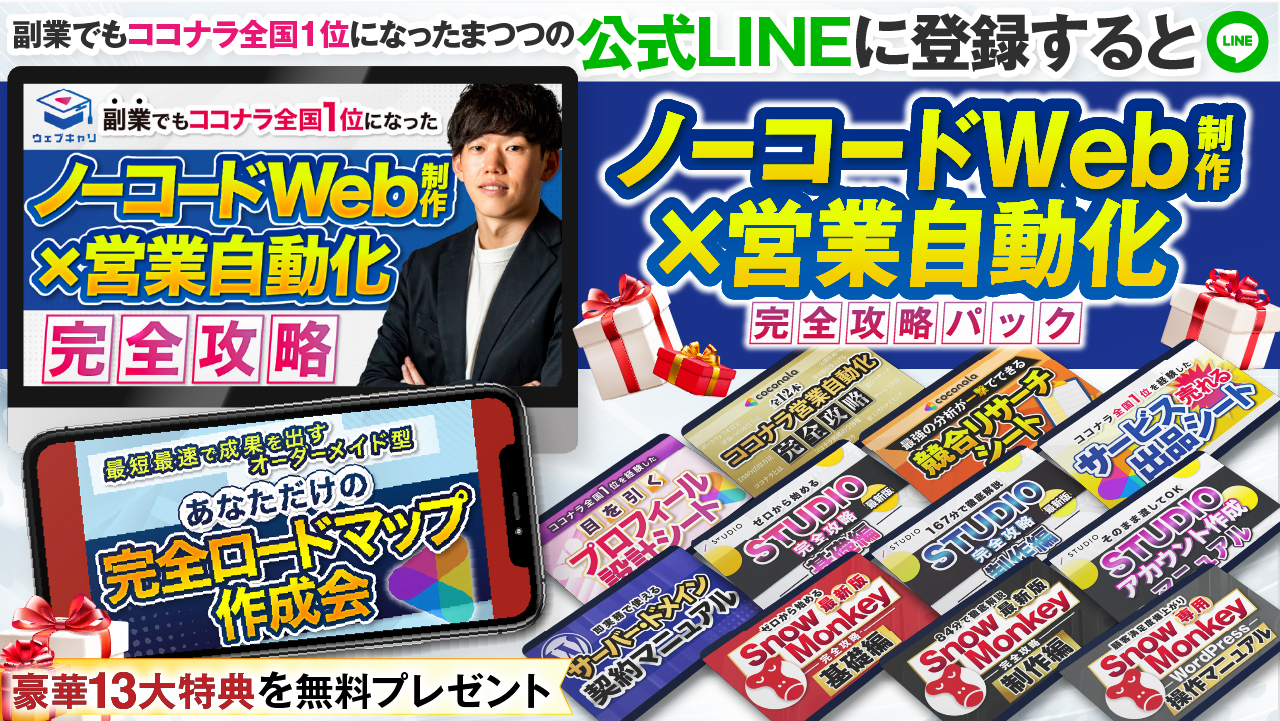
そんな方に役立つ13大特典を準備しているので、
以下の公式LINEから受け取ってください!
それでは最後までご覧いただきありがとうございました!